
Esta guía explica los pasos necesarios para usar tu servidor de Contabo. Desde tu primer acceso al Customer Control Panel hasta reforzar la seguridad, encontrarás todo lo necesario para administrar un servidor.
Después de leer el artículo, consulta los enlaces incluidos en cada sección para acceder a tutoriales y documentación más detallados.
Conceptos básicos: abrir tu cuenta y usar el Customer Control Panel
Revisa tu correo para obtener las credenciales
Cuando hagas el pedido y recibamos el pago, tu instancia se aprovisionará automáticamente. Si es tu primer pedido, también crearemos una cuenta de Contabo y las credenciales necesarias para iniciar sesión por primera vez en el Customer Control Panel.
Los servidores suelen aprovisionarse en cuestión de minutos. Si todavía esperas tus credenciales, puedes consultar aquí el estado del pedido. Cuando todo esté listo, recibirás un correo nuestro con el asunto «Your login data!«.
Si es tu primer pedido, el correo incluirá tu ID de cliente y los datos de acceso al Customer Control Panel. Además de las credenciales del panel y del servidor, puede contener información específica sobre tu pedido. Guarda siempre los datos de este correo, ya que incluye información como:
- Direcciones IP
- Nombre de usuario del servidor
- Credenciales de los paquetes de Webspace
- Acceso a servicios adicionales: paneles de administración web, espacio FTP, Full-Monitoring, firewalls o direcciones IP adicionales
- Datos de acceso a VNC
Guarda toda la información del correo «Your login data!» en un gestor de contraseñas como Bitwarden. Después, elimina el correo. Almacenar tus credenciales en el correo electrónico puede representar un riesgo de seguridad.
Conoce el Customer Control Panel
Ve a https://my.contabo.com e inicia sesión. El Customer Control Panel de Contabo te permite administrar tus servidores y pedir otros nuevos. Por seguridad, cambia tu contraseña inmediatamente después del primer inicio de sesión. Puedes hacerlo en la página Datos del cliente. Configura también la autenticación de dos factores en esa misma página.
Después de configurar tus credenciales básicas en la página Datos del cliente, familiarízate con el panel. Abre Control de VDS, Control de VPS o Control del servidor, según el producto que hayas comprado. Estas páginas te permiten iniciar, detener o reinstalar la instancia, además de crear snapshots:

Después, revisa la página de facturación. Aquí puedes consultar tu historial de pagos y saldo actual. Las facturas aparecen al final de la página:

Otra sección que debes conocer es la página Método de pago. Desde aquí puedes administrar tu método de pago o recargar tu cuenta:

Nuestro sistema de facturación funciona con prepago, por lo que debes pagar tus instancias a tiempo. Recomendamos configurar pagos automáticos si todavía no lo has hecho. Consulta el capítulo 7.1 para obtener más información.
Configura tu sistema
Ahora conecta tu computadora local con el servidor nuevo. Las instrucciones dependen del sistema operativo de tu computadora y del instalado en tu servidor de Contabo. Lee todas las instrucciones de la sección correspondiente antes de ejecutarlas.
Antes de comenzar, busca el nombre de usuario y la dirección IP de tu servidor. La forma más sencilla es entrar al Customer Control Panel y abrir Control de VPS, VDS o servidor, según el tipo de servidor que hayas pedido:

Usarás este nombre de usuario para conectarte desde tu computadora local al servidor. El usuario predeterminado puede tener permisos limitados para algunas tareas del sistema, como establecer una contraseña nueva, cambiar el puerto o ejecutar operaciones descritas más adelante. En Linux, puedes obtener permisos elevados escribiendo el comando «sudo» al inicio de cada sesión, como se explica en los siguientes capítulos.
No confundas las credenciales del Customer Control Panel con las del servidor. Para los siguientes pasos usarás datos distintos de los empleados anteriormente para acceder a my.Contabo.com.
Pedí un servidor Windows
Tu Windows Server probablemente incluye el nombre de usuario Administrator, salvo que uses funciones profesionales como imágenes personalizadas del sistema operativo, que no se cubren en esta guía. La contraseña es la que proporcionaste al hacer el pedido.
Continúa con una de las tres secciones siguientes según el sistema operativo que usas:
A) También uso Windows en mi computadora local
Primero, abre la app Conexión a Escritorio remoto:
En Windows 7: ve al «icono de Inicio» en la barra de tareas y busca «Conexión a Escritorio remoto».
En Windows 8/10: ve al «icono de Windows» en la barra de tareas y busca «Conexión a Escritorio remoto».
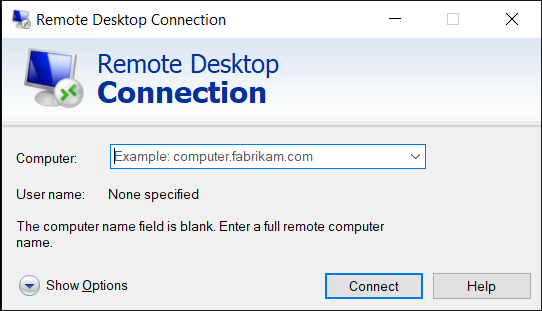
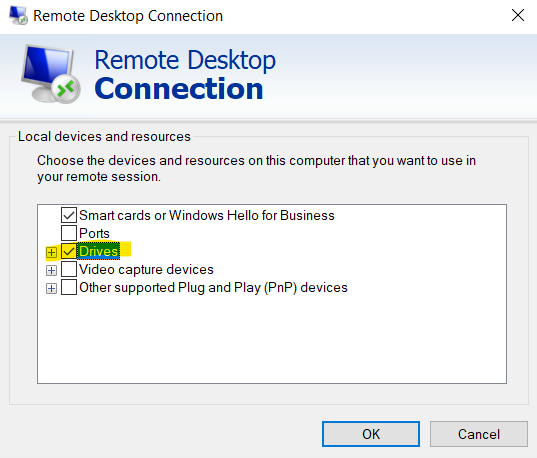
Cuando se abra Conexión a Escritorio remoto, haz clic en «Mostrar opciones» y luego en «Recursos locales». En la parte inferior aparecerá «Dispositivos y recursos locales». Haz clic en «Más» y marca tus «Unidades».
Ahora podrás conectarte a la dirección IP, por ejemplo, «173.xxx.xxx.xxx«. Consulta el Customer Control Panel o el correo «Your Login Data!» para encontrarla. Para configurar otras opciones de Conexión a Escritorio remoto, consulta nuestra guía de Windows.
En Windows 11, comprueba primero que Escritorio remoto esté permitido. Abre la configuración presionando Windows+i.
Haz clic en el botón Sistema de la barra izquierda. Después, permite Escritorio remoto:
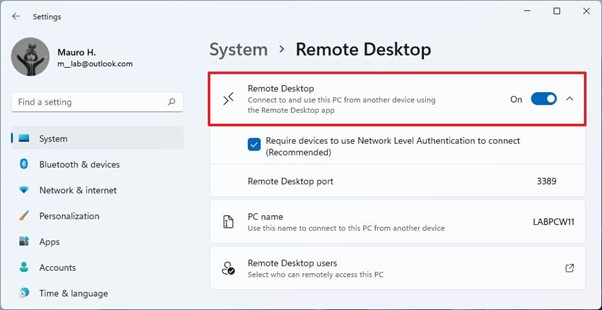
Fuente: https://pureinfotech.com/enable-remote-desktop-windows-11/
Cuando termines, inicia la app Escritorio remoto.
B) Uso Linux en mi computadora local
Para conectarte desde Linux al Escritorio remoto de Windows, primero instala un cliente RDP. rdesktop funciona mediante línea de comandos, está disponible para la mayoría de las distribuciones Linux y puede instalarse con el gestor de paquetes o desde la terminal.
Instalación, si usas Ubuntu en tu computadora local:sudo apt-get install rdesktop
Después puedes iniciar el programa desde la interfaz gráfica o la terminal:rdesktop <YOUR_IP>
Para establecer una conexión RDP, tu sistema Linux local debe tener disponible un servidor X11. Normalmente ya estará instalado si usas una interfaz gráfica, como el entorno de escritorio «Gnome» o «KDE».
C) Uso una Mac con macOS
Necesitas el cliente Conexión a Escritorio remoto para conectarte al servidor. Descarga la versión más reciente desde:
https://apps.apple.com/de/app/microsoft-remote-desktop/id1295203466
Después, inicia el cliente RDP e ingresa las credenciales de Windows. En el campo «Domain:» puedes usar la dirección IP o el hostname del servidor.
Si tienes algún problema, consulta nuestra guía para Mac:
https://contabo.com/blog/connect-server-rdp/
Configurar Internet Explorer
Omite esta parte si usas Windows Server 2022
Internet Explorer puede impedir el acceso a sitios que no aparecen como ‘sitios de confianza’. Esta configuración está activada de forma predeterminada por motivos de seguridad. Para desactivarla, apaga la Configuración de seguridad mejorada (ESC).
Abre el menú «Inicio» de Windows y escribe «Administrador del servidor». En esta herramienta, cambia ESC a «Desactivado»:

Consulta esta guía detallada:
https://docs.microsoft.com/en-us/troubleshoot/browsers/enhanced-security-configuration-faq
Agregar conexiones adicionales de Escritorio remoto (opcional)
De forma predeterminada, Conexión a Escritorio remoto de Windows permite dos sesiones de usuario activas al mismo tiempo. Si más de dos usuarios accederán simultáneamente, necesitas licencias de acceso de cliente (CAL). Consulta la documentación de Microsoft para entender este modelo de licencias. Solicita una cotización a nuestro equipo de soporte para obtener CAL de RDP adicionales. El precio depende de la cantidad requerida.
Pedí un servidor Linux
Tu servidor Linux probablemente incluye el nombre de usuario root, salvo que uses funciones profesionales como imágenes personalizadas del sistema operativo, que no se cubren en esta guía. La contraseña es la que proporcionaste al hacer el pedido.
Continúa con una de las siguientes secciones según el sistema operativo o paquete que uses:
A) También uso Linux en mi computadora local
Abre la terminal de Linux y escribe el siguiente comando para conectarte como root mediante SSH:ssh -l<YOUR_USERNAME> -p22 <IP_ADDRESS>
Por ejemplo:ssh -lroot -p22 12.345.657.89
Si es la primera vez que intentas conectarte al servidor, tendrás que aceptar su certificado SSH escribiendo «yes». Cuando se establezca la conexión, aparecerá el logotipo de Contabo:
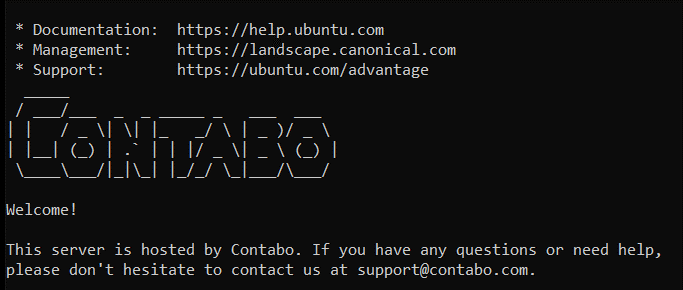
Consulta esta publicación para obtener instrucciones más detalladas:
https://contabo.com/blog/establishing-connection-server-ssh/
B) Uso Windows en mi computadora local
Necesitas un cliente para establecer una conexión remota mediante SSH con tu servidor. Recomendamos PuTTY. Instálalo desde Microsoft Store o descárgalo con el navegador. Al iniciarlo, ingresa tu dirección IP. El puerto predeterminado es el 22, salvo que lo hayas cambiado por seguridad como se recomienda en la sección 6.4.
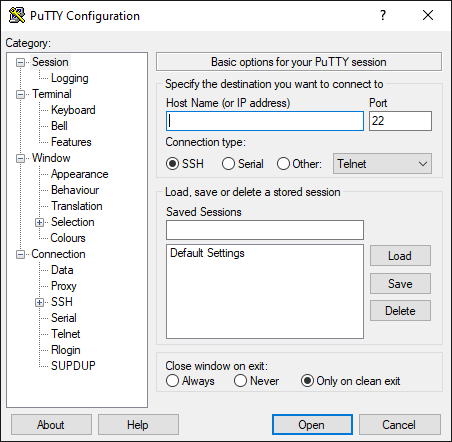
PuTTY abrirá una terminal Linux conectada directamente con tu servidor. El último paso es ingresar tus datos de acceso. Si no cambiaste el nombre de usuario, consulta el correo «Your login data!» que enviamos después de tu compra. También puedes revisar este tutorial:
https://contabo.com/blog/establishing-connection-server-ssh/
Pedí un paquete de Webspace
Puedes administrar fácilmente nuestro paquete de Webspace desde un panel de administración. No necesitas conocimientos de administración de servidores porque el panel usa el conocido software cPanel. Incluso los principiantes pueden usar Webspace sin experiencia previa.
Después de hacer el pedido y crear el paquete, te enviaremos un correo con tus datos de acceso y la URL de cPanel.
Sube archivos a tu servidor
Para transferir archivos al servidor, debes seguir las instrucciones correspondientes al sistema operativo instalado en tu servidor de Contabo y al que usas normalmente en tu computadora. Revisa primero todo el capítulo para encontrar el procedimiento adecuado:
Pedí un servidor Windows y mi computadora usa Windows
La forma más sencilla de transferir archivos a un servidor Windows es usar Conexión a Escritorio remoto (RDC). Después de conectar RDC con el servidor como se explica en la sección 2.1, aparecerá al menos una unidad nueva en el administrador de archivos. Abre Este equipo y revisa «Dispositivos y unidades»:
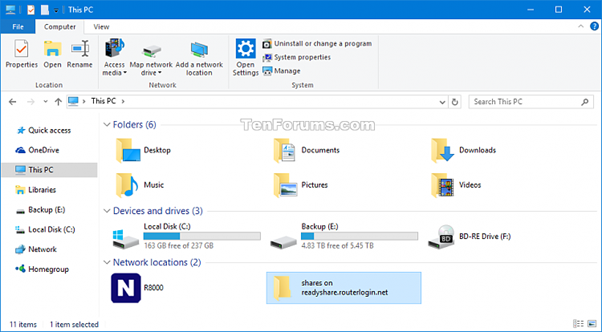
Fuente: https://www.tenforums.com/tutorials/55961-how-add-remove-network-location-windows-10-a.html
Puedes copiar y pegar el archivo en la unidad nueva como lo harías en una carpeta local.
Otra opción es instalar una aplicación FTP. Recomendamos FileZilla. Primero instala FileZilla Server en tu servidor Windows. Después, instala FileZilla Client en tu computadora local y conéctalo al nuevo servidor FTP:
https://filezilla-project.org/download.php?platform=win64
Ya puedes subir tus primeros archivos al servidor. Haz backups periódicos de tus datos, ya que el servidor no incluye backups automáticos de forma predeterminada.
Pedí un servidor Windows y mi computadora usa Linux
Si tu computadora Linux ya tiene una interfaz gráfica, recomendamos usar Rdesktop para transferir los archivos. La instalación de Rdesktop se explica en la sección 2.1.
También puedes instalar un servidor FTP en Windows Server, por ejemplo, FileZilla Server. Después de instalarlo, puedes conectarte mediante el administrador de archivos de tu interfaz gráfica o desde la terminal.
Ya puedes subir tus primeros archivos al servidor. Haz backups periódicos de tus datos, ya que el servidor no incluye backups automáticos de forma predeterminada.
Pedí un servidor Linux y mi computadora usa Linux
Para obtener todos los permisos de administrador necesarios, escribe el comando sudo -i al comienzo de cada sesión:sudo -i
Este comando te otorga permisos de superusuario para que no tengas que escribir sudo al principio de cada línea. Si tienes experiencia con Linux, puedes transferir archivos sin una interfaz gráfica. La forma más sencilla es usar el comando SFTP, por ejemplo:sftp <YOUR_USERNAME>@<IP_ADDRESS>
Si cambias el puerto como se recomienda en la parte 6, usa el número nuevo:sftp -P<PORT_NUMBER><YOUR_USERNAME>@<IP_ADDRESS>
Consulta este tutorial sobre SFTP si necesitas más información.
También puedes usar un administrador de archivos. Si tu interfaz gráfica ya incluye uno, como GNOME Nautilus en Ubuntu, no necesitas instalar un cliente por separado. De lo contrario, usa cualquier cliente FTP compatible con conexiones SFTP, como FileZilla Client.
Ya puedes subir tus primeros archivos al servidor. Haz backups periódicos de tus datos, ya que el servidor no incluye backups automáticos de forma predeterminada.
Pedí un servidor Linux y mi computadora usa Windows
La opción más práctica es transferir los archivos con un cliente FTP. Tu servidor Linux no incluye un servicio FTP instalado o activado de forma predeterminada, pero puedes establecer una conexión SFTP.
Recomendamos FileZilla, un cliente conocido y fácil de usar. Lee las instrucciones para conectarlo con tu servidor Linux:
https://wiki.filezilla-project.org/FileZilla_FTP_Client
Ya puedes subir tus primeros archivos al servidor. Haz backups periódicos de tus datos, ya que el servidor no incluye backups automáticos de forma predeterminada.
Configura el panel de administración y otro software opcional
Si pediste cPanel, Plesk o Webmin, sigue estos pasos para acceder y configurarlo. También puedes pedir un panel de administración más adelante si contactas a nuestro equipo de soporte.
Actualiza periódicamente tus paneles de administración y el resto del software. Contabo no tiene acceso a tu panel para iniciar las actualizaciones.
Accede y configura cPanel/WHM
Estas herramientas permiten administrar todo el servidor desde el navegador. De forma predeterminada, cPanel/WHM funciona en el puerto 2087. La URL tendrá esta estructura: https://<IP_ADDRESS>:2087.
Puedes encontrar la dirección IP en el Customer Control Panel. Abre la página Tus servicios y localiza el servidor que incluye cPanel. Verás un enlace junto a la etiqueta «Panel».
También puedes consultar el correo «Your login data!» que recibiste después de hacer el pedido. Ahí encontrarás tus datos de acceso y la URL del panel. Por seguridad, cambia la contraseña y guarda todas las credenciales en un gestor de contraseñas.
Recomendamos activar las actualizaciones automáticas de cPanel. Inicia sesión y ve a: WHM > Configuración del servidor > Preferencias de actualización
Consulta aquí la documentación oficial:
Documentación de WHM: https://docs.cpanel.net/whm/
Documentación de cPanel: https://docs.cpanel.net/cpanel/
Accede y configura Plesk
Plesk es otro panel de administración que funciona en Linux o Windows. De forma predeterminada, usa el puerto 8443. La URL tendrá esta estructura: https://<IP_ADDRESS>:8443. Encontrarás la dirección IP en el Customer Control Panel. Abre la página Tus servicios, localiza el servidor para el que pediste Plesk y busca el enlace junto a la etiqueta «Panel».
También puedes consultar el correo «Your login data!» que recibiste después de hacer el pedido. Ahí encontrarás tus datos de acceso y la URL del panel. Por seguridad, cambia la contraseña y guarda todas las credenciales en un gestor de contraseñas.
Recomendamos activar las actualizaciones automáticas de Plesk. Inicia sesión y ve a: Herramientas & Configuración > Configuración de actualizaciones. Consulta también la documentación. Estos dos tutoriales oficiales son especialmente útiles:
Primeros pasos con Plesk
https://docs.plesk.com/en-US/obsidian/quick-start-guide/getting-started-with-plesk.74372/
Crea tu primer sitio web con Plesk
https://docs.plesk.com/en-US/obsidian/quick-start-guide/plesk-tutorial.74376
Accede a Webmin
Webmin es una interfaz de administración web a la que puedes acceder desde el navegador. Es software de código abierto, por lo que puedes pedirlo sin costo con tu servidor. El acceso estándar al panel usa el puerto 10000. La URL tendrá esta estructura: https://<IP_ADDRESS>:10000.
Como ocurre con los demás paneles ofrecidos por Contabo, recibirás las credenciales necesarias cuando termine el pedido. Busca el correo con el asunto «Your login data!». Después del primer inicio de sesión, cambia la contraseña y guarda todas tus credenciales en un lugar seguro, como un gestor de contraseñas.
También puedes acceder a Webmin desde el Customer Control Panel. Abre la página Tus servicios, localiza el servidor para el que pediste Webmin y busca el enlace junto a la etiqueta «Panel». Para obtener más información sobre Webmin, visita:
https://www.webmin.com/docs.html
Accede al software instalado con la imagen LAMP de Contabo
LAMP corresponde a Linux, Apache, MySQL y PHP. Contabo ofrece una imagen LAMP con o sin Webmin. Para acceder a Webmin, consulta la sección anterior. La configuración detallada de Apache, MySQL y PHP queda fuera del alcance de esta guía, pero aquí aprenderás a acceder al software preinstalado.
phpMyAdmin
Puedes acceder a phpMyAdmin desde el navegador con el formato http://<YOUR_USERNAME>@<YOUR_IP>/phpmyadmin. Por ejemplo: http://[email protected]/phpMyAdmin. Aparecerá la pantalla de inicio de sesión:
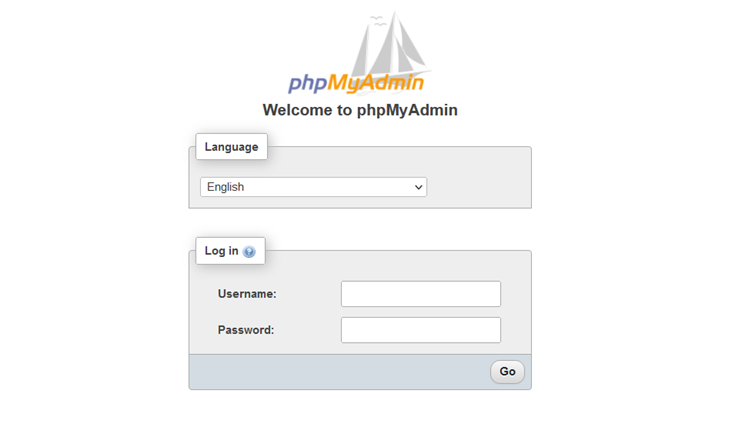
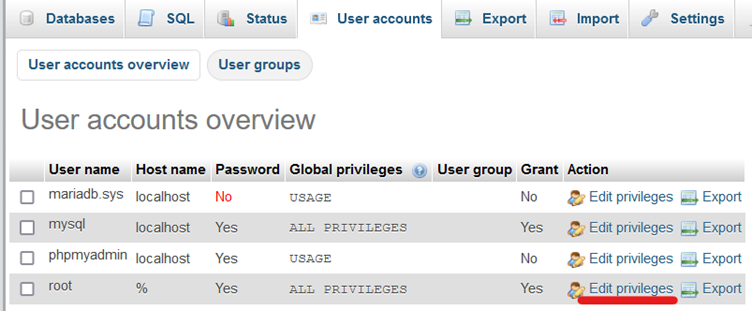
El nombre de usuario y la contraseña son los mismos que usas para acceder al servidor, descritos en el capítulo 2. Por seguridad, cambia la contraseña de esta interfaz después del primer inicio de sesión. Usa contraseñas distintas para phpMyAdmin y el servidor, y guárdalas en un gestor de contraseñas. Para cambiarla, abre «Cuentas de usuario» y presiona el botón «Editar privilegios».
Consulta la documentación oficial para obtener más información:
https://www.phpmyadmin.net/docs/
Servidor HTTP Apache
Para obtener todos los permisos de administrador necesarios, escribe el comando sudo -i al comienzo de cada sesión:sudo -i
Este comando te otorga permisos de superusuario para que no tengas que escribir sudo al principio de cada línea.
Primero comprueba que la instalación sea correcta con el siguiente comando. En este ejemplo usamos Ubuntu:systemctl status apache2
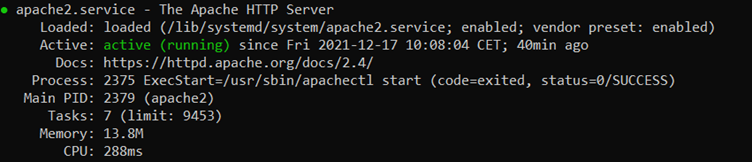
Deberías ver «active (running)». Después, abre el navegador en tu computadora local y escribe la IP del servidor con este formato: http://<YOUR_SERVER_IP>
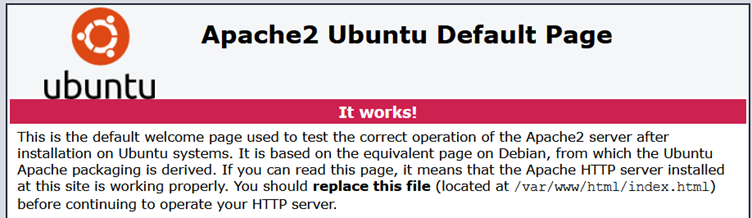
Si aparece este mensaje, Apache funciona correctamente en tu servidor. El mensaje también contiene indicaciones para editar el sitio web. Accede al sitio desde la terminal y prueba a crear tu propia página. La carpeta predeterminada de los sitios web es /var/www/html.
Configuración adicional
Dominios y DNS
De forma predeterminada, tu servidor nuevo solo incluye una dirección IP. Si quieres usar un dominio, puedes transferir uno existente a Contabo o comprar uno nuevo. Tienes tres opciones:
A) Transfiere tu dominio existente a Contabo
Para transferir un dominio existente, solicita primero un código Auth-Code a tu proveedor actual. Después, abre el Customer Control Panel y ve a la sección Dominios. El proceso es similar a comprar un dominio nuevo. Escribe el nombre en el campo vacío de la izquierda y elige la extensión, como .com o .de. Por último, haz clic en el botón «Pedir dominio».
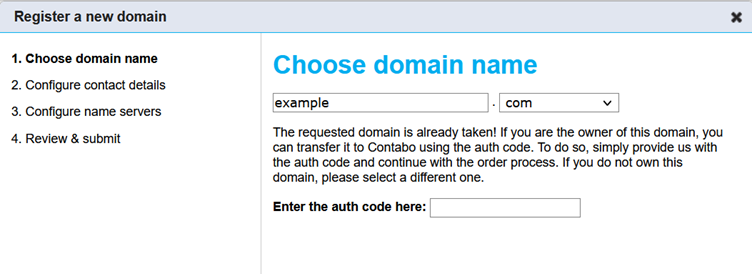
Se abrirá una ventana nueva. Escribe tu código Auth-Code y presiona Siguiente. La siguiente ventana solicitará tus datos de contacto:
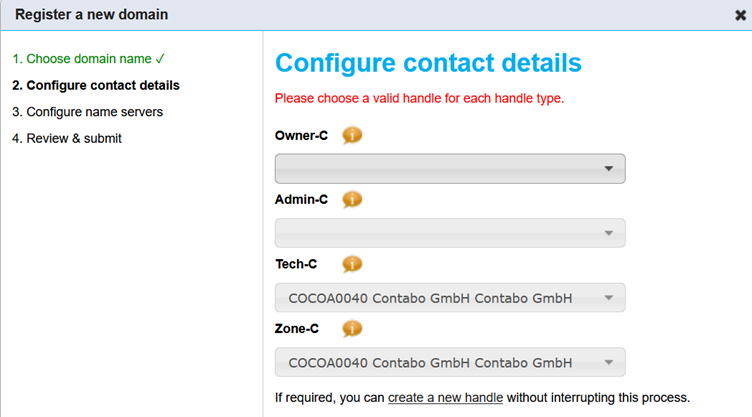
Si es tu primer dominio, crea la información de contacto para los roles de propietario y administrador. Haz clic en el enlace «crear un handle nuevo» en la parte inferior para crear un perfil. Después, selecciona estos datos en el menú desplegable superior.
Ahora elige la IP de la instancia que quieres vincular con el dominio. Selecciona la dirección IP en el menú desplegable antes de revisar toda la configuración en el paso 4.
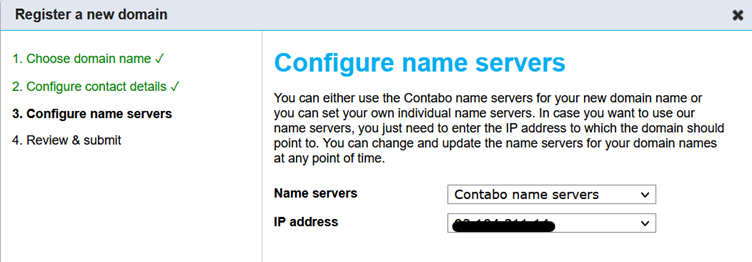
B) Conserva el registrador actual y cambia a nuestros servidores de nombres (no recomendado)
Aunque no lo recomendamos, puedes conservar el registrador actual y usar nuestros DNS. Abre la página Administración de zonas DNS en el Customer Control Panel y crea una zona DNS. Después, actualiza los servidores de nombres de tu dominio y configura los siguientes como servidores autoritativos:
ns1.contabo.net (79.143.182.242, 2a02:c205:0:0882::1)ns2.contabo.net (178.238.234.231, 2a02:c205:0:0891::1)ns3.contabo.net (5.189.191.29, 2a02:c207:0:0842::1)
Si no sabes cómo actualizar los servidores de nombres de un dominio externo, contacta a tu registrador.
C) Conserva tus propios servidores de nombres (no recomendado)
También puedes conservar los servidores de nombres actuales del dominio, administrados por tu proveedor o por ti. En ese caso, actualiza el registro A y, si corresponde, el registro AAAA de la dirección IPv6 dentro de la zona DNS autoritativa. Deben apuntar a la dirección IP de tu servidor de Contabo. Esta configuración depende de cada caso y queda fuera del alcance de la guía.
Configura direcciones IP adicionales
Si pediste direcciones IP adicionales, debes configurarlas. No las configuramos automáticamente porque desconocemos tus necesidades específicas. Sigue esta guía detallada para configurar una dirección IPv4 en cualquier sistema operativo:
https://contabo.com/blog/es/como-configurar-direcciones-ip-adicionales-en-tu-servidor/
Cada dirección IPv4 adicional está vinculada de forma predeterminada a un servidor específico. Para usarla en otro servidor, cambia la asignación desde la sección «Administración de IP» del Customer Control Panel.
Activa la conectividad IPv6 en tu servidor virtual
Cada servidor de Contabo incluye una red IPv6 /64. En Dedicated Servers, la dirección IPv6 ya está configurada y activada de forma predeterminada. En VDS y VPS también está configurada, pero primero debes activar la conectividad.
Solo necesitas unos cuantos comandos para activar la conectividad IPv6. Consulta nuestra guía detallada:
https://contabo.com/blog/adding-ipv6-connectivity-to-your-server/
Configura unidades adicionales
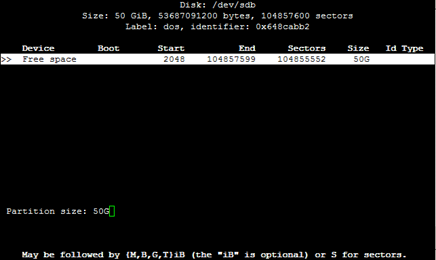
Para que puedas organizar el almacenamiento según tus necesidades, tu servidor de Contabo solo incluye el disco principal montado. Si pediste unidades adicionales para tu Dedicated Server o Virtual Dedicated Server, debes crear las particiones y montarlas. Consulta los tutoriales para Linux y Windows:
Linux
https://contabo.com/blog/mounting-additional-hard-disks-linux/
Windows
https://contabo.com/blog/mounting-additional-hard-drives-windows/
Refuerza la seguridad del servidor
Cada usuario debe proteger su servidor contra las amenazas cibernéticas. Este capítulo presenta varias medidas de seguridad que conviene aplicar cuanto antes.
Cambia tu contraseña
Como se explicó en el capítulo 1, cambia la contraseña del Customer Control Panel después de iniciar sesión por primera vez. Haz lo mismo con la contraseña del servidor y con las credenciales de otras herramientas, incluidos los paneles de control.
A) Mi servidor usa Windows
Presiona Windows + R para abrir la ventana Ejecutar. Escribe:cmd
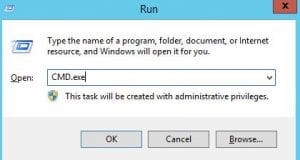
Aparecerá la terminal de línea de comandos. Escribe un comando con el siguiente formato:net user<username of the account you want to change the password><new password>
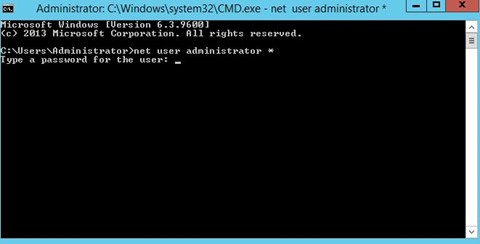
Consulta estos ejemplos y consejos de seguridad:
https://contabo.com/blog/changing-windows-administrator-password-easy/
B) Mi servidor usa Linux
Para obtener todos los permisos de administrador necesarios, escribe el comando sudo -i al comienzo de cada sesión:sudo -i
Este comando te otorga permisos de superusuario para que no tengas que escribir sudo al principio de cada línea.
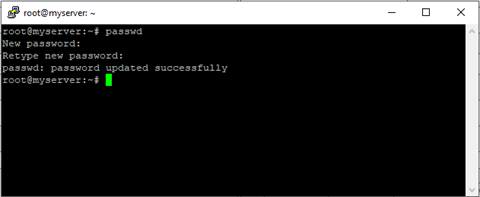
Conéctate al servidor mediante SSH como se explica en el capítulo 2. Después escribe este comando:<YOUR_USERNAME>@server:~#passwd
El sistema te pedirá una contraseña nueva.
Instala un antivirus y configura un firewall
No subestimes la protección contra virus, especialmente si usuarios sin permisos de administrador pueden acceder al servidor. Los sitios y las aplicaciones comerciales necesitan protección antivirus. Según nuestra experiencia, puedes considerar este software:
Bitdefender GravityZone, Comodo, Kaspersky, ESET
Revisa la configuración del firewall y aplica las prácticas recomendadas para servidores Windows o Linux.
Cambia el puerto SSH
El puerto SSH predeterminado es el 22. Recomendamos cambiarlo cuanto antes porque usar el puerto estándar aumenta la exposición a ataques básicos de fuerza bruta.
Todas las medidas de seguridad descritas aquí se aplican en el servidor, no en tu computadora local. Por eso, las siguientes instrucciones suponen que ya estás conectado como se explica en el capítulo 2.
A) Cambia el puerto en Linux
Para obtener todos los permisos de administrador necesarios, escribe el comando sudo -i al comienzo de cada sesión:sudo -i
Este comando te otorga permisos de superusuario para que no tengas que escribir sudo al principio de cada línea. Sigue estos pasos para cambiar el puerto SSH:
Conéctate a tu servidor de Contabo como se explica en el capítulo 2.2.
Abre y edita el archivo sshd_config. En este caso usaremos el editor de texto vi:vi /etc/ssh/sshd_config
Busca la línea que contiene Port 22.
Sustituye el número por cualquier valor entre 1024 y 65536. Usa el comando «I» del editor vi. Si aparece un símbolo de numeral junto a «Port», elimínalo.
Guarda y cierra el archivo sshd_config. Escribe el comando «:wq» en el editor vi.
Reinicia el servicio SSH con:systemctl restart ssh
Ajusta el firewall según tu versión de Linux. Por ejemplo, si usas Debian o Ubuntu con el firewall UFW predeterminado, escribe:ufw allow <PORT_NUMBER>/tcp
Consulta aquí las instrucciones para distintas distribuciones.
B) Cambia el puerto en Windows
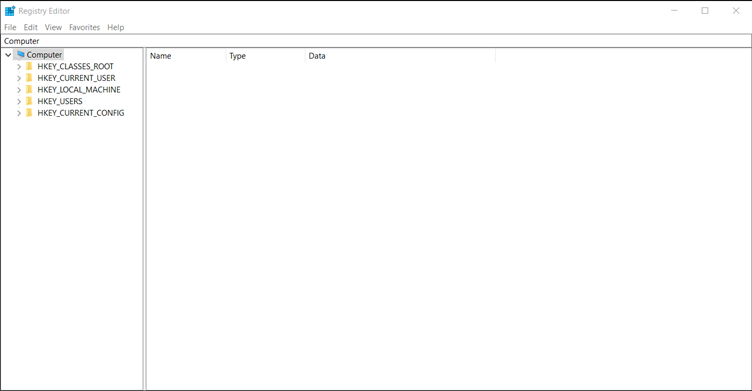
Abre el Editor del Registro escribiendo en el cuadro de búsqueda de Windows:regedit
El Editor del Registro debe verse como en esta imagen:
Ve a la siguiente subclave del registro: HKEY_LOCAL_MACHINE\System\CurrentControlSet\Control\Terminal Server\WinStations\RDP-Tcp
Busca la entrada PortNumber .
Haz clic en Editar > Modificar y luego en Decimal.
Escribe el número del puerto nuevo y haz clic en Aceptar.
Cierra el Editor del Registro y reinicia la computadora.
Importante: permite el puerto nuevo en el Firewall de Windows. Para acceder a la configuración del puerto, abre el firewall y ve a: Reglas de entrada > Nueva regla > Puerto
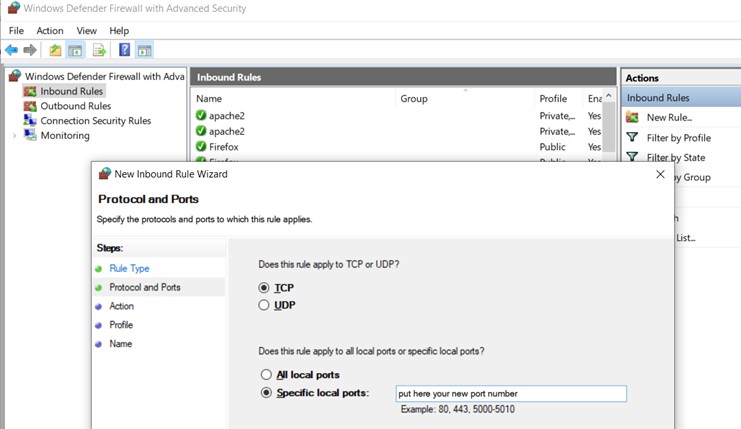
Consulta la documentación oficial para obtener información detallada, incluidos los comandos de PowerShell.
Cuando establezcas una conexión RDC con el servidor mediante un puerto no estándar, como se explica en el capítulo 2.x, debes especificar el puerto. Agrega dos puntos y el número nuevo. Por ejemplo: 73.xxx.xxx.xxx:4567 para conectarte mediante el puerto 4567.
Usa autenticación mediante claves SSH
A) Linux
Los servidores Linux están protegidos de forma predeterminada con una contraseña. Este método de autenticación presenta desventajas de seguridad, por lo que recomendamos usar claves SSH. Abre la línea de comandos en tu computadora personal. En este punto todavía no estás conectado al servidor. Ejecuta:ssh-keygen -t rsa
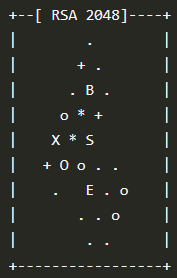
Según tu versión de Linux, el sistema creará un archivo automáticamente o te pedirá que le asignes un nombre. También solicitará una passphrase opcional para agregar protección. Recomendamos configurarla. Linux generará una imagen llamada random art similar a esta:
Fuente: https://newbedev.com/what-s-the-purpose-of-the-randomart-image-for-user-not-host-ssh-keys
Se generó un par de claves:
Tu clave privada se guardó en <FILE_NAME>
Tu clave pública se guardó en <FILE_NAME>.pub.
Debes subir la clave pública al servidor y conservar la privada en tu computadora. Puedes subir la misma clave pública a varios servidores. Transfiérela con:ssh-copy-id<YOUR_USERNAME>@<YOUR_IP>
Si ya cambiaste el puerto como se explica en la sección 5.4, usa la opción -p<YOUR_PORT_NUMBER>:ssh-copy-id -p<YOUR_PORT_NUMBER><YOUR_USERNAME>@<YOUR_IP>
Ahora puedes conectarte al servidor de una forma más segura.
Lee nuestro tutorial detallado sobre claves SSH para desactivar las contraseñas tradicionales, transferir claves mediante FTP y comprobar correctamente la conexión.
Si vas a reinstalar el sistema operativo desde el Customer Control Panel, puedes configurar la clave SSH antes de la instalación:

B) Windows
Si tu computadora local usa Windows, puedes combinar PuTTY, descrito en el capítulo 2.1, con PuTTYgen. Sigue las instrucciones para PuTTYgen del sitio web oficial:
Después de instalar PuTTY en tu equipo, abre PuTTYgen. Ve a Windows -> Menú Inicio -> Todos los programas -> PuTTY -> PuTTYgen
Aparecerá el cuadro de diálogo del generador de claves de PuTTY:
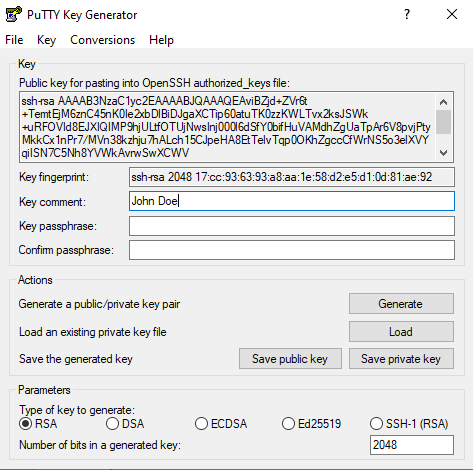
- Busca el botón «Generate» en el cuadro de diálogo. Haz clic para generar las claves. Configura un «Key Comment» único para identificar la clave más adelante.
- Agrega una passphrase única en los campos Key passphrase y Confirm passphrase. Debes recordarla porque será necesaria para cargar la clave privada, igual que una contraseña.
- Haz clic en los botones «Save Public Key» y «Save Private Key» para guardar tus claves pública y privada en un lugar seguro.
- En la parte superior de la ventana verás un texto que comienza con ssh-RSA, dentro del campo Public key for pasting into OpenSSH authorized keys file. Copia el texto completo al portapapeles con ctrl+c, ya que debes subir la clave pública al servidor.
- Conéctate al servidor mediante SSH, como se explica en el capítulo 2.
- Comprueba si ya existe el directorio ~/ssh. Si no existe, créalo con el siguiente comando:
mkdir ~/.ssh - Abre el archivo de texto con un editor como vi:
vi ~/.ssh/authorized_keys - Pega en el archivo la clave pública que copiaste al portapapeles en el paso 6 y guarda los cambios.
Ya puedes usar las claves SSH nuevas para iniciar sesión con PuTTY, como se explica en el capítulo 2.2. Para configurarlas, abre los ajustes y ve a Connection > SSH > Auth. Observa el último campo de la parte inferior, «Private key file for authentication»:
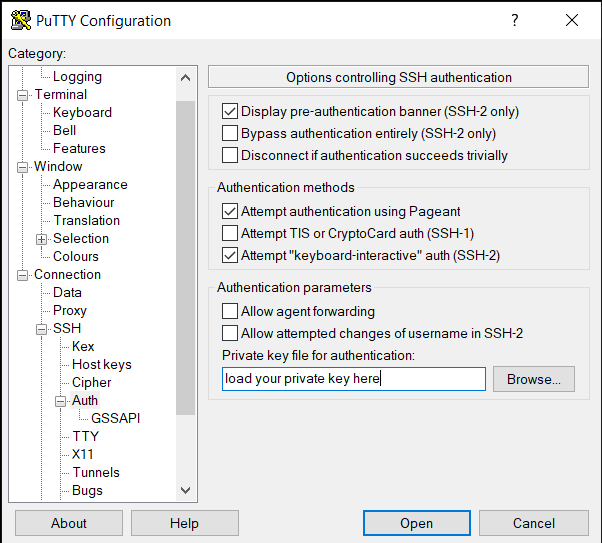
Ya puedes usar PuTTY con mayor seguridad.
Lee nuestro tutorial detallado sobre claves SSH para desactivar las contraseñas tradicionales, transferir claves mediante FTP y comprobar correctamente la conexión.
Si vas a reinstalar el sistema operativo desde el Customer Control Panel, puedes configurar la clave SSH antes de la instalación:
Actualiza y respalda el sistema con frecuencia
Actualizar el sistema periódicamente impide que los atacantes aprovechen vulnerabilidades del sistema operativo. Comprueba que la versión nueva sea compatible con tu software personalizado para evitar problemas con las herramientas actuales.
A) Linux
Abre la terminal y ejecuta este comando para actualizar los archivos del índice de paquetes:sudo apt-get update
Después, actualiza la versión del sistema operativo con:sudo apt-get upgrade
B) Windows
Abre el menú Inicio.
Haz clic en el icono Configuración.
Haz clic en ‘Actualización & seguridad‘.
Haz clic en el botón ‘Buscar actualizaciones‘.
Respalda tu sistema periódicamente
Todos los clientes deben respaldar periódicamente los datos guardados en el servidor. Contabo no crea backups de tus archivos porque no tiene acceso a tus datos.
Ten especial cuidado antes de hacer cambios importantes, como reinstalar el sistema operativo desde el Customer Control Panel. Este tipo de operación borrará todos los datos de la unidad.
Pagos y facturación
Tu cuenta puede facturarse en USD o EUR, según la moneda elegida en el primer pedido. Cada cuenta muestra un saldo con los fondos disponibles. Cuando vence un pago, el importe se descuenta automáticamente. Encontrarás más información en Información general sobre nuestro sistema de facturación y pagos, dentro de la sección Facturación del Customer Control Panel.
Periodos de facturación
Normalmente, cada servidor se cobra una vez al mes, aunque algunas suscripciones se facturan anualmente, como los paquetes de Webspace. Si elegiste un periodo de prepago al pedir una instancia, la facturación mensual comenzará cuando termine dicho periodo.
De forma predeterminada, cada servidor tiene su propio ciclo de facturación. Por ejemplo, si tienes dos suscripciones VPS, probablemente se renovarán en días distintos. Contacta a nuestro equipo de soporte si quieres unificar los periodos.
Recarga tu cuenta a tiempo
Si eliges un método de pago manual, recarga tu cuenta con anticipación todos los meses. Cuando el saldo sea insuficiente para renovar la suscripción, enviaremos un recordatorio por correo unos días antes. También aparecerá una advertencia en el Customer Control Panel.
Si no recargas tu cuenta de Contabo y el saldo se vuelve negativo, tu servicio podría suspenderse y podrían aplicarse cargos de reactivación.
Cambia a pagos periódicos automáticos
Para no tener que recordar cada recarga, recomendamos configurar pagos automáticos mediante tarjeta de crédito o PayPal. Abre la página Método de pago en el Customer Control Panel y activa los pagos automáticos:
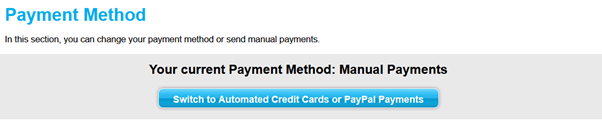
Sigue las instrucciones para configurar el pago automático mediante tarjeta de crédito, PayPal u otro método.
Configura otra dirección de facturación (opcional)
Si necesitas datos específicos en tu factura, usa el campo Dirección de facturación de la sección Datos del cliente:

Actualiza instancias y pide complementos adicionales
Actualiza un VPS
Puedes actualizar tu servidor VPS desde la página Tus servicios del Customer Control Panel. Coloca el cursor sobre el botón azul «Administrar» y haz clic en «Actualizar VPS».
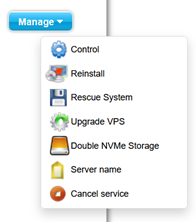
Puedes cambiar a un modelo con más CPU, RAM y almacenamiento, además de elegir otro tipo de almacenamiento.
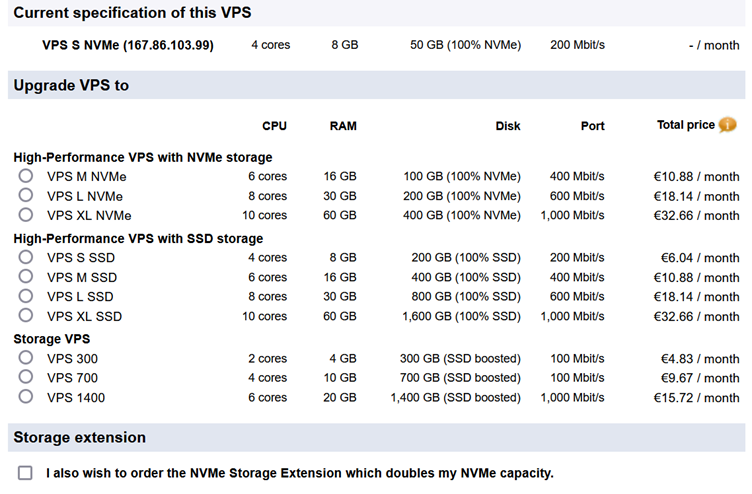
Puedes actualizar mediante Live Migration, que transfiere tus datos al servidor actualizado, o hacer una instalación nueva sin transferirlos.
Actualiza VDS o Dedicated Servers
Estos servidores no pueden actualizarse desde el Customer Control Panel. Envía tu solicitud por correo a [email protected].
Pide complementos adicionales para tu servidor
Puedes pedir complementos desde el Customer Control Panel.
Entre los complementos más populares se encuentran:
• Paneles de control (Plesk, cPanel, Webmin)
• Licencias CAL de Windows o RDC
• Almacenamiento adicional
• Espacio FTP para backups
• Direcciones IP adicionales
Siguientes pasos
Ahora puedes configurar y administrar tu instancia con poca ayuda. Esta guía solo cubre los primeros pasos. Consulta nuestros tutoriales para ampliar tus conocimientos:
https://contabo.com/blog/tutorials/
Estos tutoriales explican cómo administrar paneles de control, configurar servidores de correo, entender certificados SSL, elegir almacenamiento para tu proyecto y programar backups, entre muchas otras tareas.
Contacta a soporte
Ofrecemos servidores no administrados, por lo que tú eres responsable de gestionar tu instancia. Si necesitas ayuda en algún momento, nuestro equipo de soporte puede orientarte. Incluye la siguiente información en tu consulta para recibir ayuda más rápido:
• Proporciona siempre tu ID de cliente para que podamos identificarte. Lo encontrarás en el correo de bienvenida o en el Customer Control Panel.
• Envía el correo desde una dirección autorizada que aparezca en tu cuenta de Contabo.
• No uses Twitter ni Facebook. Por seguridad, no podemos proporcionar asistencia mediante redes sociales.