Este tutorial te mostrará cómo conectarte mediante RDP a tu Windows VPS o Dedicated Server en Contabo desde distintos sistemas operativos.
Se explican los siguientes casos:
Conexiones desde sistemas operativos de escritorio:
- Cómo establecer una conexión RDP desde Windows (por ejemplo, Windows 7, 8 y 10)
- Cómo establecer una conexión RDP desde Linux (por ejemplo, Debian y Ubuntu)
- Cómo establecer una conexión RDP desde Macintosh (por ejemplo, una Apple MacBook)
Conexiones desde dispositivos móviles:
- Cómo establecer una conexión RDP desde sistemas basados en Android (por ejemplo, Samsung Galaxy)
- Cómo establecer una conexión RDP desde sistemas basados en iOS (por ejemplo, Apple iPhone)
Conexiones RDP desde Windows
- En Windows 7: ve al «icono de Inicio» de la barra de tareas y busca «Conexión a Escritorio remoto»
- En Windows 8/10: ve al «icono de Windows» de la barra de tareas y busca «Conexión a Escritorio remoto»
El cliente RDP debería iniciarse de la siguiente manera:
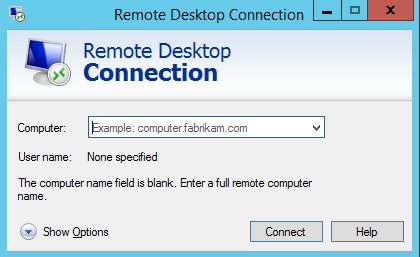
Ahora puedes conectarte a tu servidor con su nombre de host (por ejemplo, «vmiXXXXX.contaboserver.net» para un VPS o «mXXXX.contaboserver.net» para Dedicated Servers) o su dirección IP (por ejemplo, «173.xxx.xxx.xxx«). La sesión RDP se establecerá automáticamente en unos segundos.
El sistema te pedirá las credenciales de Windows Server.
Los usuarios de Contabo encuentran su nombre de usuario en la sección de control de VPS, VDS o servidores del Customer Control Panel. El nombre de usuario de Windows Server suele ser Administrator, salvo que uses funciones como imágenes personalizadas del sistema operativo. Si no conoces la contraseña de tu servidor en Contabo, puedes restablecerla desde el Customer Control Panel:

También puedes configurar antes algunas opciones, como la resolución de pantalla y los ajustes de audio. Haz clic en el botón «Mostrar opciones»:


Explicaciones:
- Puedes modificar la resolución de pantalla con el control deslizante
- Si quieres reproducir en tu PC local la señal de audio, configura la función «Reproducción de audio remoto» como «Reproducir en este equipo«
- Si quieres que tu impresora local esté disponible en el servidor, activa la opción «Impresoras» en la sección «Dispositivos y recursos locales» (Importante: debes instalar el controlador de la impresora en el servidor)
- El portapapeles está activado de forma predeterminada, por lo que STRG + C / STRG + V siempre funcionará. Puedes desactivarlo al desmarcar su casilla
Solución de problemas
Guía interactiva
Si tienes problemas para conectarte a tu Windows Server, prueba nuestra guía paso a paso:
Problemas frecuentes:
1. «Escritorio remoto no puede conectarse al equipo remoto por una de estas razones»:

Causas y soluciones:
- Comprueba si tu servidor responde a solicitudes de ping (= ICMP). Si no responde, reinícialo desde el Customer Control Panel: https://my.contabo.com/account/login
- Si usas un VPS, también puedes conectarte al servidor mediante VNC para revisar la configuración del servidor y del firewall:
https://contabo.com/?show=tutorials&tutorial=vnc-connect-vps - Si usas un Dedicated Server y aún no tiene conectado un dispositivo KVM, comunícate con nosotros mediante el Customer Control Panel
2. «La sesión remota se desconectó porque no hay servidores de licencias de Escritorio remoto disponibles para proporcionar una licencia. Ponte en contacto con el administrador del servidor.»

Causas y soluciones:
En este caso, se instaló un servicio de Terminal Server en tu servidor, pero todavía no se asignó ningún servidor de licencias activo. Tras el periodo de gracia de 90 o 120 días, se eliminarán todas las licencias temporales y se rechazarán los siguientes inicios de sesión mediante RDP.
Para solucionar el problema, debes eliminar el servicio de Terminal Server o la clave afectada del Registro de Windows
- Si rentas un VPS, puedes conectarte a tu servidor mediante VNC para completar los pasos necesarios:
https://contabo.com/?show=tutorials&tutorial=vnc-connect-vps
- Si usas un Dedicated Server y aún no tiene conectado un dispositivo KVM, comunícate con nosotros mediante el Customer Control Panel
* Puedes eliminar el rol de servidor «Servicios de Escritorio remoto» desde el Administrador del servidor («Quitar roles y características»)
* Puedes eliminar la clave del Registro afectada en la siguiente ruta:
HKEY_LOCAL_MACHINE\SYSTEM\CurrentControlSet\Control\Terminal Server\RCM\GracePeriod
Importante: Ten cuidado al cambiar la configuración del Registro de Windows. Antes de hacerlo, crea un backup completo del Registro.
* Reinicia el servidor. Después del reinicio, deberías poder iniciar sesión de nuevo
Conexión RDP desde Linux
También puedes conectarte desde Linux a tu servidor Windows mediante RDP. El programa de línea de comandos «rdesktop» está disponible para todas las distribuciones de Linux.
- Instalación:
sudo apt-get install rdesktop
- Inicia la conexión RDP:
rdesktop <IP address>

La conexión RDP ya está establecida y puedes iniciar sesión en tu servidor con tus credenciales.
Los usuarios de Contabo encuentran su nombre de usuario en la sección de control de VPS, VDS o servidores del Customer Control Panel. El nombre de usuario de los servidores Linux suele ser root, salvo que uses funciones como imágenes personalizadas del sistema operativo. Si tienes dudas sobre las credenciales, comunícate con tu proveedor.
Si no conoces la contraseña de tu servidor en Contabo, puedes restablecerla desde el Customer Control Panel:
Información importante:
- Para establecer una conexión RDP, tu sistema Linux debe tener disponible un servidor X11 disponible. Si ya usas una GUI (entorno de escritorio gráfico, por ejemplo, «Gnome» o «KDE»), debería estar instalado de forma predeterminada
- Por lo general, no se recomienda establecer una conexión RDP mediante SSH
- También existe otro programa llamado ‘freeRDP’, que puedes usar en lugar de ‘rdesktop’. Encontrarás más información en http://www.freerdp.com/
Conexión RDP desde macOS
Para establecer una conexión RDP desde sistemas basados en macOS (por ejemplo, una Apple MacBook), también necesitas un cliente RDP. Usa la siguiente URL para descargar la versión más reciente:
Después, inicia el cliente RDP e ingresa las credenciales de Windows. En el campo «Dominio:«, puedes usar la dirección IP o el nombre de host del servidor:

Usa siempre la versión más reciente del cliente RDP disponible en iTunes para evitar problemas de conexión.
Solución de problemas:
1. «Conexión a Escritorio remoto no puede verificar la identidad del equipo al que quieres conectarte»:

=> Este tipo de mensaje de error suele aparecer cuando el cliente RDP es antiguo o está desactualizado
Causas y soluciones:
- Asegúrate de usar la versión más reciente del cliente RDP (consulta la URL de descarga anterior)
Conexión RDP desde sistemas basados en Android
Para establecer una conexión RDP desde sistemas basados en Google Android (por ejemplo, Samsung Galaxy), usa el siguiente cliente RDP de Google Play Store. Puedes descargar la versión más reciente aquí:
https://play.google.com/store/apps/details?id=com.microsoft.rdc.android&hl=en
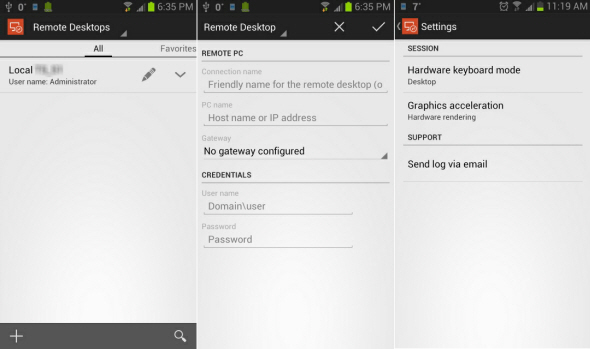
Los usuarios de Contabo encuentran su nombre de usuario en el correo inicial «Tus datos de acceso«. El nombre de usuario de Windows Server suele ser Administrator, salvo que uses imágenes personalizadas del sistema operativo. Si tienes dudas sobre las credenciales, comunícate con tu proveedor.
Conexión RDP desde sistemas basados en iOS
También puedes conectarte a tu servidor Windows desde un sistema basado en iOS, como un Apple iPhone.
Usa la siguiente URL para descargar la versión más reciente del cliente RDP:
https://itunes.apple.com/us/app/microsoft-remote-desktop/id714464092?mt=8&ign-mpt=uo%3D4
Los usuarios de Contabo encuentran su nombre de usuario en el correo inicial «Tus datos de acceso«. El nombre de usuario de Windows Server suele ser Administrator, salvo que uses imágenes personalizadas del sistema operativo. Si tienes dudas sobre las credenciales, comunícate con tu proveedor.
Muy importante: Para usar el cliente RDP anterior, necesitas como mínimo la versión de iOS 8.0.

Si tienes más preguntas sobre cómo conectarte a tu servidor mediante RDP o necesitas ayuda, comunícate con nosotros a través del Customer Control Panel.