¿Qué es ERR_NAME_NOT_RESOLVED?
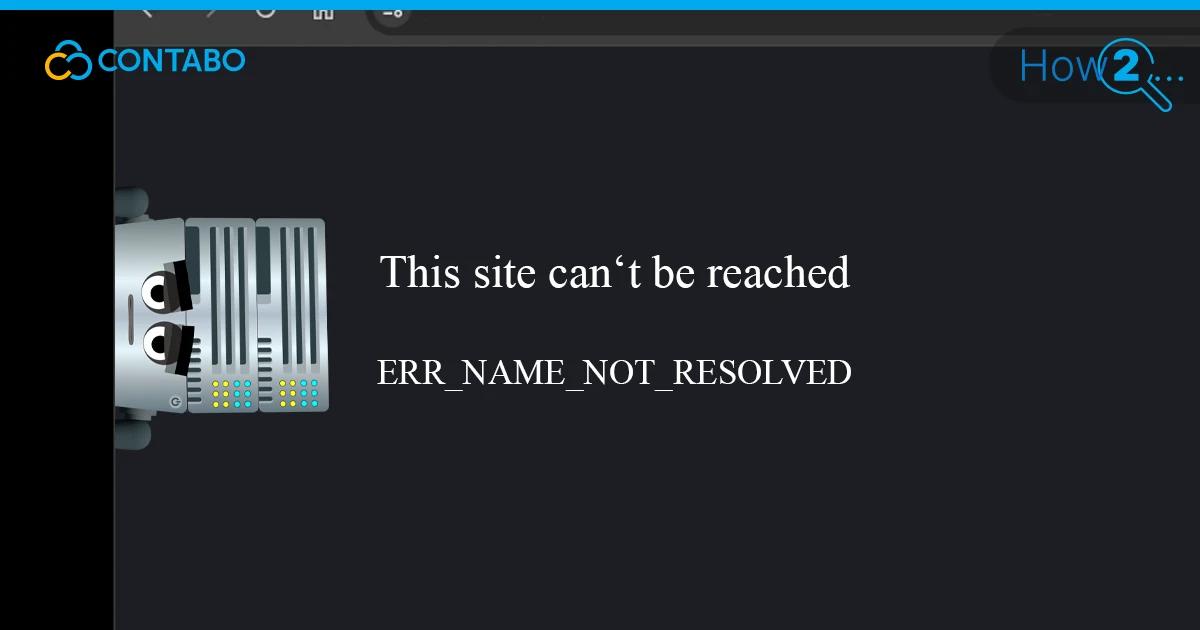
Escribe una URL, presiona Enter y en lugar de una página obtienes net::err_name_not_resolved. El navegador no pudo traducir el nombre de dominio a una dirección IP. Esa traducción es DNS, Sistema de Nombres de Dominio, y algo se ha roto en esa cadena.
El proceso funciona así: tu navegador pide a un resolutor DNS la dirección IP detrás de un dominio. Si el resolutor lo tiene en caché, la respuesta regresa de inmediato. Si no, consulta servidores de nombres autoritativos en la cadena hasta encontrar el registro. Cuando esa cadena no produce ninguna respuesta válida, obtienes este error.
Las causas comunes incluyen:
- Caché DNS desactualizada: la dirección IP almacenada está obsoleta porque el sitio cambió de servidores.
- Caché DNS a nivel de navegador en Chrome que conserva un registro antiguo de forma independiente del sistema operativo.
- Firewall o software de seguridad bloqueando consultas DNS.
- Servidores DNS de ISP rotos o lentos.
- Entrada IP incorrecta en el archivo hosts local que anula DNS.
- Configuración incorrecta de DNSSEC que impide que el dominio se resuelva correctamente.
El error también aparece como “La página web no está disponible” o “No se puede acceder al sitio”, dependiendo del navegador.
Fix 1: Vaciar la caché DNS en Windows, Mac y Linux
El sistema operativo mantiene su propia caché DNS para acelerar las búsquedas. Si un sitio ha cambiado su IP y la dirección antigua aún está en caché, cada consulta DNS devuelve la respuesta incorrecta antes de que llegue a internet. Forzar la eliminación fuerza una búsqueda nueva.
Windows
Abre el Símbolo del sistema como administrador y ejecuta:
ipconfig /flushdnsVerás: «Se ha vaciado correctamente la caché del resolutor DNS.» Eso limpia la caché de DNS de Windows de una vez. En Windows 11, vaciar la caché DNS funciona de la misma forma.
macOS
Abre Terminal y ejecuta el comando apropiado para tu versión de macOS:
sudo dscacheutil -flushcache; sudo killall -HUP mDNSResponderEsto abarca versiones modernas de macOS. El comando para vaciar la caché DNS en Mac puede variar en versiones muy antiguas; comprueba tu versión específica si aparece un error.
Linux
En Ubuntu o Debian con systemd-resolved:
sudo systemd-resolve --flush-cachesEn otras distribuciones, reinicia el servicio DNS:
sudo service nscd restartLos comandos para limpiar la caché de DNS en Linux varían según la distribución y el daemon de DNS. Si no estás seguro, verifica qué resolutor está ejecutándose con:
systemctl status systemd-resolvedFix 2: Limpiar la caché DNS de Chrome y desactivar la precarga de páginas
Chrome no depende solo de la caché DNS del sistema operativo. Mantiene su propia caché interna en chrome://net-internals/#dns. Limpiar la caché del sistema operativo no tocará esta.
Limpiar la caché DNS de Chrome
- Abre Chrome y pega chrome://net-internals/#dns en la barra de direcciones.
- Haz clic en Limpiar caché de hosts.
Mientras estés allí, también limpia cookies y datos del sitio en Privacidad y seguridad > Eliminar datos de navegación. Las cookies obsoletas pueden causar fallos de acceso relacionados con DNS independientemente de cualquier problema de caché.
Desactiva la precarga de páginas de Chrome
La función de Chrome ‘Pre cargar páginas para navegar y buscar más rápido’ prefetches entradas DNS para sitios que podrías visitar a continuación. Útil en teoría, pero puede bloquear búsquedas DNS obsoletas y provocar el error.
- Ve a Configuración > Rendimiento > Velocidad.
- Desplázate hacia abajo hasta «Precargar páginas».
- Desactívalo.
Esto evita que Chrome resuelva dominios previamente en segundo plano y elimina una fuente poco evidente del error ERR_NAME_NOT_RESOLVED en Chrome.
Fix 3: Restablecer el Firewall y cambiar a un servidor DNS público
El software del firewall intercepta el tráfico de red. Una regla mal configurada puede bloquear completamente las consultas DNS, haciendo que todos los dominios sean inaccesibles. Restablecerlo a los valores predeterminados es el diagnóstico más rápido.
Restablecer el Firewall de Windows
- Abre el Panel de Control > Sistema y Seguridad > Firewall de Windows Defender.
- Haz clic en Restaurar valores predeterminados en la barra lateral izquierda.
- Confirma haciendo clic en el botón Restaurar valores predeterminados.
Si estás utilizando software antivirus o firewall de terceros, verifica su configuración o desactívalo temporalmente para confirmar si es la causa.
Cambiar a un servidor DNS público
Si el firewall no es el problema, el problema puede ser el servidor DNS de tu proveedor de servicios de internet. Cambia a uno de estos:
| Servidor DNS | IPv4 Primario | IPv4 Secundario | IPv6 Primario |
| 8.8.8.8 | 8.8.4.4 | 2001:4860:4860::8888 | |
| Cloudflare | 1.1.1.1 | 1.0.0.1 | 2606:4700:4700::1111 |
Para cambiar el servidor DNS en Windows 11:
- Abre el Panel de Control > Red e Internet > Centro de redes y recursos compartidos.
- Haz clic en Cambiar configuraciones del adaptador.
- Haz clic derecho en tu adaptador de red activo y selecciona Propiedades.
- Haz doble clic en Protocolo de Internet Versión 4 (TCP/IPv4).
- Selecciona ‘Usar las siguientes direcciones de servidor DNS’ e ingresa los valores anteriores.
- Haz clic en Aceptar.
En macOS: Preferencias del Sistema > Red > Avanzado > pestaña DNS > haz clic en + para agregar un servidor DNS.
En Linux, edita /etc/resolv.conf con sudo y agrega:
nameserver 8.8.8.8 nameserver 8.8.4.4Fix 4: Agregar el dominio a tu archivo hosts
Antes de hacer cualquier consulta DNS, tu sistema operativo revisa el archivo hosts local en busca de una entrada coincidente de dominio a IP. Si encuentra una, el DNS se omite por completo. Esto convierte el archivo hosts en una herramienta de diagnóstico y una solución alternativa.
Si añades la IP correcta de un dominio y el sitio carga, has confirmado que el problema está en el DNS del lado del cliente, no en el servidor.
Ubicaciones del archivo hosts
- Windows: C:\Windows\System32\drivers\etc\hosts (abre con el Bloc de notas como administrador)
- macOS / Linux: /etc/hosts (edita con: sudo nano /etc/hosts)
Agrega una línea en este formato:
93.184.216.34 example.comReemplaza la IP con la dirección IP real del sitio (verifica mediante ping o una herramienta en línea de búsqueda de IP). La ubicación del archivo hosts en Windows 11 es la misma que en Windows 10.
Elimina la entrada una vez que el DNS vuelva a funcionar correctamente: dejar entradas manuales en el archivo hosts a largo plazo puede causar sus propios problemas de acceso cuando cambien las IP.
Fix 5: Prueba con una conexión a internet diferente
No todos los problemas de ERR_NAME_NOT_RESOLVED ocurren en tu dispositivo. La configuración DNS de tu enrutador o el resolutor de tu ISP podría ser el problema.
Dos pruebas rápidas:
- Conecta tu computadora a un punto de acceso móvil desde tu teléfono e intenta acceder al sitio. Si se carga, tu enrutador o ISP es la causa.
- Conecta múltiples dispositivos a la misma red e intenta acceder al mismo sitio. Si todos fallan, definitivamente el problema es la red.
Si la red está en problemas: apaga completamente el router, espera 30 segundos y luego vuelve a encenderlo. Espera a que la luz de internet se estabilice antes de reconectar.
Si el problema persiste incluso después de reiniciar el router, contacta a tu ISP. Pueden tener problemas con el servidor DNS en su extremo, una causa conocida de errores err_name_not_resolved generalizados que ninguna solución del lado del cliente puede resolver.
Fix 6: Desactivar DNSSEC para tu dominio
DNSSEC agrega firmas criptográficas a los registros DNS para prevenir el suplantar. Cuando está configurado correctamente, es invisible. Cuando está mal configurado, puede impedir que el dominio se resuelva por completo.
Verifica si DNSSEC es el problema: busca el dominio en WHOIS. Si DNSSEC aparece como firmado y ninguna de las soluciones anteriores ha funcionado, puede que los registros criptográficos no coincidan con los de tus servidores de nombres autoritativos.
Si este es el dominio de otra persona: no hay nada que puedas hacer desde el lado del cliente. Repórtalo al propietario del dominio.
Si este es tu dominio:
- Inicia sesión en el panel de control de tu registrador de dominios.
- Navega a la configuración de DNS o de Servidores de Nombres.
- Encuentra la pestaña de DNSSEC y elimina cualquier registro DNSSEC listado allí.
Deshabilitar DNSSEC elimina la capa criptográfica pero permite que el dominio se resuelva nuevamente. Puedes habilitarlo de nuevo más tarde una vez que la cadena de firma esté configurada correctamente. El proceso de desactivar DNSSEC en GoDaddy sigue el mismo patrón: encuentra la sección DNSSEC en la configuración del dominio y elimina el registro DS.
Preguntas frecuentes sobre ERR_NAME_NOT_RESOLVED
¿ERR_NAME_NOT_RESOLVED es un error común?
Sí. Es uno de los errores de navegador relacionados con DNS más frecuentes, especialmente en usuarios con proveedores de internet que tienen resolutores poco fiables o en redes con caché agresiva.
¿Cuál es la diferencia entre ERR_NAME_NOT_RESOLVED y ERR_CONNECTION_REFUSED?
ERR_NAME_NOT_RESOLVED significa que la búsqueda DNS falló: el navegador nunca encontró una dirección IP. ERR_CONNECTION_REFUSED significa que DNS funcionó, el navegador encontró el servidor, pero el servidor rechazó la conexión.
¿Cómo puedo evitar que ocurra de nuevo?
Mantén la caché DNS vaciada periódicamente, usa un servidor DNS público fiable como 8.8.8.8, evita configuraciones de DNSSEC de las que no estés seguro y revisa siempre la ortografía del dominio antes de concluir que es un problema técnico.
Ninguno de estos arreglos funcionó. ¿Y ahora qué?
Si los seis métodos fallan, el problema probablemente está aguas arriba: la infraestructura DNS de tu proveedor de internet, un problema en el registro del dominio o un problema de propagación a nivel del registrador. Contacta al equipo de soporte de tu proveedor de hosting con el dominio específico y los detalles del error.