
¿Siempre has querido tener tu propio sitio web o blog, pero no sabes programar o no tienes tiempo para crear un sitio complejo?
Entonces WordPress es una buena opción. WordPress es un sistema de gestión de contenidos (CMS) gratuito con el que puedes crear sitios web, blogs y mucho más.
Según Wikipedia, WordPress se usa en más del 40% de todos los sitios web. Un dato curioso: nuestro blog también funciona con WordPress.
Puedes ampliar y adaptar WordPress con una enorme cantidad de plugins y extensiones. También puedes personalizarlo por completo.
Sus funciones darían para un artículo entero, así que aquí nos centraremos en instalar WordPress.
Comencemos.
Requisitos
- Un servidor con un sistema operativo Linux.
- Acceso root al servidor.
- Un dominio o subdominio conectado al servidor. (Recomendado)
Instalación de PHP 8.2
WordPress necesita PHP para funcionar. Los requisitos oficiales indican PHP 7.4 o una versión posterior. En esta guía instalaremos PHP 8.2.
Añadir el repositorio de PHP
Primero debes añadir el repositorio de PHP 8.2 en Debian 10.
Ejecuta estos comandos en el orden indicado:
apt install sudo nano -y

sudo apt install -y lsb-release ca-certificates apt-transport-https software-properties-common gnupg2 -y

echo "deb https://packages.sury.org/php/ $(lsb_release -sc) main" | sudo tee /etc/apt/sources.list.d/sury-php.list

wget -qO - https://packages.sury.org/php/apt.gpg | sudo apt-key add -

apt update && apt upgrade –y
Instalación de PHP 8.2
Para instalar PHP 8.2 solo necesitas un comando:
apt install php8.2 -yConfiguración de php.ini
Después de instalar PHP, debes ajustar el archivo php.ini, que contiene su configuración. En este caso usaremos el editor de texto nano. Abre el archivo con este comando:
nano /etc/php/8.2/apache2/php.ini Cambia los siguientes parámetros:
- memory_limit = 1024M
- upload_max_filesize = 16G
- post_max_size = 16G
- date.timezone = <YourTimezone>
La zona horaria debe tener este formato: Europe/Berlin
Aquí puedes encontrar el nombre de tu zona horaria en la base de datos.
Consejo: presiona [CTRL+W] para abrir un campo de búsqueda y localizar estos parámetros, por ejemplo, memory_limit. Presiona [Enter] para ir directamente a la línea correspondiente. Así no tendrás que recorrer todo el archivo de configuración para encontrar los valores.
Cuando termines de cambiar los parámetros, guarda el archivo con [CTRL+O] y cierra el editor con [CTRL+X].
Instalación de otros programas necesarios
También debes instalar otros programas, como Apache2 y el software de base de datos. PHP 8.2 ya quedó instalado en el paso anterior.
Instala los demás programas con este comando:
apt install apache2 unzip wget curl mariadb-client mariadb-serverConfiguración de una base de datos
WordPress guardará datos como la información de los usuarios en una base de datos. Créala con MariaDB.
Primero, inicia sesión en el software de base de datos con este comando:
mysql –u root –pDespués, introduce tu contraseña root.
Crea la base de datos con este comando:
create database wordpress;Ahora crea un usuario para la base de datos con este comando:
create user 'wordpress'@'localhost' identified by 'PASSWORD';IMPORTANTE: Sustituye PASSWORD en el comando anterior por una contraseña segura. Conserva los apóstrofos delante y detrás de la contraseña. Para protegerla mejor, puedes usar un gestor como Bitwarden alojado en tu propio VPS.
Concede al usuario acceso a la base de datos de WordPress con este comando:
grant all privileges on wordpress.* to ‘wordpress’@’localhost’;Actualiza los privilegios de la base de datos con este comando:
flush privileges;Con esto quedan creados la base de datos y su usuario. Sal del software de base de datos con este comando:
exit;Eliminar el sitio web provisional
Antes de descargar los archivos de WordPress, elimina el sitio provisional que creó Apache2, nuestro servidor web.
Usa el siguiente comando:
cd /var/www/html && rm index.htmlDescarga de los archivos de WordPress
Ahora descarga los archivos de WordPress con este comando:
cd /home && wget https://wordpress.org/latest.zipComo el archivo descargado es un archivo .zip, primero debes descomprimirlo con este comando:
unzip latest.zipDespués de descomprimirlo, elimina el archivo .zip con este comando:
rm latest.zipAhora mueve los archivos de WordPress descomprimidos a la ubicación correcta con este comando:
cp -R /home/wordpress/* /var/www/htmlAjuste de los permisos de las carpetas
Debes ajustar algunos permisos para que Apache2, el servidor web, pueda acceder a los archivos de WordPress.
Ejecuta estos tres comandos:
chown -R www-data:www-data /var/www/htmlsudo find /var/www/html -type d -exec chmod 755 {} \; sudo find /var/www/html -type f -exec chmod 644 {} \;Configuración de un reverse proxy
Configura un reverse proxy para indicar a Apache2 que hay una instancia de WordPress en una ubicación específica.
Usaremos de nuevo el editor de texto nano para crear la configuración del reverse proxy. Crea el archivo con este comando:
nano /etc/apache2/sites-available/wordpress.confPega el siguiente contenido:
<VirtualHost *:80>

     ServerAdmin <YourEmail>

     DocumentRoot /var/www/html/

     ServerName <Your(Sub)Domain>


     <Directory /var/www/html/>

        Options +FollowSymlinks

        AllowOverride All

        Require all granted

          <IfModule mod_dav.c>

            Dav off

          </IfModule>

        SetEnv HOME /var/www/html

        SetEnv HTTP_HOME /var/www/html

     </Directory>


     ErrorLog ${APACHE_LOG_DIR}/error.log

     CustomLog ${APACHE_LOG_DIR}/access.log combined

</VirtualHost>
IMPORTANTE: Sustituye <YourEmail> en la segunda línea por una dirección de correo válida. Elimina los corchetes angulares situados delante y detrás de la dirección (“<” y “>”).
También debes sustituir <Your(sub)Domain> en la cuarta línea por tu dominio o subdominio real. No olvides eliminar los corchetes angulares.
Después de cambiar estos dos valores, guarda el archivo con [CTRL+O] y cierra el editor con [CTRL+X].
Activa la configuración con este comando:
a2ensite wordpress.confReinicia el servidor web para aplicar los cambios:
systemctl restart apache2Instalación de un certificado SSL con Certbot
Los certificados SSL protegen la transferencia de datos y las credenciales de inicio de sesión. En este tutorial usaremos Certbot, que permite generar certificados gratuitos de Let’s Encrypt con una validez de 90 días.
Instala Certbot con este comando:
apt install certbot python3-certbot-apache -yDespués de instalar Certbot, inicia el programa con este comando:
certbot --apacheLa primera vez que inicies el programa tendrás que aceptar algunos términos y condiciones de licencia. Ya sabes, los habituales términos de “entrega tu alma para usar el programa”.
Ahora verás una lista con todos tus sitios web activos, por ejemplo, mywebsite.com o ilovethistutorial.com.
En el siguiente paso, escribe el número correspondiente al sitio donde quieres instalar el certificado. Después selecciona Redirect, la opción 2 del siguiente menú.
Cuando termine el proceso, ya tendrás un certificado SSL instalado.
Completar la instalación de WordPress en el navegador
Ya instalaste todos los programas necesarios y terminaste la configuración. Puedes cerrar la consola y completar la instalación desde el navegador.
Escribe el dominio que elegiste, o el subdominio si corresponde, en la barra de direcciones del navegador. Se abrirá el asistente de instalación:
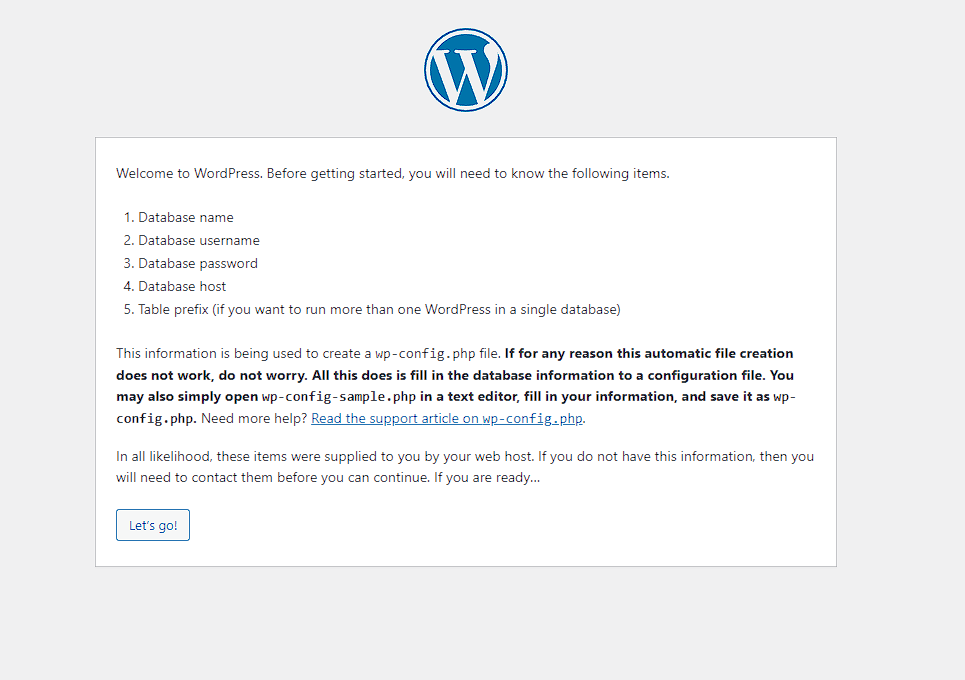
Después de hacer clic en «Let’s go!», introduce en la siguiente ventana los datos de la base de datos que creaste:
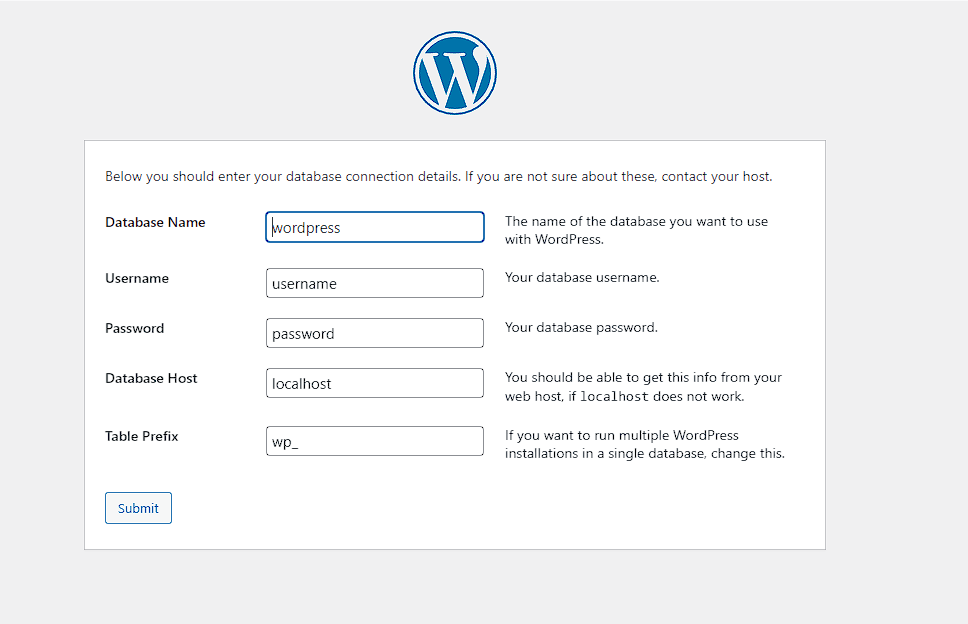
Después de introducir los datos de conexión de la base de datos, haz clic en Submit.
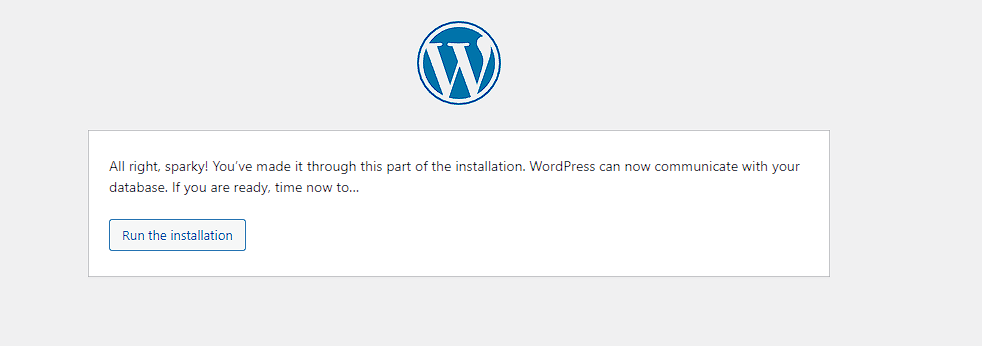
En la siguiente página, haz clic en «Run the installation»:
En el siguiente menú puedes asignar un título a tu sitio web y crear una cuenta de administrador:
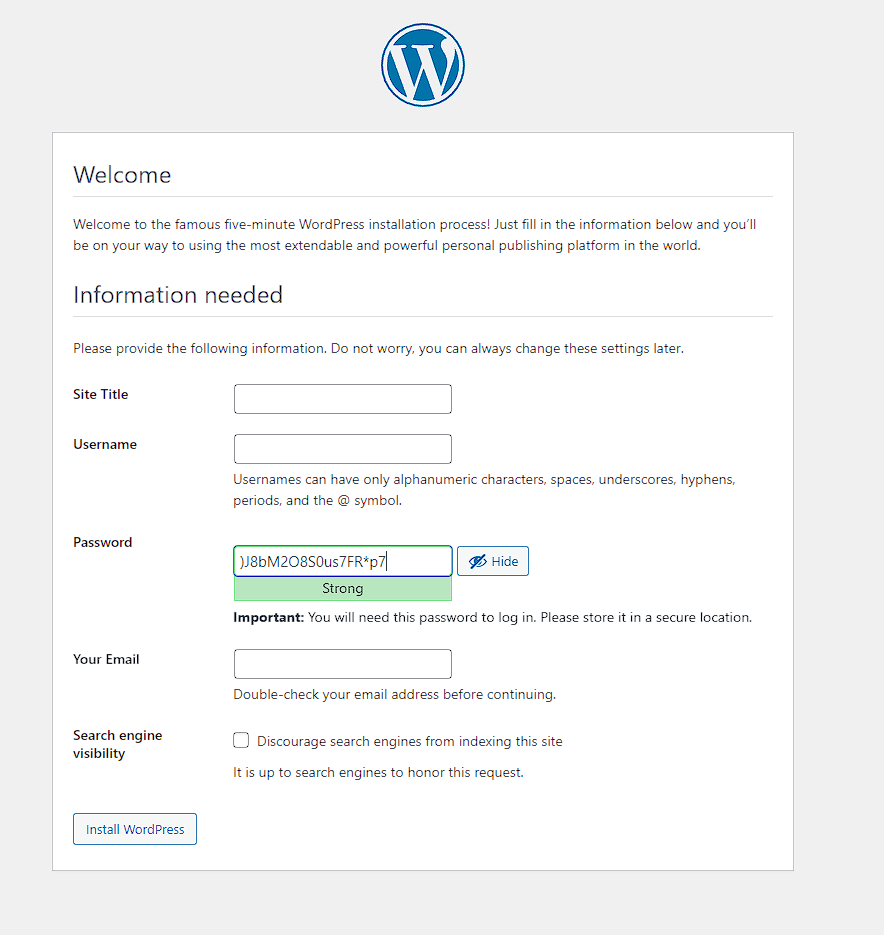
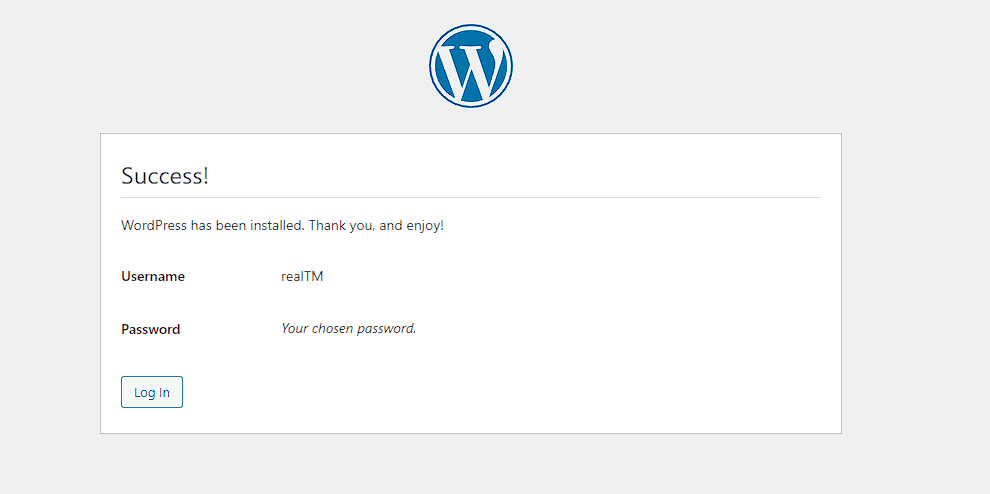
Después de hacer clic en «Install WordPress», aparecerá una confirmación de que la instalación terminó correctamente. Haz clic en «Login» para entrar al panel de tu instancia de WordPress:
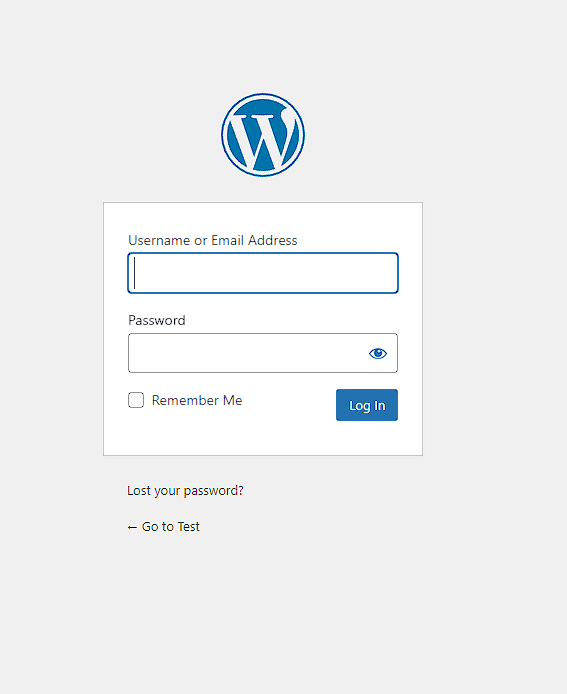
Consejo: para acceder en el futuro al inicio de sesión de tu instancia de WordPress, usa el siguiente formato de URL:
https://<your(sub)domain/wp-adminLa pantalla de inicio de sesión se verá así:
Listo. Ya instalaste una instancia de WordPress totalmente funcional.
Ahora puedes personalizarla.
Consulta más tutoriales o crea otro servidor VPS desde $6.99 USD/mes para experimentar y alojar otras apps por tu cuenta.