Controlar tus propios datos te permite dejar de depender de las grandes empresas tecnológicas para almacenar archivos en la nube. Al alojar tus archivos, calendarios y contactos, mantienes el control de tu vida digital. Nextcloud es una plataforma open source con la que puedes crear una nube privada adaptada a tus necesidades. Esta guía explica cada paso para instalar Nextcloud en Ubuntu Server 24.04 y convertir tu Contabo VPS en un centro seguro para tus datos.
Si apenas comienzas a trabajar con tu servidor, conocer la configuración y las ventajas del sistema operativo Ubuntu Server te dará una buena base antes de iniciar la instalación.
Crea una nube privada con una instalación de Nextcloud para producción
Antes de comenzar, conviene entender qué es Nextcloud. Nextcloud es un conjunto open source de software cliente-servidor que permite crear una nube privada y autohospedada. Funciona como alternativa a servicios comerciales como Google Drive, Dropbox y Microsoft 365, pero te da el control y la propiedad de tus datos. Incluye sincronización y uso compartido de archivos, gestión de calendarios y contactos, además de cientos de apps para tareas como la edición colaborativa de documentos y las videoconferencias.
Nextcloud administra datos sensibles, por lo que esta guía se centra en crear desde cero un entorno apto para producción. Además de la instalación básica, aplicarás las configuraciones necesarias para usarlo a diario con seguridad y capacidad de crecimiento. Estos pasos te ayudarán a crear una nube privada estable para proteger y administrar tus datos.
Esta es una versión adaptada del texto para Nextcloud.
Despliega Nextcloud con el instalador de 1 clic de Contabo
Si prefieres evitar la configuración manual, puedes desplegar Nextcloud en un Contabo VPS con un solo clic. No pagarás costos adicionales aparte de tu plan VPS. Es la forma más rápida de obtener una nube privada para compartir archivos, colaborar y mucho más.
Cómo instalar Nextcloud
En una nueva instancia VPS
Si quieres configurar un servidor nuevo con el complemento Nextcloud de 1 clic:
1. Elige el producto que necesitas en la página de Nextcloud Hosting.
2. Selecciona tu ubicación preferida y define una contraseña segura. La usarás tanto para el VPS como para tu cuenta de administrador de Nextcloud.

3. Completa el proceso de compra.
4. Inicia sesión en el Customer Control Panel (CCP) y ve a ‘VPS’.
5. Toma en cuenta: La instalación y activación de tu instancia de Nextcloud pueden tardar hasta 30 minutos.
6. Cuando termine la instalación, accede a tu instancia de Nextcloud haciendo clic en su logotipo dentro de ‘Acción rápida’.
En una instancia VPS existente
Si ya eres cliente y quieres instalar Nextcloud en uno de tus servidores:
- En la sección VPS, elige la instancia donde quieres instalar Nextcloud.
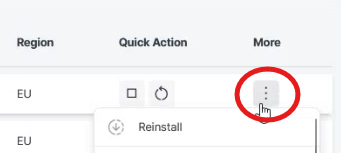
2. Haz clic en los tres puntos verticales debajo de ‘Más’ y selecciona ‘Reinstalar’.
3. Selecciona el tipo de instalación Nextcloud y configúralo.
4. Haz clic en ‘Instalar‘.
5. El icono de Nextcloud aparecerá debajo de ‘Acción rápida’. Haz clic en él para acceder a tu instancia. La instalación puede tardar hasta 30 minutos.
Requisitos del sistema y la base de datos para Nextcloud
Antes de instalar Nextcloud, debes preparar el entorno del servidor. Una configuración estable te permitirá cumplir los requisitos del sistema de Nextcloud y evitar problemas durante la instalación. Esta sección cubre los requisitos del servidor web y la base de datos. Usarás un stack LAMP clásico (Linux, Apache, MariaDB y PHP) e instalarás Apache2 y MariaDB en tu servidor Ubuntu.
Actualización del sistema
Comienza con un sistema totalmente actualizado para obtener los parches de seguridad y las versiones de software más recientes. Conéctate a tu servidor mediante SSH y ejecuta el siguiente comando:
sudo apt update && sudo apt upgrade -y
Instalación de Apache y PHP
Nextcloud está basado en PHP, por lo que necesita un servidor web y los módulos de PHP correspondientes. En esta guía usarás Apache2 como servidor web. El siguiente comando instala Apache, PHP y todas las extensiones que requiere Nextcloud:
sudo apt install apache2 libapache2-mod-php php-gd php-json php-mysql php-curl php-mbstring php-intl php-imagick php-xml php-zip php-gmp php-bcmath -y
Instalación y protección de MariaDB
Para la base de datos usarás MariaDB, una base de datos relacional open source popular que funciona como reemplazo directo de MySQL.
Instala el paquete del servidor MariaDB con este comando:
sudo apt install mariadb-server -yDespués de la instalación, MariaDB incluye un script de seguridad para definir una contraseña root, eliminar usuarios anónimos y deshabilitar el inicio de sesión root remoto. Ejecutarlo ayuda a proteger el servidor de base de datos.
Ejecuta el script y sigue las indicaciones:
sudo mysql_secure_installationEl script te pedirá definir una contraseña root, eliminar usuarios anónimos, impedir el acceso root remoto y borrar la base de datos de prueba. Responde ‘Y’ (sí) a todas las preguntas para proteger la configuración.
Creación de la base de datos de Nextcloud
Una vez protegido MariaDB, crea una base de datos y un usuario exclusivos para Nextcloud. Un usuario dedicado mejora la seguridad al aislar los datos de Nextcloud.
Primero, inicia sesión en la línea de comandos de MariaDB como usuario root:
sudo mysql -u root -pIngresa la contraseña root que creaste en el paso anterior. Cuando aparezca el prompt de MariaDB, ejecuta uno por uno los siguientes comandos. Sustituye your_strong_password por una contraseña segura y única para el usuario de la base de datos.
Crea la base de datos:
CREATE DATABASE nextcloud;Crea el usuario dedicado y define su contraseña:
CREATE USER 'nextclouduser'@'localhost' IDENTIFIED BY 'your_strong_password';Concede al nuevo usuario todos los permisos sobre la base de datos de Nextcloud:
GRANT ALL PRIVILEGES ON nextcloud.* TO 'nextclouduser'@'localhost';Aplica los cambios y sal del prompt de MariaDB:
FLUSH PRIVILEGES;
EXIT;
El entorno del servidor ya está preparado. Ahora puedes descargar y configurar Nextcloud.
Cómo configurar Nextcloud
Con los requisitos del servidor configurados, puedes instalar la aplicación Nextcloud. El proceso consiste en descargar el software, colocarlo en la ubicación correcta y ejecutar el instalador para conectarlo con la base de datos que creaste.
Descarga y extracción de Nextcloud
Descarga la versión estable más reciente directamente desde el sitio web de Nextcloud. Hazlo desde un directorio temporal como /tmp.
Primero, cambia al directorio /tmp:
cd /tmp Usa wget para descargar el paquete comprimido de Nextcloud. Este enlace siempre apunta a la versión estable más reciente:
wget https://download.nextcloud.com/server/releases/latest.zipCuando finalice la descarga, necesitarás la herramienta unzip para extraer el paquete. Instálala si aún no está disponible:
sudo apt install unzip -yAhora extrae el archivo:
unzip latest.zipEl comando creará un directorio llamado nextcloud.
Configuración de los directorios web y de datos
Mueve los archivos de la aplicación a la raíz de documentos del servidor web, ubicada en /var/www/html/.
sudo mv nextcloud /var/www/html/ También debes administrar correctamente el directorio de datos de Nextcloud. Ahí se almacenan los archivos de los usuarios, las miniaturas y otros datos. Por seguridad, este directorio nunca debe estar dentro de la raíz web, donde un navegador podría acceder directamente a él. Créalo en una ubicación separada. Una opción habitual es /var/.
Crea el directorio de datos:
sudo mkdir /var/nextcloud-dataAsigna al usuario del servidor web, www-data, la propiedad de los directorios de la aplicación y los datos de Nextcloud. Así podrá leer y escribir archivos.
sudo chown -R www-data:www-data /var/www/html/nextcloud/
sudo chown -R www-data:www-data /var/nextcloud-data/
Finalización de la instalación con la CLI
El último paso es ejecutar el instalador de Nextcloud. Aunque puedes hacerlo desde un navegador, la CLI ofrece un proceso más confiable. Este método usa el script occ (ownCloud console) y evita posibles tiempos de espera del navegador o servidor web, sobre todo durante la configuración inicial.
Ve al directorio de la aplicación Nextcloud:
cd /var/www/html/nextcloudEjecuta el comando de instalación. Con él proporcionarás a Nextcloud los datos de la cuenta de administrador, las credenciales de la base de datos y la ubicación del directorio de datos.
Ejecuta el comando como usuario www-data. Sustituye your_strong_password por la contraseña de la base de datos que creaste antes y define una contraseña nueva y segura en your_admin_password para la cuenta de administrador de Nextcloud.
sudo -u www-data php occ maintenance:install --database "mysql" --database-name "nextcloud" --database-user "nextclouduser" --database-pass "your_strong_password" --admin-user "admin" --admin-pass "your_admin_password" --data-dir "/var/nextcloud-data" Después de ejecutar el comando, verás el mensaje de confirmación: «Nextcloud was installed successfully.» Tu instancia de Nextcloud está instalada y lista para optimizarse.
Optimización de Nextcloud con PHP-FPM, caché y tareas en segundo plano
Una instalación nueva de Nextcloud ya funciona, pero necesita algunos ajustes para responder con rapidez. Un servidor de producción debe procesar solicitudes, usar caché en memoria para acelerar la recuperación de datos y ejecutar tareas en segundo plano de forma confiable. Esta sección cubre tres áreas: cambiar a PHP-FPM, configurar las cachés APCu y Redis y crear una tarea cron para Nextcloud.
Uso de PHP-FPM para mejorar el rendimiento
De forma predeterminada, Apache usa un módulo llamado mod_php para procesar código PHP. PHP-FPM (FastCGI Process Manager) ofrece un enfoque más actual y con mejor rendimiento. Se ejecuta como un servicio separado, por lo que puede reducir el consumo de memoria y mejorar el desempeño general, sobre todo bajo carga.
Primero, instala el paquete PHP-FPM:
sudo apt install php-fpm -yAhora configura Apache para usarlo. Habilita los módulos necesarios y la configuración de PHP-FPM recién instalada. Después, deshabilita el antiguo mod_php. Ubuntu 24.04 usa PHP 8.4, por lo que los comandos corresponden a esa versión.
sudo a2enmod proxy_fcgi setenvif
sudo a2enconf php8.4-fpm
sudo a2dismod php8.4
Reinicia Apache para aplicar los cambios:
sudo systemctl restart apache2 Configuración de caché en memoria con APCu y Redis
La caché en memoria es una de las mejoras de rendimiento más notables para Nextcloud. Almacena en la RAM los datos solicitados con frecuencia, lo que resulta mucho más rápido que recuperarlos siempre desde la base de datos o el disco. Configura estos dos tipos de caché:
- APCu: Caché local que almacena bytecode PHP compilado y acelera la aplicación.
- Redis: Almacén de datos en memoria que usarás para el bloqueo de archivos y la caché distribuida. Evita daños en los datos durante operaciones simultáneas y mejora el rendimiento.
Primero, instala Redis y su módulo PHP:
sudo apt install redis-server php-redis -y Indica a Nextcloud que use estos sistemas de caché mediante su archivo de configuración. Abre config.php con un editor de texto:
sudo nano /var/www/html/nextcloud/config/config.php Agrega las siguientes líneas justo antes del ); final del archivo:
'memcache.local' => '\OC\Memcache\APCu',
'memcache.locking' => '\OC\Memcache\Redis',
'redis' => [
    'host' => 'localhost',
    'port' => 6379,
],
Guarda y cierra el archivo presionando CTRL+X, después Y y luego Enter.
Configuración de una tarea cron del sistema
Nextcloud debe ejecutar periódicamente tareas como limpiar la base de datos, buscar actualizaciones y procesar notificaciones. El método predeterminado, «AJAX», solo ejecuta estas tareas mientras un usuario navega por el sitio y puede ser poco confiable. El método recomendado es una tarea cron del sistema que se ejecute en intervalos fijos.
Primero, usa el comando occ para indicar a Nextcloud que use el método «cron» para las tareas en segundo plano:
sudo -u www-data php /var/www/html/nextcloud/occ background:cron Crea una tarea cron que se ejecute como usuario www-data. Abre el editor de crontab de ese usuario:
sudo crontab -u www-data -e Si el sistema lo solicita, elige un editor de texto. Nano es una buena opción. Agrega la siguiente línea al final del archivo. Este comando ejecutará el script cron de Nextcloud cada cinco minutos.
*/5 * * * * php -f /var/www/html/nextcloud/cron.php Guarda y cierra el archivo. Tu instancia de Nextcloud ya está optimizada para mejorar el rendimiento y la confiabilidad.
Protección de Nextcloud con HTTPS y un firewall
Después de optimizar el servidor, debes proteger los datos privados que alojará. Esta sección cubre dos de los primeros pasos: cifrar el tráfico web para habilitar HTTPS en Nextcloud y configurar un firewall básico que bloquee accesos no deseados. Si quieres reforzar aún más tu sistema, consulta la guía sobre cómo mejorar la seguridad de tu servidor.
Activación de HTTPS con un certificado SSL de Let’s Encrypt
En este momento, tu sitio de Nextcloud está disponible mediante HTTP, que envía todos los datos en texto plano, incluidas tus credenciales de acceso. HTTPS cifra la conexión entre el navegador y el servidor. Para habilitarlo, usarás un certificado SSL gratuito de Let’s Encrypt. Esta autoridad de certificación sin fines de lucro permite obtener y renovar certificados SSL/TLS de manera automatizada.
Usarás el cliente Certbot para simplificar el proceso.
Primero, instala Certbot y su plugin para Apache:
sudo apt install certbot python3-certbot-apache -y Ejecuta Certbot. Detectará automáticamente la configuración del dominio en Apache, te hará algunas preguntas e instalará el certificado.
sudo certbot --apache El script te guiará durante el proceso. Tendrás que:
- Ingresar tu dirección de correo electrónico para recibir avisos de renovación.
- Aceptar los Términos de servicio de Let’s Encrypt.
- Elegir si quieres compartir tu correo electrónico con Electronic Frontier Foundation.
- Seleccionar el nombre de dominio que quieres proteger.
Cuando Certbot te pregunte si deseas redirigir el tráfico HTTP a HTTPS, selecciona la opción de redirección. Así, todas las conexiones al sitio quedarán protegidas automáticamente. Al terminar, Certbot habrá configurado SSL y también la renovación automática del certificado.
Configuración de un firewall básico
Un firewall controla el tráfico de red que entra y sale del servidor. Usarás UFW (Uncomplicated Firewall), la herramienta predeterminada de Ubuntu para administrar el firewall, y solo permitirás el tráfico necesario.
Primero, crea reglas que permitan SSH para no perder el acceso al servidor y tráfico web mediante HTTP y HTTPS.
Permite conexiones SSH:
sudo ufw allow OpenSSH Permite el tráfico web mediante Apache. El perfil ‘Apache Full’ abre el puerto 80 (HTTP) y el puerto 443 (HTTPS):
sudo ufw allow 'Apache Full' Con las reglas necesarias configuradas, ya puedes habilitar el firewall. Debes permitir OpenSSH antes de habilitar UFW.
sudo ufw enable Presiona y para confirmar. Puedes consultar el estado del firewall en cualquier momento con este comando:
sudo ufw status Verás una lista de las reglas activas y podrás confirmar que un firewall básico protege el servidor.
Conexión de dispositivos con los clientes de escritorio y celular
Tu nube privada resulta más útil cuando puedes acceder a tus datos y sincronizarlos desde todos tus dispositivos. Nextcloud ofrece apps gratuitas para hacerlo.
El cliente de escritorio de Nextcloud, disponible para Windows, macOS y Linux, integra la nube en el sistema de archivos de tu computadora. Crea una carpeta local que se mantiene sincronizada con el servidor, permite acceder a los archivos sin conexión y sube automáticamente los cambios. Su funcionamiento es similar al de servicios comerciales como Dropbox o Google Drive.
La app de Nextcloud para Android y iOS también lleva tu nube al celular o la tablet. Puedes consultar archivos, compartirlos y subir automáticamente las fotos y los videos que captures para mantener un respaldo privado. La app también permite acceder al calendario, los contactos y otras funciones integradas de Nextcloud.
Para comenzar, descarga la app correspondiente a tu dispositivo e inicia sesión con la URL del servidor, tu nombre de usuario y tu contraseña.
Tu nube privada ya está lista
Ahora tienes una nube privada segura, rápida y funcional. Además de instalar Nextcloud, preparaste una base estable para administrar tus archivos o colaborar con tu equipo. Tu instancia autohospedada te da control sobre archivos, calendarios y contactos desde tu propio servidor de Contabo.
Puedes ampliar esta configuración mediante el ecosistema de apps de Nextcloud. La plataforma admite desde edición colaborativa de documentos hasta videollamadas privadas y puede crecer conforme cambien tus necesidades.
Crear tu propio servidor te da el máximo control, pero la configuración también requiere tiempo. Si prefieres hardware preparado para ofrecer buen rendimiento desde el inicio, los planes de Nextcloud Hosting ofrecen una alternativa práctica.
Con tu propia nube, das un paso importante hacia la soberanía de tus datos y mantienes el control de la información que almacenas.
Preguntas frecuentes sobre Nextcloud en Ubuntu
¿Cuáles son los requisitos del sistema recomendados para Nextcloud?
Para una instancia personal pequeña con pocos usuarios, un servidor con 2 núcleos de CPU y entre 2 y 4 GB de RAM es un buen punto de partida. Para equipos más grandes o un uso intensivo con apps como Nextcloud Office, recomendamos al menos 4 núcleos de CPU y 8 GB de RAM.
¿Puedo usar Nginx en lugar de Apache?
Sí. Nextcloud funciona muy bien con Nginx, otro servidor web de alto rendimiento. Sin embargo, el proceso de configuración es distinto al de esta guía. Tendrás que crear un archivo de configuración de bloque de servidor Nginx y prepararlo para procesar solicitudes PHP mediante PHP-FPM. La documentación oficial de Nextcloud incluye configuraciones de ejemplo para Nginx.
¿Cómo actualizo Nextcloud a una nueva versión?
Nextcloud incluye un actualizador integrado al que puedes acceder desde los ajustes de administración de la interfaz web. Recibirás una notificación cuando haya una versión nueva. También puedes actualizar desde la línea de comandos con la herramienta occ . Antes de comenzar, crea un backup de los archivos de Nextcloud, el directorio de datos y la base de datos.
Cometí un error en el archivo config.php. ¿Cómo puedo corregirlo?
Si un error de configuración te impide acceder a tu instancia de Nextcloud, edita el archivo directamente en el servidor. Conéctate mediante SSH y usa un editor de línea de comandos como nano para abrirlo: sudo nano /var/www/html/nextcloud/config/config.php. Corrige el error, guarda el archivo y vuelve a acceder a tu instancia.
¿Cómo puedo agregar más espacio de almacenamiento a mi servidor Nextcloud?
Una ventaja de usar un Contabo VPS es que puedes escalar los recursos con facilidad. Si te queda poco almacenamiento, puedes cambiar tu plan VPS por uno con un disco más grande. Después del cambio, quizá debas ampliar la partición del servidor para usar el espacio nuevo. Puedes hacerlo con herramientas estándar de Linux como growpart y resize2fs.