Los sistemas operativos Windows Server ofrecen numerosas funciones para empresas y equipos de TI, pero a veces necesitas adaptarlos a preferencias regionales o de idioma específicas. Ya sea que administres Windows Server 2016, 2019 o la edición más reciente, 2022, cambiar el idioma de visualización puede mejorar la accesibilidad y la productividad de los usuarios. A continuación, aprenderás a cambiar el idioma de visualización en Windows Server 2016, 2019 y 2022.
Cambiar el idioma de visualización en Windows Server 2016
Comencemos con una versión anterior que todavía se usa: Windows Server 2016.
Iniciar sesión mediante RDP
Para cambiar el idioma de visualización de Windows Server, primero debes iniciar sesión mediante RDP. En tu PC local, busca «Conexión a Escritorio remoto», abre la herramienta, ingresa tu dirección IP y tus credenciales, y haz clic en «Conectar». Si necesitas instrucciones detalladas, consulta la guía «¿Cómo me conecto a mi servidor Windows mediante RDP?«.
Agregar un idioma desde el Panel de control
Después de conectarte correctamente a tu servidor Windows, presiona la tecla [Windows], busca «Panel de control» y presiona [Enter].
Haz clic en «Agregar un idioma», dentro de «Reloj, idioma y región».
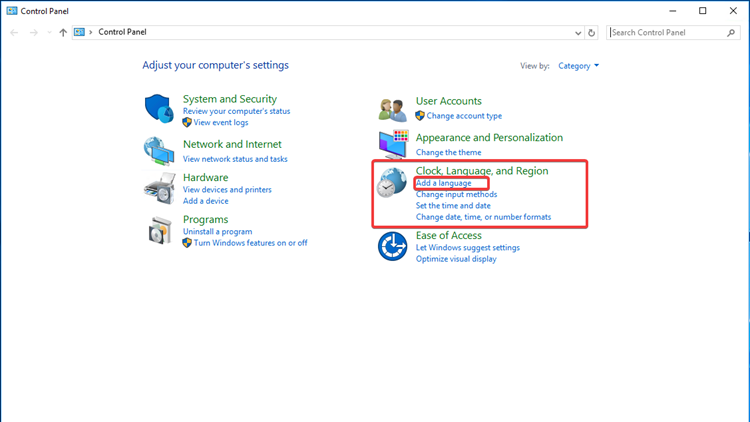
Aparecerá una lista con todos los idiomas instalados actualmente:
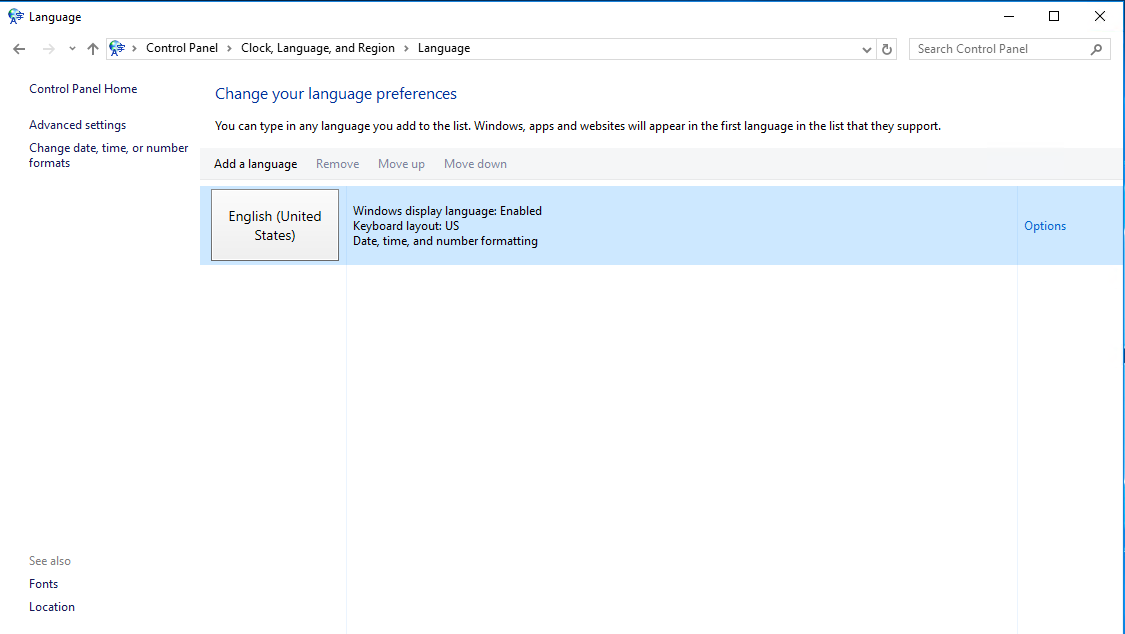
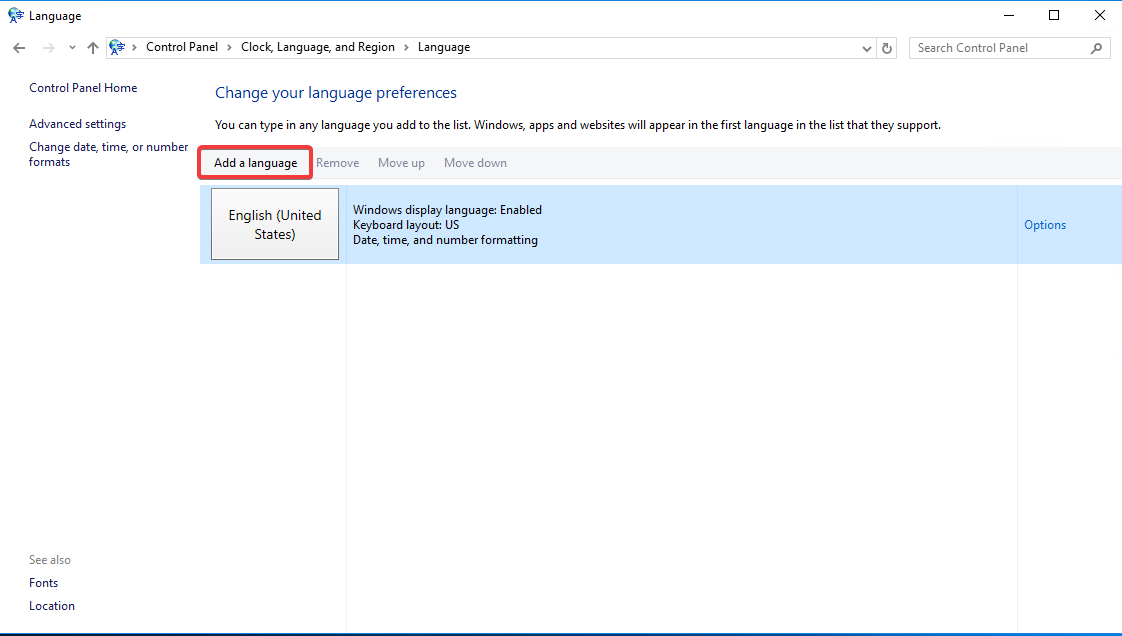
Para agregar un idioma, haz clic en «Agregar un idioma»:
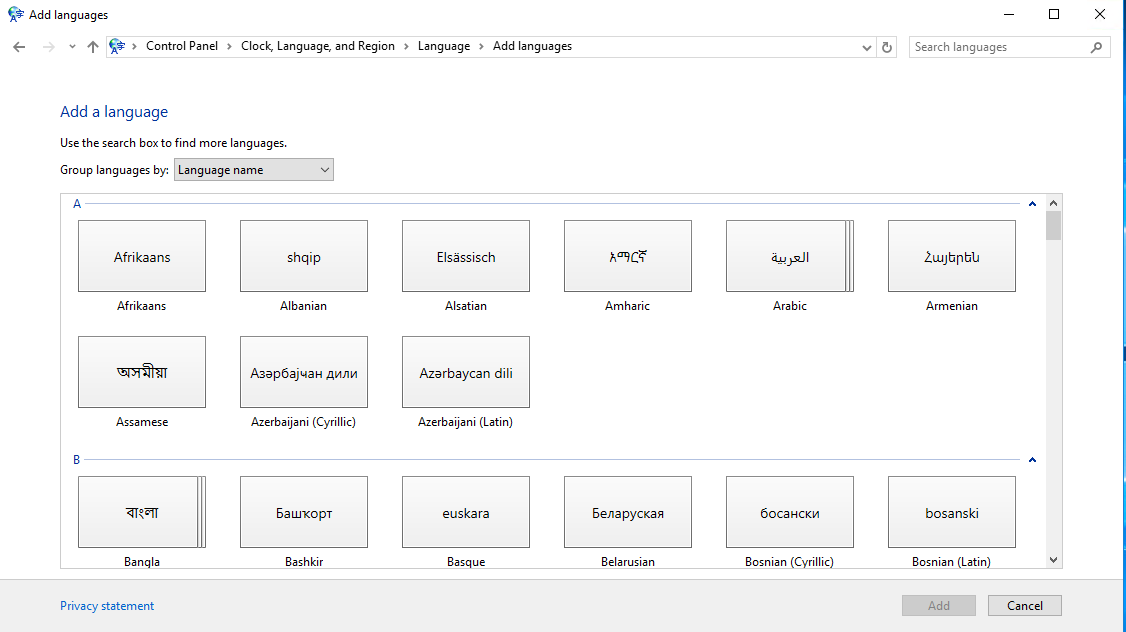
Verás una lista con todos los idiomas que puedes instalar en tu servidor Windows:
Selecciona en la lista el idioma que quieres instalar y haz clic en «Agregar». Para este ejemplo, instalaré «Alemán».
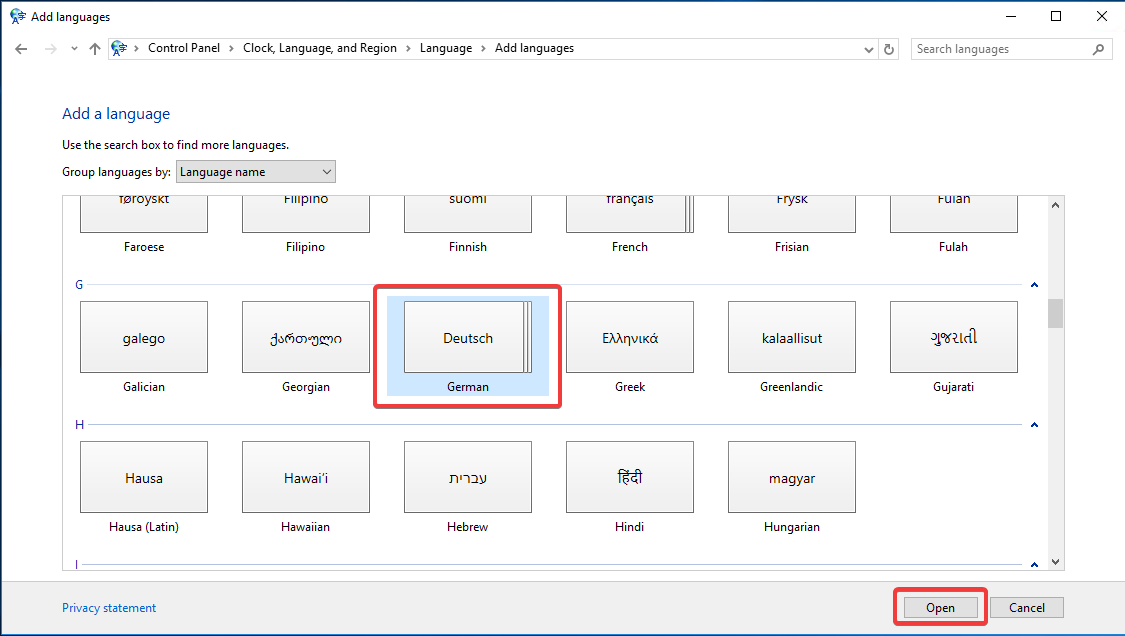
En este caso aparece «Abrir» en lugar de «Agregar». Al hacer clic en «Abrir», se mostrará otro menú donde puedes seleccionar una variante específica del idioma que quieres instalar:
Voy a
Selecciona «Alemán (Alemania)» y después haz clic en «Agregar».
Ahora verás que el alemán aparece en la lista de idiomas disponibles:
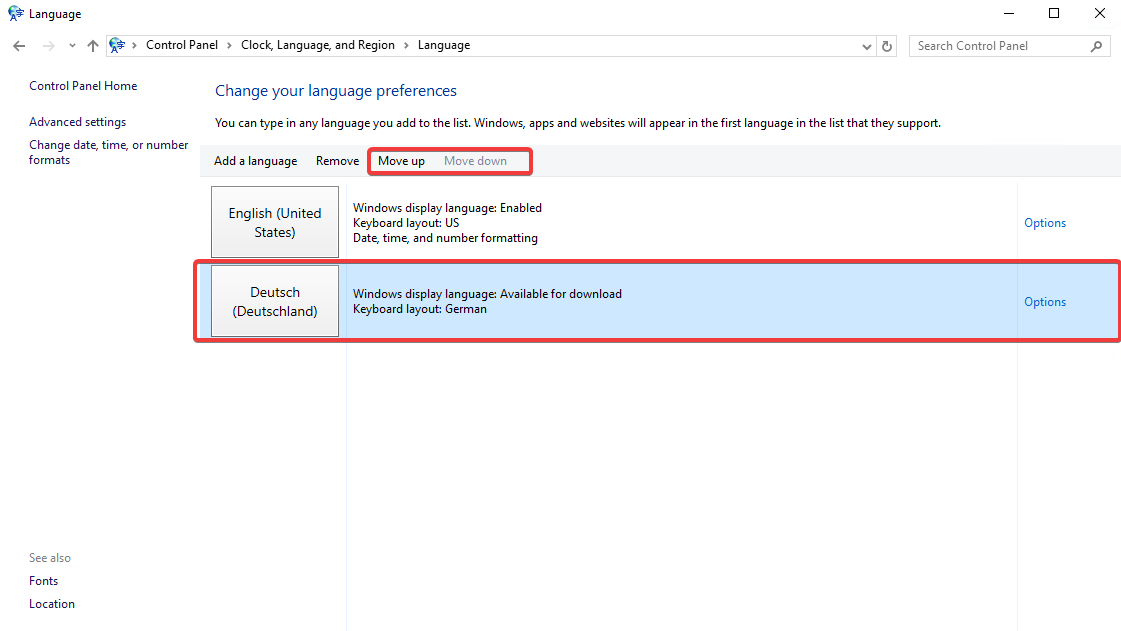
El idioma que aparece en la parte superior siempre es el principal. Si quieres establecer el alemán como idioma principal, usa el botón «Subir». Puedes revertir este cambio más adelante seleccionando de nuevo el alemán y haciendo clic en «Bajar».
Como puedes ver, por ahora el alemán solo está disponible como distribución del teclado, no como idioma de visualización de Windows. Sin embargo, puedes descargarlo.
Para descargar el paquete de idioma, haz clic en «Opciones» y después en «Descargar e instalar paquete de idioma».
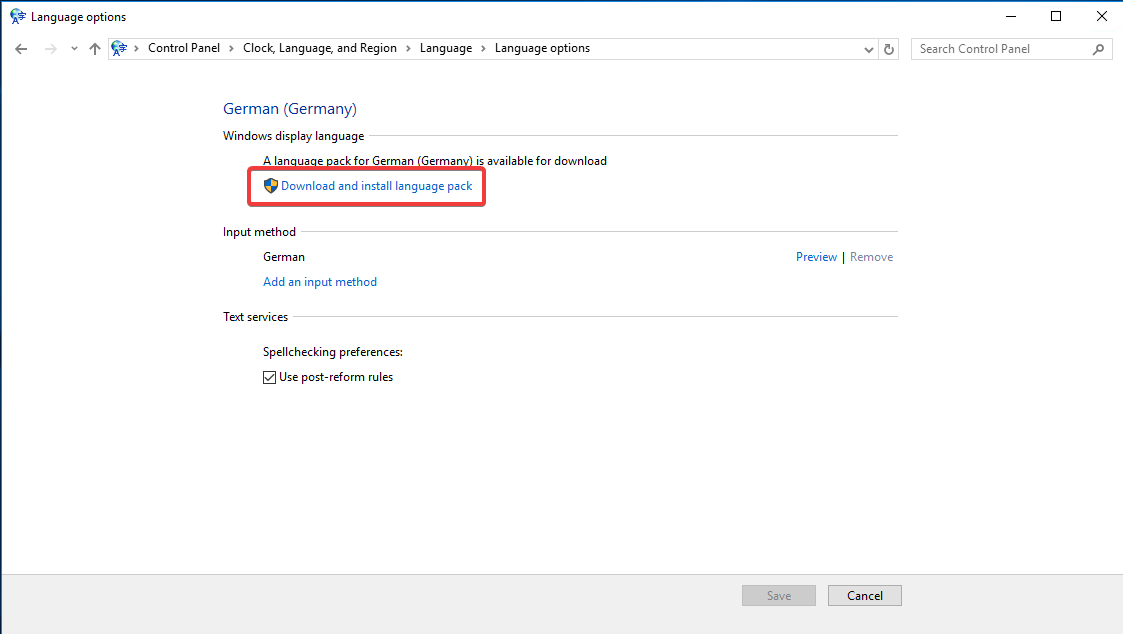
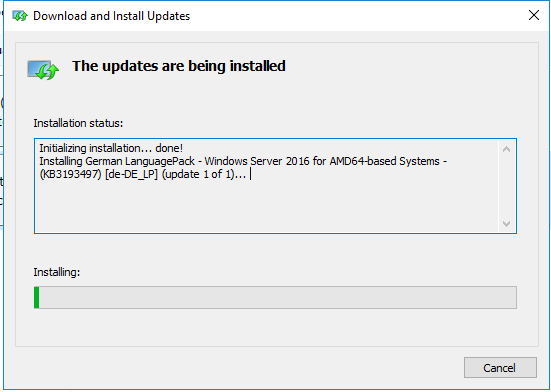
Se abrirá la siguiente ventana, donde podrás consultar el progreso de la descarga:
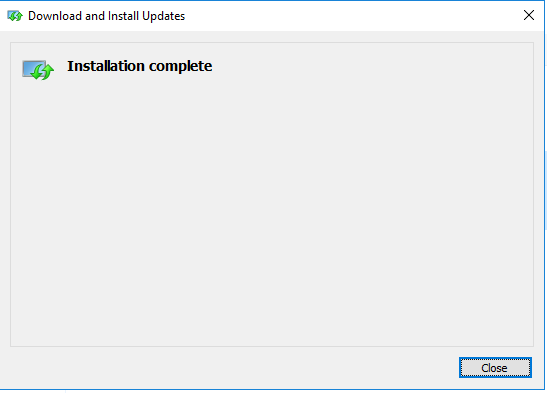
Cuando termine la instalación, haz clic en «Cerrar»:
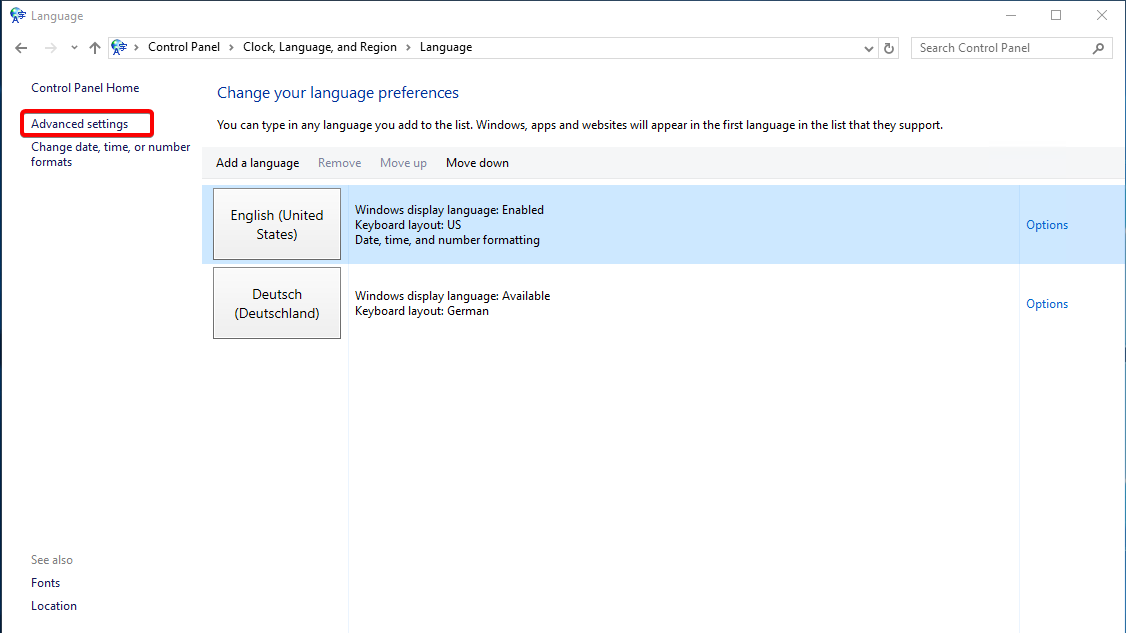
Para aplicar el nuevo idioma en todo el sistema, incluidos los usuarios nuevos y la pantalla de bienvenida, haz clic en «Configuración avanzada»:
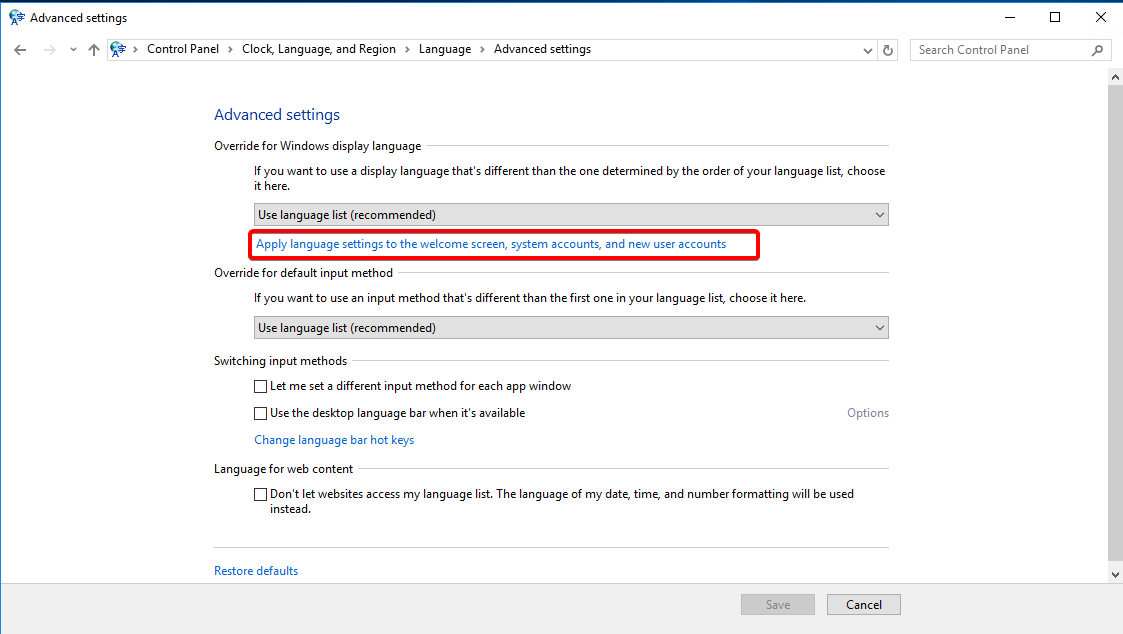
Haz clic en «Aplicar configuración de idioma a la pantalla de bienvenida, las cuentas del sistema y las cuentas de usuario nuevas».
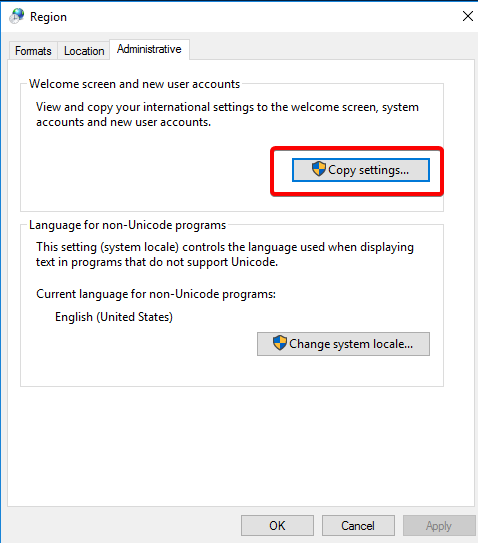
Selecciona «Copiar configuración» en la ventana que acaba de abrirse:
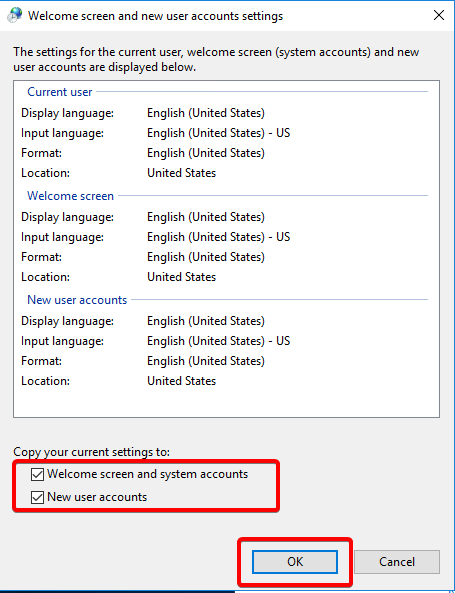
Marca las casillas «Pantalla de bienvenida y cuentas del sistema» y «Cuentas de usuario nuevas». Después, haz clic en «Aceptar».
Reinicia el servidor para que se apliquen todos estos cambios.
Cambiar el idioma de visualización en Windows Server 2019 y 2022
El proceso para cambiar el idioma de visualización es el mismo en estas dos versiones más recientes de Windows Server.
Iniciar sesión mediante RDP
Al igual que en Windows Server 2016, primero debes iniciar sesión mediante RDP. En tu PC local, busca «Conexión a Escritorio remoto», abre la herramienta, ingresa tu dirección IP y tus credenciales, y haz clic en «Conectar». Si necesitas instrucciones detalladas, consulta la guía «¿Cómo me conecto a mi servidor Windows mediante RDP?«.
Instalar un idioma desde Configuración
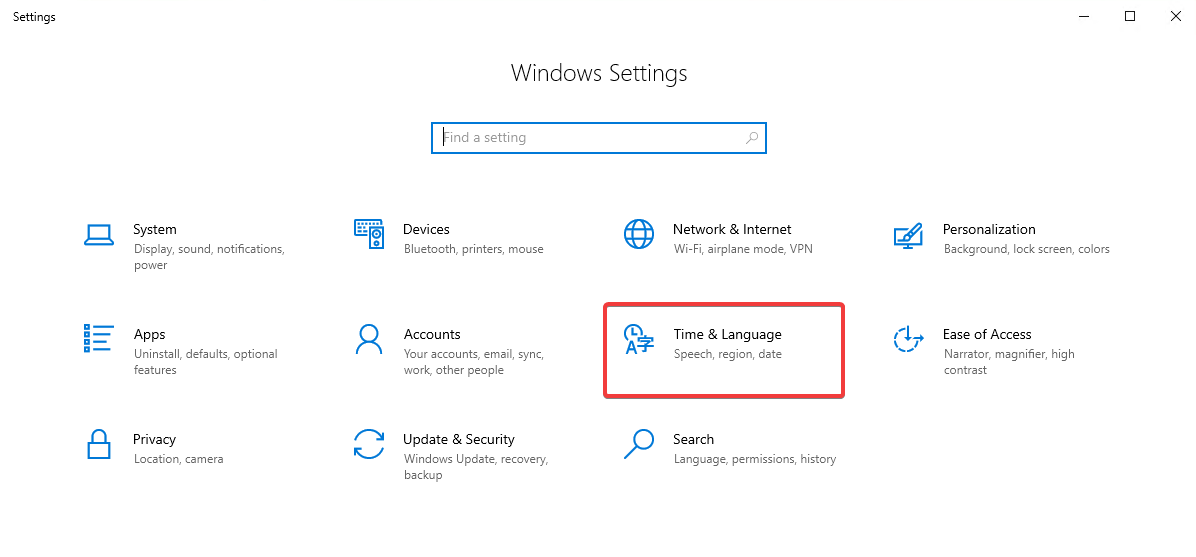
A diferencia de Windows Server 2016, aquí debes cambiar el idioma desde el menú Configuración y no desde el Panel de control. Para abrirlo, presiona la tecla [Windows], busca «Configuración» y después presiona [Enter]. También puedes presionar [Windows] + [I] al mismo tiempo.
Selecciona «Hora e idioma»:
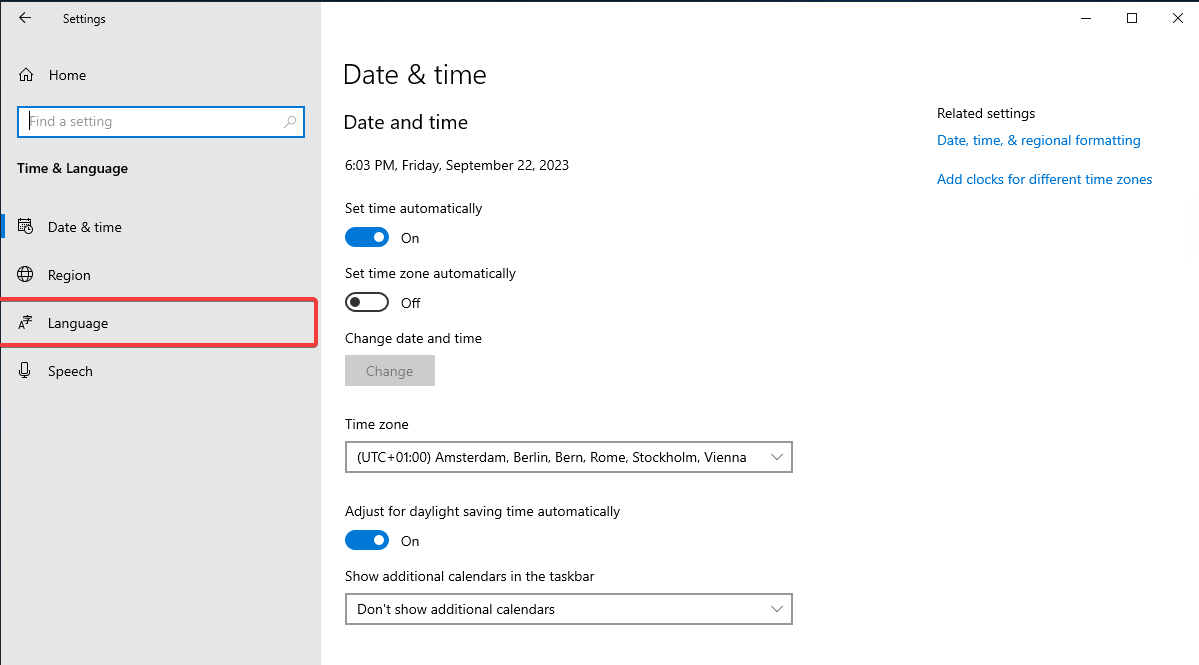
Después, selecciona «Idioma» en el menú de la izquierda:
En la siguiente ventana verás todos los idiomas instalados y disponibles actualmente:
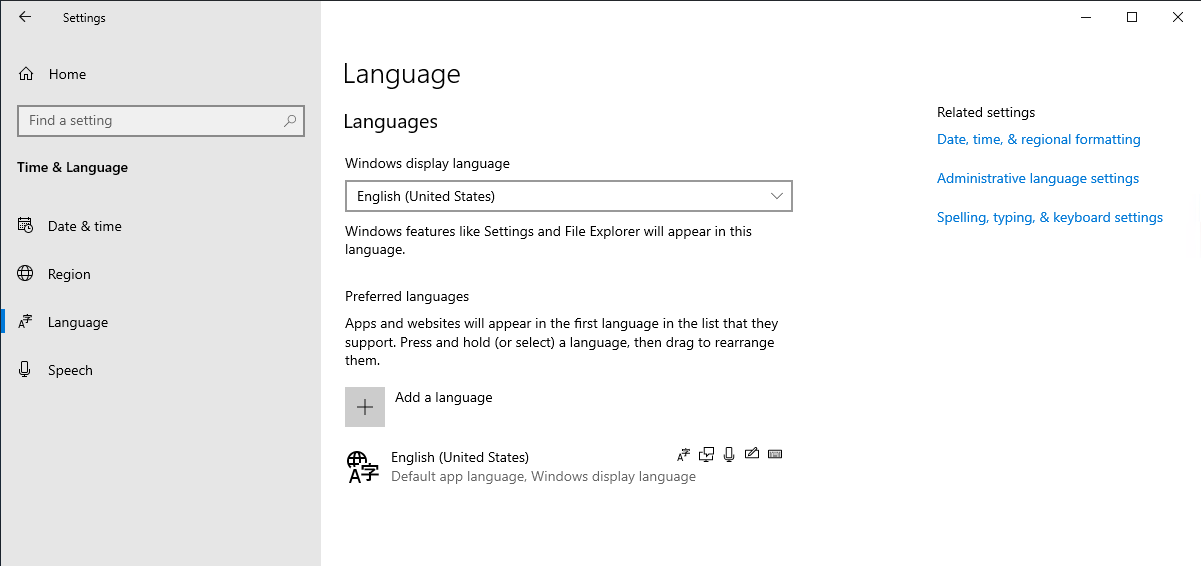
Para agregar otro idioma, haz clic en «Agregar un idioma».
Busca el idioma que quieres instalar. En este ejemplo, volveremos a seleccionar alemán.
Haz clic en el idioma para seleccionarlo.
Los iconos enmarcados en azul indican las funciones disponibles para cada idioma. Por ejemplo, el alemán está disponible para «Idioma de visualización», «Texto a voz», «Reconocimiento de voz» y «Escritura a mano».
Para instalar el idioma seleccionado, haz clic en «Siguiente».
En el siguiente menú puedes seleccionar las funciones que quieres instalar en ese idioma, como Voz o Escritura a mano.
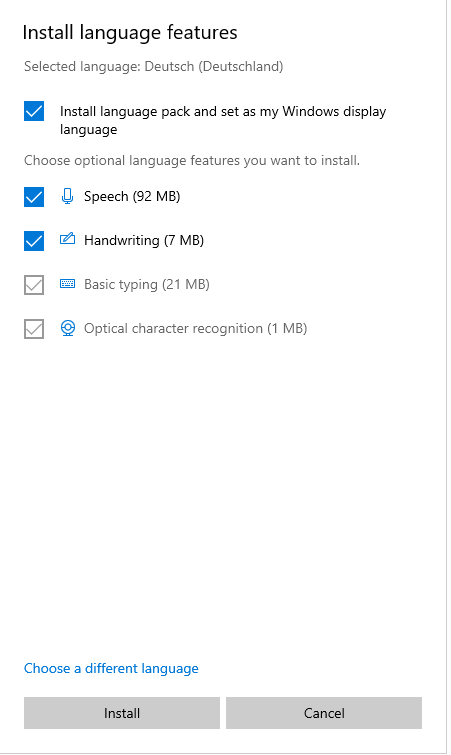
Cuando termines de seleccionar las funciones, haz clic en «Instalar».
Comenzará la instalación del idioma:
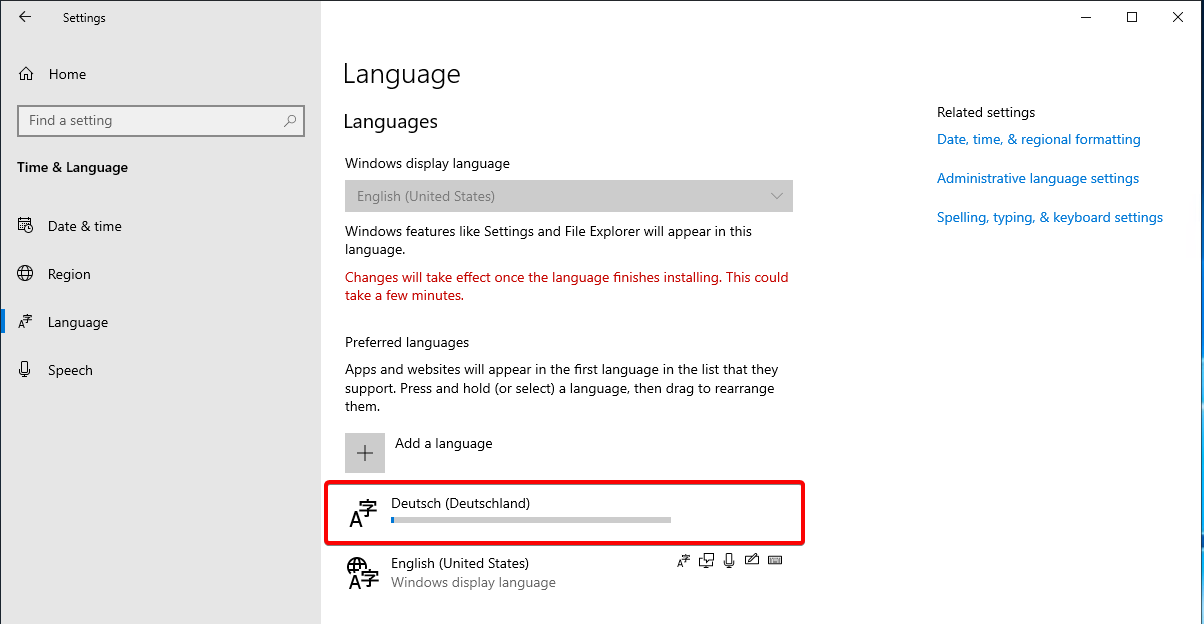
Cuando termine la instalación, reinicia el servidor para aplicar los cambios.