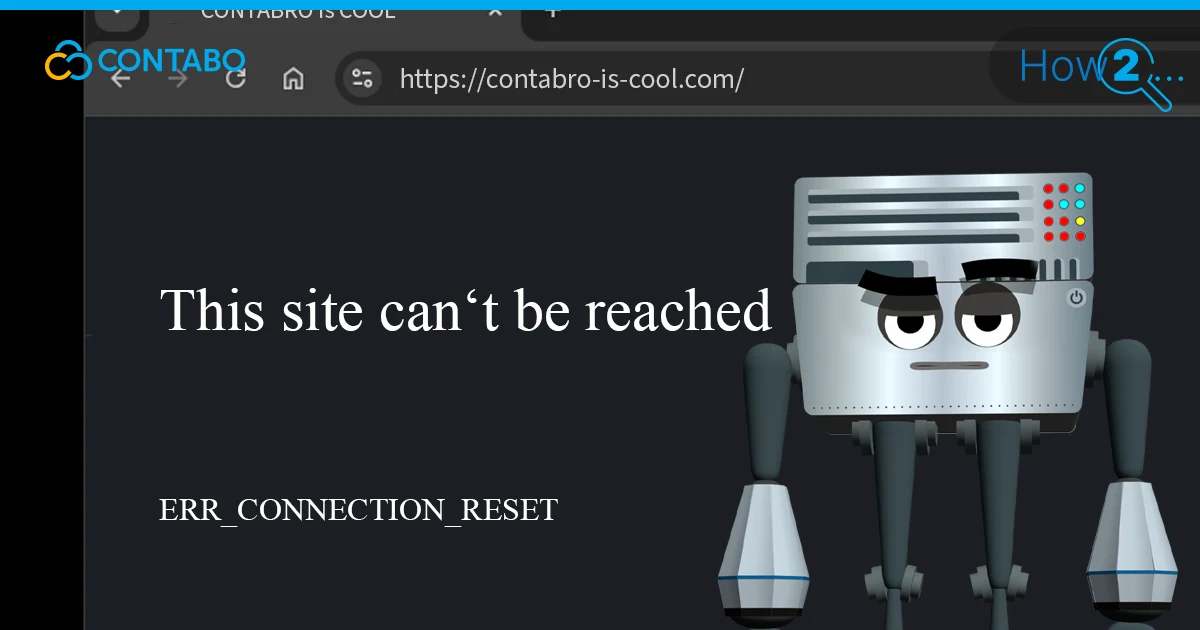
Haces clic en un enlace. Chrome te muestra el error ERR_CONNECTION_RESET en pantalla. No se carga ninguna página, no hay datos, solo un código de error breve en una pantalla en blanco. El navegador intentó comunicarse con el servidor, el servidor interrumpió la conexión a mitad del proceso y ahora te has quedado bloqueado. Este error ERR_CONNECTION_RESET significa que la conexión TCP entre tu navegador y el servidor remoto se cerró de forma forzada antes de que se pudiera transmitir ningún dato. Casi siempre es un problema del lado del cliente: algo en tu equipo, en tu red o en algún dispositivo intermedio entre tú y el servidor. Raramente el problema está en el propio sitio web.
La buena noticia: tiene solución. Aquí tienes siete métodos, ordenados desde la comprobación rápida de cinco segundos hasta la opción más radical: restablecer por completo tu pila de red. Sigue los pasos en orden y detente cuando el error desaparezca.
1. Comprueba si el sitio web está caído
Antes de empezar a desmontar la configuración de tu red, dedica diez segundos a verificar que el problema no está en el otro extremo. Si el sitio está caído para todo el mundo, borrar la caché no lo va a restaurar.
Abre una herramienta para comprobar si un sitio está caído, como la herramienta «Is It Down» de Website Planet, UptimeRobot o Down For Everyone Or Just Me. Introduce la URL y pulsa Enter. Estos servicios comprueban el sitio desde servidores externos e indican si el problema es global o solo afecta a tu conexión.
Si el sitio está caído para todos, no hay nada que puedas solucionar desde tu lado. Espera a que lo resuelvan o contacta con el propietario del sitio si tienes sus datos de contacto. Si para el resto del mundo funciona y solo a ti te falla, sigue leyendo.
2. Desconecta la VPN para solucionar el error de restablecimiento de conexión
Las VPN redirigen tu tráfico a través de un túnel cifrado, lo cual es excelente para la privacidad, pero no tanto cuando el servidor de la VPN deja de funcionar, está saturado o el nodo de salida tiene una ruta inestable hacia tu destino. Todo esto puede provocar el error ERR_CONNECTION_RESET, porque el protocolo de enlace TCP nunca llega a completarse.
Desconéctate de tu VPN y vuelve a intentar cargar la página. Si la página carga bien sin la VPN, entonces la VPN es el problema. Prueba cambiando a otra ubicación de servidor dentro de tu cliente VPN. Si fallan todas las ubicaciones de la VPN, el problema está en el propio servicio VPN, no en tu configuración local.
Si no usas una VPN, prueba a instalar una temporalmente y conéctate a través de ella. A veces este error ocurre porque tu proveedor de Internet (ISP) está bloqueando o limitando el tráfico hacia un destino específico. Una VPN puede sortear ese bloqueo o limitación.
Una cosa que debes evitar: no actives y desactives la VPN mientras una página se está cargando, ya que interrumpirás la sesión TCP a mitad del proceso y crearás más problemas de los que resolverás.
3. Reinicia tu router
El truco más antiguo en redes y sigue siendo uno de los más efectivos. Tu router mantiene información en memoria: concesiones DHCP, tablas NAT, caché DNS y seguimiento de conexiones. Cuando ese estado se corrompe o la tabla de enrutamiento se satura tras días de funcionamiento continuo, empiezan a producirse comportamientos inesperados. Las conexiones se interrumpen. Las páginas se niegan a cargar. Te aparece el error ERR_CONNECTION_RESET sin una razón evidente.
Apaga tu router y espera 30 segundos — no 5 segundos, no «pulsa el botón y vuelve a pulsarlo inmediatamente». Treinta segundos permiten que los condensadores se descarguen y que la memoria RAM se libere por completo. Vuelve a encenderlo y espera a que las luces se estabilicen.
Ya que estás, reinicia también el dispositivo desde el que estás navegando. Un reinicio limpia la pila de red del sistema operativo, cierra sockets obsoletos y restablece cualquier configuración que haya cambiado durante el tiempo de actividad.
Si el problema persiste, prueba desde otro dispositivo o cambia a datos móviles. Si el mismo sitio funciona con los datos móviles de tu teléfono pero no por WiFi, el problema está en tu router o en tu proveedor de Internet (ISP). Llama a tu proveedor y pregunta si hay una caída del servicio o si están realizando tareas de mantenimiento.
4. Borra la caché del navegador en Chrome
Los navegadores almacenan en caché de forma intensiva: HTML, CSS, JavaScript, imágenes, cabeceras HSTS, certificados e incluso estados de conexión fallidos. Cuando esos datos en caché quedan obsoletos o se corrompen, el navegador puede utilizarlos en lugar de realizar una solicitud actualizada al servidor. Esa es una de las formas en las que puedes acabar viendo el error ERR_CONNECTION_RESET en pantalla.
Para borrar la caché del navegador en Chrome:
- Haz clic en el menú de los tres puntos en la esquina superior derecha.
- Selecciona «Eliminar datos de navegación» (o pulsa Ctrl+Mayús+Supr).
- Establece el intervalo de tiempo en “Todo el tiempo”.
- Marca todas las casillas: imágenes y archivos en caché, cookies e historial de navegación.
- Haz clic en “Borrar datos”.
Aviso importante: esto cerrará la sesión en todos los sitios web y tendrás que volver a introducir tus contraseñas. Si eso es un problema para ti, empieza borrando solo «Imágenes y archivos en caché» y deja las cookies sin marcar; para una comprobación completa, borra todo.
Esta solución se aplica a cualquier navegador, no solo a Chrome. Firefox, Edge y Safari también tienen opciones similares para borrar la caché dentro de sus menús de configuración.
5. Desactiva temporalmente el antivirus y el firewall
El software de seguridad está pensado para protegerte. A veces te protege incluso de sitios web que realmente quieres visitar. Los antivirus con «escudos web» y reglas de firewall restrictivas pueden interceptar las conexiones salientes, inspeccionarlas y bloquearlas si detectan algo sospechoso. Desde la perspectiva del navegador, la conexión simplemente se interrumpe. ERR_CONNECTION_RESET.
Para comprobarlo, desactiva el firewall y el antivirus uno por uno. Desactiva primero el antivirus y prueba a cargar la página. Si sigue fallando, reactiva el antivirus y desactiva el firewall. Así identificarás qué herramienta está bloqueando la conexión.
Los pasos exactos dependen del software de seguridad que estés utilizando. Windows Defender, Norton, Kaspersky y Bitdefender: cada uno tiene la opción para desactivar la protección en un lugar diferente. Consulta la documentación del fabricante si no encuentras la opción.
Importante: no los dejes desactivados. En cuanto confirmes si están causando el problema, vuelve a activarlos. Si tu antivirus era el que estaba bloqueando el sitio, añádelo a la lista blanca o a la lista de excepciones en lugar de dejar tu equipo sin protección.
Si eres propietario de un sitio web y los usuarios reportan este error, revisa la configuración del firewall de tu servidor. Las reglas que limitan la tasa de conexión o bloquean ciertos rangos de IP pueden provocar restablecimientos de conexión en el servidor.
6. Desactiva la configuración del servidor proxy
Un servidor proxy se sitúa entre tu equipo e Internet y cuando funciona correctamente, apenas lo notas. Cuando no funciona, tu navegador no puede acceder a nada y aparece el error ERR_CONNECTION_RESET, porque el proxy ha descartado o rechazado la solicitud antes de que alcanzara el servidor de destino.
Los servidores proxy fallan por motivos predecibles: caídas del servicio, saturación de capacidad, configuración DNS incorrecta o credenciales obsoletas. Desactivar el proxy temporalmente permite determinar si es la causa raíz del problema.
En Windows:
- Abre el Panel de control y ve a «Redes e Internet», luego entra en «Opciones de Internet».
- Haz clic en la pestaña «Conexiones» y luego en «Configuración de LAN».
- Desmarca la opción «Usar un servidor proxy para la LAN».
- Marca la opción «Detectar la configuración automáticamente».
- Haz clic en “Aceptar”.
En macOS:
- Ve a Configuración del sistema y selecciona Red.
- Selecciona tu conexión activa y haz clic en «Detalles».
- Haz clic en «Proxies» en la barra lateral y desactiva todas las opciones.
- Haz clic en “Aceptar”.
En Ubuntu/Linux:
- Haz clic en el icono de red en la barra de tareas y abre “Configuración”.
- Busca la sección “Proxy de red”.
- Configúralo como “Desactivado”.
Si al desactivar el proxy el error se soluciona, entonces el problema está en el propio proxy y necesita revisarse. Contacta con tu administrador de red o, si es un proxy personal, verifica que el servicio esté en funcionamiento y que tus credenciales no hayan caducado.
7. Restablece TCP/IP y vacía la caché DNS
Esta es la opción más radical. Si nada más ha funcionado, es posible que la pila de red del sistema esté dañada a un nivel que los ajustes individuales no pueden corregir. Restablecer TCP/IP restaura el catálogo de Winsock, vacía la caché del resolutor DNS, libera y renueva la dirección IP, y restaura los valores predeterminados de red.
Antes de proceder, anota cualquier configuración personalizada de DNS o dirección IP estática que hayas configurado, ya que este restablecimiento las eliminará.
En Windows, abre el Símbolo del sistema como administrador y ejecuta estos comandos uno por uno:
netsh winsock resetnetsh int ip resetipconfig /releaseipconfig /renewipconfig /flushdnsEl comando netsh winsock reset reconstruye el catálogo de Winsock, la capa API que Windows utiliza para toda la comunicación de red. El comando ipconfig /flushdns limpia la caché DNS local, obligando a realizar nuevas consultas para cada dominio. Reinicia el equipo después de ejecutar los cinco comandos.
En macOS:
- Abre la Configuración del sistema y ve a “Red”.
- Selecciona tu conexión activa y haz clic en “Detalles”.
- Ve a “TCP/IP” en la barra lateral.
- Haz clic en “Renovar concesión DHCP” y confirma con “Aceptar”.
- Abre la Terminal y ejecuta: sudo dscacheutil -flushcache; sudo killall -HUP mDNSResponder
En Ubuntu/Linux, abre la Terminal y ejecuta:
sudo dhclient -rsudo dhclientEsto libera la concesión DHCP actual y solicita una nueva, eliminando cualquier estado de red obsoleto. En la mayoría de las distribuciones Linux, puedes vaciar la caché DNS con: sudo resolvectl flush-caches.
Qué causa el error ERR_CONNECTION_RESET
El significado de ERR_CONNECTION_RESET es sencillo: el navegador inició una conexión TCP y ese factor puede ser prácticamente cualquier elemento en la ruta de red entre el navegador y el servidor.
Estos son los desencadenantes más comunes:
- Conexión a internet inestable. Una señal WiFi débil, pérdida de paquetes o interrupciones intermitentes del servicio pueden interrumpir las sesiones TCP activas antes de que se completen.
- Caché o cookies del navegador corruptas. Los datos en caché desactualizados pueden provocar fallos durante el protocolo de enlace, y la sesión se restablece en lugar de completarse.
- Interferencia de una VPN o un proxy. Un endpoint de VPN o proxy mal configurado, saturado o caído puede descartar las conexiones de forma silenciosa.
- Bloqueo por parte del firewall o el antivirus. Las herramientas de seguridad que inspeccionan el tráfico HTTPS pueden interrumpir conexiones que consideran sospechosas, incluso cuando son totalmente legítimas.
- Configuración DNS incorrecta. Un DNS desactualizado o mal configurado impide que el navegador resuelva la dirección IP del servidor, lo que interrumpe la conexión antes de que comience.
- Controladores de red o firmware del router desactualizados. Los controladores antiguos pueden contener errores que provoquen corrupción de paquetes, tramas descartadas y protocolos de enlace TCP fallidos.
- Corrupción de Winsock o de la pila TCP/IP. Un catálogo de Winsock dañado o una pila TCP/IP corrupta a nivel del sistema operativo implica que ninguna conexión funciona correctamente, no solo un sitio en particular.
El error «la conexión fue restablecida» casi siempre se origina del lado del cliente. Si lo ves en todos los sitios, revisa tu equipo o tu red. Si solo ocurre con un sitio, lo más probable es que ese servidor tenga un problema.
Cómo prevenir el error de restablecimiento de conexión
No puedes evitar todos los ERR_CONNECTION_RESET: las redes son complejas, los servidores se caen y los proveedores de Internet (ISP) pueden comportarse de forma impredecible. Sin embargo, puedes reducir la frecuencia con la que aparece este error adoptando algunos hábitos básicos de mantenimiento.
Mantén tu navegador actualizado. Chrome, Firefox y Edge incluyen correcciones relacionadas con redes en cada actualización. Usar una versión antigua significa acumular errores no resueltos. Lo mismo se aplica a tu sistema operativo. Windows 10, Windows 11 y macOS reciben parches periódicos para la pila de red.
Borra la caché del navegador periódicamente. No necesitas hacerlo a diario, pero una vez al mes ayuda a evitar que los datos en caché queden tan obsoletos que causen problemas. Actualiza el firmware de tu router cuando haya actualizaciones disponibles: la mayoría de los usuarios instalan un router y nunca lo vuelven a tocar, lo que lleva a acumular firmware de tres años con errores conocidos.
Si dependes de una VPN o proxy, asegúrate de que el servicio sea fiable y la configuración sea correcta. Las VPN gratuitas con servidores saturados son una fuente constante de errores de conexión. Si utilizas servidores DNS personalizados, verifica que respondan correctamente y que no haya errores tipográficos en las direcciones IP de la configuración de red.
Para los propietarios de sitios web: monitoriza los registros del servidor en busca de picos de paquetes RST. Revisa tus reglas de firewall periódicamente. Asegúrate de que tus certificados SSL/TLS sean válidos y estén configurados correctamente. Una cadena de certificados mal configurada es una de las causas más difíciles de detectar, ya que solo afecta a ciertos clientes.
ERR_CONNECTION_RESET FAQ
¿Por qué aparece ERR_CONNECTION_RESET solo en un sitio?
Cuando el error ERR_CONNECTION_RESET ocurre solo en un sitio web, el problema suele estar en el servidor. Ese servidor podría estar saturado, mal configurado o bloqueando activamente tu rango de IP. También podría ser un problema de caché DNS, donde tu equipo tiene un registro desactualizado de ese dominio. Primero, prueba a vaciar la caché DNS. Si eso no funciona, lo más probable es que el servidor o la CDN del sitio esté interrumpiendo tu conexión.
¿Cómo solucionar ERR_CONNECTION_RESET en Android?
La resolución del ERR_CONNECTION_RESET en Android sigue la misma lógica que en el escritorio. Empieza cambiando de WiFi a datos móviles para aislar el problema: si los datos móviles funcionan correctamente, el problema está en la red WiFi. Borra la caché y los datos de Chrome desde Ajustes > Aplicaciones > Chrome > Almacenamiento > Borrar caché. Si eso no funciona, ve a Ajustes > Sistema > Opciones de restablecimiento > Restablecer WiFi, datos móviles y Bluetooth. Esto restablece la configuración de red sin borrar los datos de tu teléfono. Los dispositivos Samsung tienen una ruta similar en Conexiones > Más ajustes de conexión.
¿Puede una VPN causar ERR_CONNECTION_RESET?
Sí, y es una de las causas más comunes. Los servidores VPN pueden estar saturados, experimentar tiempo de inactividad en el endpoint o tener problemas de enrutamiento hacia ciertos destinos. El túnel cifrado añade complejidad a cada conexión, y cuando alguna parte de ese túnel falla, se produce un restablecimiento de conexión. Desconéctate de tu VPN y prueba acceder al sitio directamente. Si carga, prueba cambiando a otra ubicación de servidor en la VPN.
¿Cuál es la diferencia entre ERR_CONNECTION_RESET y ERR_CONNECTION_REFUSED?
Diferentes puntos de fallo. ERR_CONNECTION_RESET significa que se estableció una conexión (o se estaba estableciendo) y el extremo remoto envió un paquete TCP RST, interrumpiéndola a mitad del proceso. ERR_CONNECTION_REFUSED significa que el servidor rechazó activamente el intento de conexión antes de que comenzara, generalmente porque ningún servicio está escuchando en el puerto solicitado. Un reset es como una llamada que se interrumpe. Un refused es como recibir un mensaje de «este número no está en servicio».
¿Cómo solucionar ERR_CONNECTION_RESET en Windows 11?
El proceso en Windows 11 es idéntico al de Windows 10. Abre el Símbolo del sistema como administrador y ejecuta la secuencia completa de restablecimiento de TCP/IP: netsh winsock reset, netsh int ip reset, ipconfig /release, ipconfig /renew y ipconfig /flushdns. Reinicia el equipo. Si el error persiste después de eso, revisa la configuración del Windows Defender Firewall en Seguridad de Windows > Firewall y protección de red, y verifica que ninguna regla esté bloqueando el tráfico HTTPS saliente. También vale la pena actualizar el controlador del adaptador de red desde el Administrador de dispositivos, especialmente tras una actualización importante de Windows 11 que pueda haber afectado a la compatibilidad del controlador.