
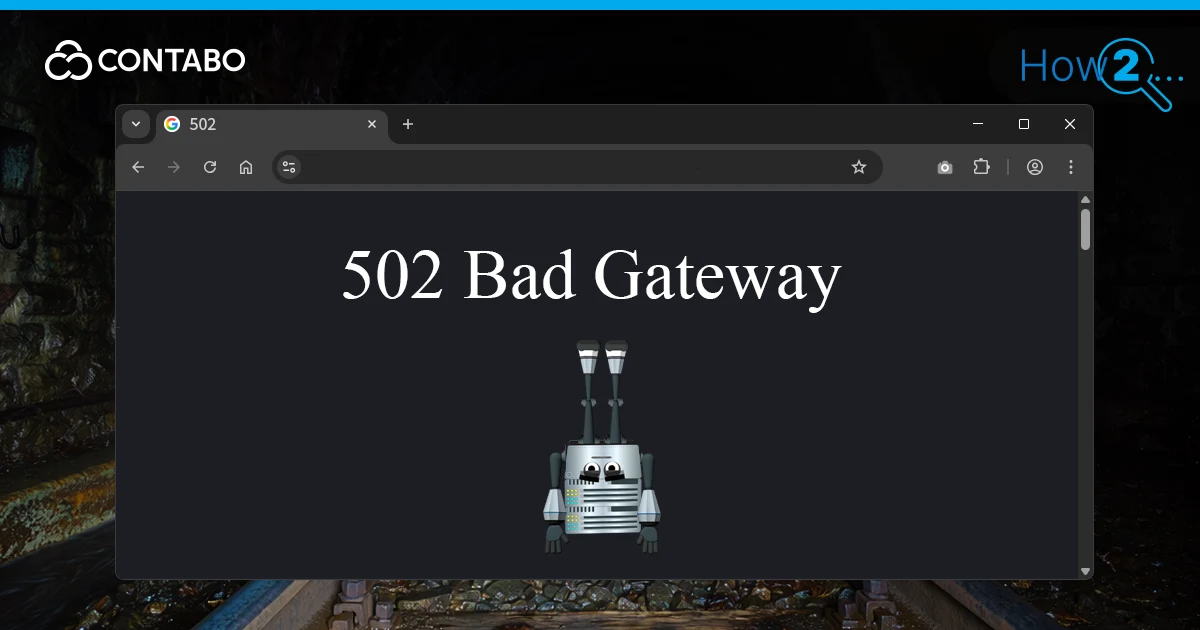
Haces clic en un enlace. En lugar de una página web, ves una pantalla en blanco y un mensaje breve: 502 Bad Gateway. Sin explicación, sin contexto útil. Solo un número, una etiqueta y la vaga sensación de que algo entre tú y el servidor salió mal.
Un error 502 Bad Gateway significa que un servidor intentó comunicarse con otro y recibió una respuesta inválida o incorrecta. La puerta de enlace o el proxy intermedio recibió una respuesta no válida del servidor de origen y no supo cómo gestionarla. Puede ser un fallo de cinco segundos o una señal de que hay algo defectuoso en el backend.
Un error 502 Bad Gateway significa que un servidor intentó comunicarse con otro y recibió una respuesta inválida o incorrecta. La puerta de enlace o el proxy intermedio recibió una respuesta no válida del servidor de origen y no supo cómo gestionarla. Puede ser un fallo de cinco segundos o una señal de que hay algo defectuoso en el backend.
Qué significa 502 Bad Gateway
El código de estado 502 es una respuesta HTTP que indica que el servidor que actúa como puerta de enlace o proxy recibió una respuesta no válida del servidor de origen que necesitaba para completar la solicitud. Esa es la definición formal. En la práctica, significa que dos servidores no pudieron comunicarse correctamente.
Así es como funciona la cadena. Tu navegador envía una solicitud. Llega a un proxy inverso o a un balanceador de carga (la puerta de enlace). Esa puerta de enlace reenvía la solicitud a un servidor de origen, a un servidor de aplicaciones o a cualquier otro backend. Si ese backend devuelve algo que la puerta de enlace no puede procesar, o simplemente no responde, la puerta de enlace devuelve un error HTTP 502 a tu navegador.
El significado de «Bad Gateway» es sencillo: el intermediario recibió una respuesta incorrecta. La parte complicada es averiguar qué eslabón de la cadena se rompió.
Qué causa un error 502 Bad Gateway
Un error 502 Bad Gateway puede tener una docena de causas posibles. La causa raíz puede ser cualquier cosa que interrumpa la comunicación entre la puerta de enlace y el servidor de origen. Esto es lo que suele fallar:
Sobrecarga del servidor. El servidor de origen está saturado de solicitudes. No puede responder antes de que se agote el tiempo de espera de la puerta de enlace, que devuelve un 502. Esta es la causa más frecuente durante picos de tráfico, lanzamientos de productos o episodios de alto tráfico repentino.
Problemas de conectividad de red. Pérdida de paquetes, fallos de enrutamiento o conexiones inestables entre centros de datos. La puerta de enlace envía la solicitud, los paquetes se pierden en tránsito y se devuelve un código de error 502.
Caída del servidor. Caída del servidor. El backend está fuera de línea por mantenimiento, una caída del sistema o un despliegue fallido. La puerta de enlace intenta conectarse sin éxito.
Restricciones del firewall. Reglas de cortafuegos demasiado restrictivas que bloquean el tráfico entre servidores. La solicitud de la puerta de enlace se descarta antes de alcanzar el backend.
Problemas de DNS. La puerta de enlace no puede resolver el nombre de host del servidor de origen. Registros DNS incorrectos, entradas caducadas o un servidor DNS que no responde pueden provocar este error.
Configuración incorrecta del proxy o de la puerta de enlace. Una dirección de servidor de origen incorrecta, un puerto equivocado o errores de sintaxis en la configuración. Un solo error tipográfico en el archivo de configuración de Nginx puede generar un flujo constante de errores 502.
Errores de la aplicación. La aplicación del backend falla a mitad de la solicitud, devuelve cabeceras mal formadas o envía una respuesta incompleta. La puerta de enlace no puede procesarlo.
Problemas con el CDN. Los servidores perimetrales del CDN no pueden conectarse al servidor de origen. Cloudflare, Fastly u otro servicio situado delante de tu infraestructura pierde la conexión y devuelve un 502.
Problemas de conexión con la base de datos. El servidor de aplicaciones se conecta correctamente, intenta consultar la base de datos y el grupo de conexiones está agotado o la base de datos no está disponible. La aplicación queda bloqueada, se agota el tiempo de espera y la puerta de enlace devuelve un 502.
Tiempos de espera agotados en PHP o en scripts. Un proceso PHP supera el valor de max_execution_time. El proceso se detiene, el servidor web no recibe respuesta y la puerta de enlace lo registra como un error Bad Gateway.
Lo frustrante es que, desde tu perspectiva como usuario, todos estos casos muestran el mismo error. Por eso, para solucionar un 502, tienes que probar de forma sistemática, empezando por la explicación más simple y avanzando hacia dentro.
Cómo solucionar el error 502 Bad Gateway
Empieza por las soluciones rápidas y sencillas. Si eso no funciona, pasa a la revisión del lado del servidor. Cada paso a continuación te llevará como mucho unos pocos minutos.
Actualiza la página
La mayoría de los errores 502 Bad Gateway son temporales. Un servidor tuvo un pequeño fallo, una conexión agotó el tiempo de espera y, tres segundos después, todo vuelve a funcionar con normalidad. Pulsa actualizar antes de hacer nada más.
En Windows: F5 o Ctrl + F5 para una actualización forzada. En Mac: Cmd + R. Ctrl + F5 omite completamente la caché, que es justo lo que necesitas en este caso. Si la página carga, el problema está resuelto.
Comprueba si el sitio web está caído
Antes de empezar a revisar tu propia configuración, comprueba si el problema está en el servidor. Utiliza un verificador de disponibilidad como Down for Everyone or Just Me (downforeveryoneorjustme.com) o IsItDownRightNow. Introduce la URL y comprueba si el sitio está caído para todo el mundo o solo para ti.
Si está caído para todo el mundo, el problema es del lado del servidor y solo queda esperar. Si solo te ocurre a ti, el problema es local: tu red, tu DNS, tu navegador o tu proveedor de Internet.
Borra la caché de tu navegador
Tu navegador almacena copias de páginas, scripts y otros recursos para acelerar la carga. Cuando esos archivos en caché quedan desactualizados o se corrompen, pueden provocar errores 502 persistentes incluso después de que el servidor se haya recuperado. Borrar la caché del navegador obliga a cargar todos los recursos de nuevo desde el servidor.
En Chrome: Configuración > Privacidad y seguridad > Borrar datos de navegación. Selecciona “Imágenes y archivos almacenados en caché”, elige el intervalo de tiempo y bórralos.
En Firefox está en Configuración > Privacidad y seguridad > Cookies y datos del sitio > Borrar datos.
Un detalle importante: borrar la caché puede cerrar la sesión en algunos sitios y eliminar preferencias guardadas.
Prueba el modo incógnito o el modo privado
Abre el sitio en una ventana de incógnito. El modo incógnito desactiva las extensiones y no utiliza la caché ni las cookies existentes. Si la página carga bien ahí, ya has acotado el problema: se trata de una extensión del navegador o de datos locales dañados.
Empieza desactivando las extensiones una por una. Los bloqueadores de anuncios suelen ser los principales sospechosos, ya que interceptan las solicitudes y a veces alteran la conexión lo suficiente como para provocar un error 502 en cualquier navegador.
Si desactivar las extensiones no ayuda, prueba con otro navegador completamente diferente. Si la página funciona en Firefox pero no en Chrome, reinstala Chrome: es más rápido que depurar el estado corrupto del navegador.
Vacía la caché DNS
El DNS traduce los nombres de dominio en direcciones IP. Tu sistema operativo guarda en caché esas consultas. Si una entrada en caché apunta a una IP que ya no es válida o ha cambiado, las solicitudes no llegarán a destino y se producirá un error 502.
Para vaciar la caché DNS:
Windows: Abre el Símbolo del sistema como administrador y ejecuta ipconfig /flushdns
Mac: Abre Terminal y ejecuta sudo dscacheutil -flushcache; sudo killall -HUP mDNSResponder
Linux: Ejecuta o reinicia tu servicio DNS.
Ya que estás en ello, considera cambiar a un DNS público como el de Google (8.8.8.8 / 8.8.4.4) o el de Cloudflare (1.1.1.1), ya que los servidores DNS de los proveedores de Internet pueden ser poco fiables.
Prueba en otro dispositivo
Si ya has probado todo lo anterior y el 502 sigue apareciendo, prueba desde otro dispositivo conectado a una red diferente. Abre el sitio en tu móvil usando datos móviles, no Wi-Fi. Prueba desde un ordenador portátil en otra red.
Esto te permite aislar la variable. Si el error aparece en distintos dispositivos y redes, el problema está casi con toda certeza en el servidor. Si solo ocurre en tu equipo o en tu red, reinicia tu enrutador, revisa la configuración de tu cortafuegos local y comprueba si hay algo interceptando tu tráfico.
Revisa los registros de errores del servidor
Aquí es donde pasas de soluciones del lado del usuario a una investigación del lado del servidor. El registro de errores del servidor indica exactamente qué salió mal o, al menos, proporciona una marca de tiempo y un seguimiento de pila con los que trabajar.
Revisa el registro de errores de tu servidor web. Para Nginx, normalmente está en /var/log/nginx/error.log. Para Apache, revisa /var/log/apache2/error.log o /var/log/httpd/error_log. Si estás usando WordPress, puedes activar el registro de depuración añadiendo estas líneas a wp-config.php:
define( 'WP_DEBUG', true );

define( 'WP_DEBUG_LOG', true );

define( 'WP_DEBUG_DISPLAY', false );
Los errores se registrarán en wp-content/debug.log. Busca errores fatales, tiempos de espera agotados en la conexión o advertencias de memoria insuficiente justo en el momento en que empezó el 502.
Desactiva los plugins y los temas
Los plugins defectuosos de WordPress son una de las causas más comunes de errores 502 en sitios WordPress. Un plugin mal desarrollado puede consumir todos los procesos PHP disponibles, bloquearse a mitad de ejecución o impedir la comunicación saliente del servidor.
Si puedes acceder al panel de WordPress, ve a Plugins > Plugins instalados, selecciónalos todos y elige «Desactivar» en el menú de acciones en lote. Luego actívalos uno por uno, actualizando el sitio después de cada activación. Cuando el 502 reaparezca, habrás identificado al responsable.
¿No puedes acceder al panel? Conéctate por SSH o FTP al servidor, ve a wp-content/ y cambia el nombre de la carpeta plugins por plugins-disabled. Esto desactiva todo de una vez. Comprueba si el sitio carga. Si carga, vuelve a poner el nombre original de la carpeta y empieza a aislar el problema.
Los temas funcionan de la misma manera. Cambia a un tema predeterminado de WordPress como Twenty Twenty-Five. Si el error desaparece, tu tema personalizado tiene un problema.
Revisa la configuración de tu CDN
Si estás usando un CDN como Cloudflare, este se sitúa entre tus visitantes y tu servidor de origen. Cuando el CDN no puede conectarse a tu servidor de origen, devuelve un error 502 Bad Gateway. Los errores 502 de Cloudflare vienen en dos variantes, y la diferencia es importante.
Si la página de error muestra la marca de Cloudflare con un fondo blanco simple, el problema está en el lado de Cloudflare. Revisa cloudflarestatus.com y espera a que se solucione, o contacta con su soporte.
Si la página de error muestra la marca de Cloudflare con una cabecera gris/naranja, el problema está en tu servidor de origen. Tu hosting está caído, tu servidor está sobrecargado o la IP de origen ha cambiado. En ese caso, revisa tu servidor directamente.
Puedes omitir temporalmente Cloudflare pausándolo en el panel de control o modificando tu archivo hosts para que apunte directamente a la IP de tu servidor de origen. Esto permite confirmar si el CDN es el origen del problema o simplemente el intermediario.
Aumenta los límites de tiempo de espera de PHP
Los procesos de PHP tienen un mecanismo interno que los detiene automáticamente: max_execution_time. Si un script se ejecuta más tiempo que este límite (normalmente entre 30 y 300 segundos), PHP lo interrumpe automáticamente. El servidor web no recibe respuesta, la puerta de enlace no obtiene nada y tú ves un 502.
Para revisar y ajustar estos valores, edita tu archivo php.ini:
max_execution_time = 300
max_input_time = 300
También puedes configurarlos en tu archivo .htaccess para Apache o en la configuración de tu grupo de PHP-FPM. Tras cambiar los valores, reinicia PHP-FPM o el servidor web para que los cambios surtan efecto.
Si los scripts se agotan constantemente, no te limites a aumentar el tiempo de espera, ya que eso solo trata el síntoma. Averigua por qué el script es lento: consultas a la base de datos mal diseñadas, bucles poco optimizados o llamadas a APIs externas que no responden. Soluciona la causa raíz.
Variaciones del error 502 Bad Gateway
El error 502 adopta distintas apariencias según tu navegador, el software del servidor y el CDN. No te dejes confundir por cómo se expresa. Todos significan lo mismo:
Variaciones genéricas: Error 502, 502 Error, HTTP 502, HTTP Error 502 Bad Gateway, 502 Server Error.
Variaciones técnicas: 502 Proxy Error, 502 Bad Gateway Nginx, 502 Web Server Received an Invalid Response.
Mensajes de sobrecarga: 502 Service Temporarily Overloaded.
Pantalla en blanco: Algunos servidores devuelven una página completamente en blanco sin ningún mensaje de error. Comprueba el código de estado HTTP en las herramientas de desarrollo del navegador (F12 > pestaña Red) para confirmar que es un 502.
Chrome, GitLab y Twitter/X muestran cada uno sus propias páginas de error con estilo propio. El código de error 502 siempre es el mismo por debajo.
¿Es permanente un error 502 Bad Gateway?
Casi nunca. La gran mayoría de los errores 502 son temporales: un servidor se reinició, una conexión falló momentáneamente o un despliegue afectó a los procesos. Basta con esperar un minuto y actualizar la página.
Los errores 502 persistentes — que duran horas o se repiten — indican un problema real en la infraestructura: un servidor saturado que necesita escalar, un proxy mal configurado, un proceso de backend que falla o un proveedor de hosting que está sobreaprovisionando recursos.
¿Afecta un 502 Bad Gateway al SEO?
Respuesta corta: sí, si dura lo suficiente. El rastreador de Google trata un 502 como cualquier error de servidor. Si es breve, el bot vuelve a intentarlo más tarde y continúa. Pero si Googlebot sigue encontrando 502 durante varios días, tus páginas pueden desaparecer del índice, el posicionamiento se ve afectado y el tráfico orgánico cae.
Monitoriza tu sitio con Google Search Console. El informe de Cobertura muestra los errores de servidor detectados por Googlebot. Si detectas un aumento de errores 5xx, corrige rápidamente la causa subyacente. Cada hora de inactividad supone horas de presupuesto de rastreo desperdiciado y pérdida de confianza.
Preguntas frecuentes sobre errores 502 Bad Gateway
Qué es un error 502 Bad Gateway
Un error 502 Bad Gateway es un código de estado HTTP que indica que un servidor que actúa como puerta de enlace o proxy recibió una respuesta no válida del servidor de origen. Es un problema del lado del servidor: el fallo ocurre entre servidores, no en el dispositivo del usuario.
Qué significa “Bad Gateway”
El término «gateway» hace referencia a cualquier servidor que reenvía solicitudes a otro servidor. Cuando ese relé falla, se produce el error bad gateway. La puerta de enlace no pudo obtener una respuesta válida del servidor de destino.
¿Cómo soluciono un error Bad Gateway?
Empieza con soluciones del lado del cliente: actualiza la página, borra la caché del navegador, vacía la caché DNS y prueba en modo incógnito. Si eso no funciona, revisa los registros de errores del servidor, desactiva los plugins, verifica la configuración de tu CDN y aumenta los límites de tiempo de espera de PHP. Trabaja de lo simple a lo complejo.
¿Por qué sigo recibiendo un error 502 Bad Gateway?
Los errores 502 recurrentes indican un problema persistente en el servidor. Las causas más frecuentes son un servidor saturado que necesita más recursos, un proxy inverso mal configurado, un plugin defectuoso o un entorno de hosting que no puede gestionar el nivel de tráfico.
¿Qué es el error 502 en Chrome?
Chrome muestra su propia página de error 502 cuando recibe un código de estado 502 del servidor. El código de error 502 en Chrome es idéntico al de cualquier otro navegador. Chrome añade una sugerencia para revisar la conexión y volver a intentarlo.