
Linux Ubuntu Server ist eine beliebte Wahl für Unternehmen und Einzelpersonen, die ein zuverlässiges, sicheres und flexibles Betriebssystem suchen. Dieser umfassende Leitfaden führt dich durch die Grundlagen von Ubuntu Server, seine Vorteile und wie du ihn auf einem Contabo VPS, VDS oder Dedicated Server einrichtest. Egal, ob du neu in Linux bist oder bereits Erfahrung hast, hier findest du wertvolle Informationen, um das Beste aus dem Ubuntu Server für deine Projekte und Anwendungen herauszuholen.
Artikel Themen
- Was ist Ubuntu Server?
- Ubuntu Bedeutung und Geschichte
- Vorteile der Nutzung des Linux Ubuntu Servers
- Minimale Hardwareanforderungen für Ubuntu Server 24
- Wie man Ubuntu-Server herunterladen kann
- Ubuntu-Server auf Contabo VPS einrichten
- Notwendige Ubuntu-Server-Befehle
- Installiere Schlüsselsoftware auf Ubuntu Server
- Einrichtung eines Ubuntu-VNC-Servers
- Übliche Ubuntu-Server-Probleme beheben
- Fazit
Was ist Ubuntu Server?
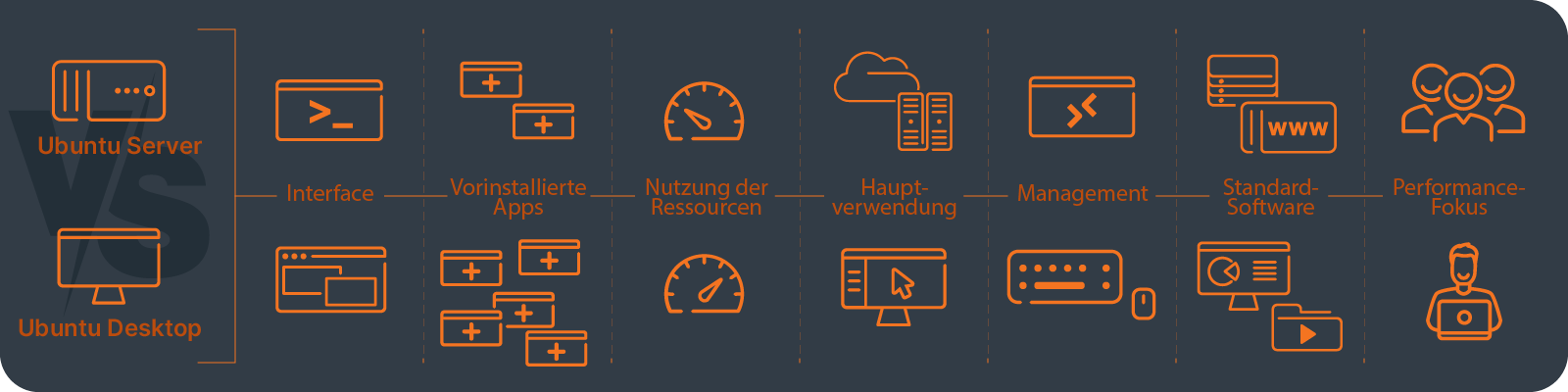
Ubuntu Server ist eine Variante des Ubuntu-Betriebssystems, das speziell für Serverumgebungen entwickelt wurde. Auf dem Linux-Kernel aufgebaut, bietet es eine stabile Plattform für das Hosting von Websites, das Ausführen von Anwendungen und die Verwaltung von Netzwerkdiensten. Im Gegensatz zur Desktop-Version, enthält Ubuntu Server standardmäßig keine grafische Benutzeroberfläche, was es leichter und effizienter für die Server-Nutzung macht.
Zu den wichtigsten Funktionen des Ubuntu-Servers gehören:
- Befehlszeilenschnittstelle für effizientes Remote-Management
- Niedrigere Ressourcenanforderungen im Vergleich zu Desktop-Versionen
- Integrierte Sicherheitsfunktionen und regelmäßige Sicherheitsaktualisierungen
- Unterstützung für eine Vielzahl von Serveranwendungen und -diensten
- Skalierbarkeit, um den wachsenden Anforderungen des Unternehmens gerecht zu werden
Ubuntu Bedeutung und Geschichte
Der Name „Ubuntu“ stammt von einer afrikanischen Philosophie, die „Menschlichkeit gegenüber anderen“ oder „Ich bin das, was ich bin, weil wir alle sind“ bedeutet. Dies spiegelt den gemeinschaftlichen Charakter der Open-Source-Gemeinschaft hinter Ubuntu wider. Canonical, das von dem südafrikanischen Unternehmer Mark Shuttleworth gegründete Unternehmen, veröffentlichte die erste Version von Ubuntu im Jahr 2004.
Seit seiner Gründung hat sich Ubuntu zu einer der am häufigsten verwendeten Linux-Distributionen entwickelt. Die Server-Edition wurde eingeführt, um der wachsenden Nachfrage nach einem zuverlässigen und benutzerfreundlichen Serverbetriebssystem gerecht zu werden. Ubuntus Engagement für regelmäßige Veröffentlichungen und langfristige Unterstützung hat es zu einem Favoriten unter Systemadministratoren und Entwicklern gemacht.
Vorteile der Nutzung des Linux Ubuntu Servers
Ubuntu Server bietet mehrere Vorteile, die es zu einer Top-Wahl für viele Organisationen macht, die einen Linux VPS betreiben wollen:
- Kostenlos und Open-Source: Nutze und modifiziere Ubuntu Server ohne Lizenzkosten, was die IT-Ausgaben insgesamt senkt.
- Regelmäßige Updates: Langzeit-Support-Versionen erhalten fünf Jahre lang Sicherheitsupdates, sodass dein Server geschützt bleibt.
- Große Community: Eine große Nutzerbasis bedeutet viele Ressourcen, Foren und Dokumentationen für Unterstützung und Fehlerbehebung.
- Kompatibilität: Funktioniert gut mit einer Vielzahl von Hard- und Software, was es vielseitig für verschiedene Server-Setups macht.
- Sicherheit: Regelmäßige Updates und eingebaute Sicherheitsfunktionen schützen deinen Server vor Verwundbarkeiten und Bedrohungen.
- Anpassbarkeit: Passe Ubuntu Server an deine spezifischen Bedürfnisse an, indem du nur die Pakete und Dienste installierst, die du benötigst.
- Cloud-bereit: Setze Ubuntu Server problemlos in Cloud-Umgebungen wie AWS, Azure oder Google Cloud Platform ein.
- Container Unterstützung: Integrierte Unterstützung für Technologien wie Docker und Kubernetes zur modernen Anwendungsbereitstellung.
Minimale Hardwareanforderungen für Ubuntu Server 24
Ubuntu Server 24.04 LTS (die neueste Version zum Zeitpunkt des Schreibens) hat bescheidene Hardwareanforderungen, wodurch es für eine Vielzahl von Systemen geeignet ist:
- CPU: 1 GHz oder besser (x86-64 Prozessor)
- RAM: 1 GB (2 GB empfohlen für komfortable Anwendung)
- Speicher: 2,5 GB für minimale Installation (10 GB oder mehr für die meisten Anwendungsfälle empfohlen)
- Netzwerk: Ethernet-Adapter (für Netzwerkinstallation)
Für den Betrieb von Ubuntu Server 24 auf VMware oder anderen Virtualisierungsplattformen gelten ähnliche Anforderungen. Je nach spezifischem Anwendungsfall und den Anwendungen, die du ausführen möchtest, solltest du möglicherweise mehr Ressourcen zuweisen.
Wie man Ubuntu-Server herunterladen kann
Um die Ubuntu-Server-ISO herunterzuladen:
- Besuche die offizielle Ubuntu-Website (ubuntu.com/download/server)
- Wähle die neueste LTS-Version
- Wähle deinen bevorzugten Installer (z.B. traditioneller Server-Installer)
- Klicke auf „Ubuntu-Server herunterladen“
Du erhältst eine Ubuntu-ISO-Datei, die du verwenden kannst, um Ubuntu Server auf deinem Rechner oder in einer virtuellen Umgebung zu installieren. Diese ISO-Datei enthält alle notwendigen Komponenten, um Ubuntu Server auf deinem Zielsystem zu starten und zu installieren.
Ubuntu-Server auf Contabo VPS einrichten
Contabo bietet Virtual Private Server (VPS) an, die perfekt zum Betrieb von Ubuntu Server geeignet sind. Hier ist eine detaillierte Anleitung zum Einrichten:
- Bestelle einen VPS bei Contabo. Wähle den Plan, der am besten zu deinen Bedürfnissen in Bezug auf CPU, RAM und Speicher passt.
- Wähle während des Bestellvorgangs Ubuntu Server als Betriebssystem aus. Contabo bietet in der Regel die neueste LTS-Version.
- Sobald dein VPS bereit ist, erhältst du eine E-Mail mit der IP-Adresse deines Servers, dem Root-Benutzernamen und dem Passwort.
- SSH verwenden, um sich mit deinem Server zu verbinden:
ssh root@your_server_ipWenn du aufgefordert wirst, gib das von Contabo angegebene Passwort ein.
- Beim ersten Login wirst du aufgefordert, das root-Passwort zu ändern. Wähle ein sicheres, einzigartiges Passwort.
- Aktualisiere dein System, um sicherzustellen, dass du die neuesten Sicherheitspatches hast:
sudo apt update && sudo apt upgrade -y - Einen nicht-root-Benutzer für zusätzliche Sicherheit einrichten:
adduser your_username
usermod -aG sudo your_username
Ersetze ‚your_username‘ durch deinen gewünschten Benutzernamen.
- SSH-Schlüssel-Authentifizierung für verbesserte Sicherheit konfigurieren:
ssh-copy-id your_username@your_server_ipDies setzt voraus, dass du einen SSH-Schlüssel auf deinem lokalen Rechner hast. Wenn nicht, generiere zunächst einen mit
. - Root-Login und Passwort-Authentifizierung in SSH deaktivieren:
sudo nano /etc/ssh/sshd_configLege die folgenden Optionen fest:
PermitRootLogin no
PasswordAuthentication no
Speichere die Datei und starte den SSH-Dienst neu:
sudo systemctl restart ssh - Eine einfache Firewall einrichten:
sudo ufw allow OpenSSH
sudo ufw enable
Denke daran, deine Firewall so zu konfigurieren, dass sie zusätzliche Dienste zulässt, die du auf deinem Server betreiben möchtest.
Notwendige Ubuntu-Server-Befehle
Mache dich mit diesen wichtigen Befehlen zur Verwaltung deines Ubuntu Servers vertraut:
Ubuntu-Version überprüfen:
Um deine Ubuntu-Version zu überprüfen, benutze:
lsb_release -aoder
cat /etc/os-releaseFestplatten-Verwaltung:
Um die Festplattennutzung zu überprüfen:
df -hUm die Größe einer Partition zu ändern (sei vorsichtig mit diesem Befehl):
sudo resize2fs /dev/sdXYAndere Nützliche Befehle:
| Befehl | Beschreibung |
|---|---|
sudo apt update | Paket-Listen aktualisieren |
sudo apt upgrade | Installierte Pakete aktualisieren |
uname -a | Systeminformationen anzeigen |
top | Laufende Prozesse anzeigen |
ps aux | Alle laufenden Prozesse auflisten |
netstat -tuln | Aktive Netzwerkverbindungen anzeigen |
sudo systemctl start/stop/restart service_name | Systemdienste verwalten |
Installiere Schlüsselsoftware auf Ubuntu Server
SSH-Server auf Ubuntu installieren:
Ubuntu Server kommt in der Regel mit SSH vorinstalliert. Wenn nicht, kannst du es installieren:
sudo apt update
sudo apt install openssh-server
sudo systemctl start ssh
sudo systemctl enable ssh
Installiere Docker auf Ubuntu Server 24:
Docker ist eine beliebte Plattform zur Containerbearbeitung von Anwendungen. So wird es installiert:
sudo apt update
sudo apt install docker.io
sudo systemctl start docker
sudo systemctl enable docker
sudo usermod -aG docker $USER
Abmelden und wieder einschalten, damit die Gruppenänderungen wirksam werden.
NGINX-Download für Ubuntu-Server:
NGINX ist ein leistungsstarker Web-Server. Um zu installieren:
sudo apt update
sudo apt install nginx
sudo systemctl start nginx
sudo systemctl enable nginx
Nach der Installation kannst du die Standardseite von NGINX anzeigen, indem du die IP-Adresse deines Servers in einem Webbrowser eingibst.
Einrichtung eines Ubuntu-VNC-Servers
Während Ubuntu Server standardmäßig nicht mit einer GUI kommt, kannst du einen VNC-Server für Remote-grafischen Zugriff einrichten. Hier ist eine Schritt-für-Schritt-Anleitung:
- Desktop-Umgebung installieren (z.B. XFCE4):
sudo apt update
sudo apt install xfce4 xfce4-goodies - TightVNC-Server installieren:
sudo apt install tightvncserver - VNC-Passwort festlegen:
vncserverDu wirst aufgefordert, ein Passwort einzugeben und zu überprüfen.
- Erstelle ein Start-Skript für deinen VNC-Server:
nano ~/.vnc/xstartupFolgenden Inhalt hinzufügen:
#!/bin/bash
xrdb $HOME/.Xresources
startxfce4 &
Speichern und die Datei schließen.
- Start-Skript ausführbar machen:
chmod +x ~/.vnc/xstartup - VNC-Server starten:
vncserver :1 -geometry 1280x800 -depth 24
Denke daran, deine VNC-Verbindung abzusichern, vorzugsweise durch die Nutzung eines SSH-Tunnels. Um eine Verbindung zu deinem VNC-Server herzustellen, benötigst du einen VNC-Client auf deinem lokalen Rechner.
Übliche Ubuntu-Server-Probleme beheben
Selbst bei korrektem Setup könnten Probleme auftreten. Hier sind einige häufige Probleme und ihre Lösungen:
- Paketmanager Fehler: Wenn du beim Installieren oder Aktualisieren von Paketen Fehler erhältst, versuche Folgendes:
sudo apt update
sudo apt clean
sudo apt autoremove
Dies wird die Paketlisten aktualisieren und nicht benötigte Pakete entfernen.
- Speicherplatzprobleme: Falls du Warnungen über niedrigen Speicherplatz erhältst, überprüfe die Nutzung mit:
df -hUm große Dateien oder Verzeichnisse zu finden, die Speicherplatz beanspruchen, kannst du verwenden:
du -sh * | sort -h - Service startet nicht: Wenn ein Dienst (wie NGINX oder Docker) nicht startet, überprüfe die Logs auf Fehler. Du kannst Logs anzeigen mit:
journalctl -u service_nameErsetze
mit dem Namen des Dienstes, den du bei der Fehlerbehebung verwendest. - Netzwerkverbindungsprobleme: Wenn dein Server keine Verbindung zum Internet oder zu anderen Servern herstellen kann, überprüfe deine Netzwerkkonfiguration. Verwende:
ping google.com
traceroute google.com
Dies kann helfen, herauszufinden, wo die Verbindung fehlschlägt.
- Firewall blockiert Verkehr: Wenn du von außen nicht auf deinen Server zugreifen kannst, überprüfe deine Firewall-Einstellungen mit:
sudo ufw statusStelle sicher, dass die Ports für Dienste (wie HTTP/HTTPS) geöffnet sind.
- SSH-Verbindungsprobleme: Falls die Verbindung über SSH nicht möglich ist, überprüfe, ob der SSH-Dienst läuft:
sudo systemctl status sshStelle außerdem sicher, dass deine Firewall SSH-Verkehr erlaubt.
- Kernelprobleme nach Aktualisierungen: Nach einem Kernel-Update, wenn das System nicht richtig bootet, versuche, im GRUB-Menü von einer älteren Kernel-Version zu starten. Du musst möglicherweise deine GRUB Konfiguration aktualisieren:
sudo update-grub
Denke daran, dass die meisten Probleme durch sorgfältiges Lesen der Fehlermeldungen, Überprüfen der Protokolle (normalerweise im Ordner
Fazit
Ubuntu Server bietet eine leistungsstarke, flexible und kostengünstige Lösung für deine Server-Anforderungen. Durch die Nutzung der verfügbaren Funktionen und Tools kannst du eine stabile Serverumgebung erstellen und verwalten, die deinen wachsenden Anforderungen entspricht. Egal, ob du eine Website hostest, Anwendungen ausführst oder Netzwerkdienste verwaltest, die Verwendung von Ubuntu Server auf einem Contabo VPS bietet dir eine solide Grundlage.