Mit der Kontrolle über deine eigenen Daten löst du dich von großen Technologiekonzernen und deren Cloud-Speicher. Wenn du Dateien, Kalender und Kontakte selbst hostest, bestimmst du vollständig über dein digitales Leben. Nextcloud ist eine führende Open-Source-Plattform, mit der du eine private Cloud nach deinen Anforderungen einrichten kannst. Diese Anleitung führt dich durch alle Schritte, um Nextcloud auf Ubuntu Server 24.04 zu installieren und deinen Contabo VPS in einen sicheren, flexibel nutzbaren Datenserver zu verwandeln.
Wenn du gerade erst mit deinem Server beginnst, solltest du dich vor der Installation mit der Einrichtung und den Vorteilen des Betriebssystems Ubuntu Server vertraut machen.
Deine private Cloud mit einer produktionsreifen Nextcloud-Installation aufbauen
Bevor du beginnst, solltest du wissen, was Nextcloud im Kern ist. Nextcloud ist eine Open-Source-Suite aus Client- und Server-Software, mit der du eine vollständig private, selbst gehostete Cloud einrichten kannst. Sie ist eine Alternative zu kommerziellen Diensten wie Google Drive, Dropbox und Microsoft 365, bei der du die vollständige Kontrolle und das Eigentum an deinen Daten behältst. Nextcloud synchronisiert und teilt Dateien, verwaltet Kalender und Kontakte und lässt sich mit Hunderten Apps erweitern, etwa für die gemeinsame Dokumentbearbeitung oder Videokonferenzen.
Da Nextcloud sensible Daten verarbeitet, richtet diese Installationsanleitung von Grund auf eine produktionsreife Umgebung ein. Sie geht über die Mindestanforderungen hinaus und setzt die Konfigurationen um, die du für eine sichere, schnelle und skalierbare Installation im täglichen Einsatz brauchst. Mit den folgenden Schritten erhält deine private Cloud eine stabile Grundlage, auf die du dich bei der Speicherung und Bereitstellung deiner Daten verlassen kannst.
Hier ist eine für Nextcloud angepasste Fassung des Textes.
Nextcloud mit dem 1-Click Installer von Contabo bereitstellen
Wenn du die manuelle Einrichtung überspringen möchtest, kannst du Nextcloud jetzt mit einem Klick auf einem Contabo VPS bereitstellen. Abgesehen von deinem VPS-Plan entstehen dabei keine zusätzlichen Kosten. So erhältst du besonders schnell eine eigene private Cloud für Dateifreigaben, Zusammenarbeit und weitere Aufgaben.
Nextcloud installieren
Auf einer neuen VPS-Instanz
So richtest du einen neuen Server mit dem 1-Click Nextcloud Add-On ein:
1. Wähle auf der Nextcloud-Hosting-Seite das gewünschte Produkt aus.
2. Wähle deinen bevorzugten Standort und lege ein starkes Passwort fest. Es wird sowohl für den VPS als auch für dein Nextcloud-Administratorkonto verwendet.

3. Schließe den Bestellvorgang ab.
4. Melde dich im Customer Control Panel (CCP) an und öffne den Bereich „VPS“.
5. Hinweis: Die Installation und Aktivierung deiner Nextcloud-Instanz kann bis zu 30 Minuten dauern.
6. Nach der Installation kannst du deine Nextcloud-Instanz direkt öffnen, indem du im Bereich „Schnellzugriff“ auf das Logo klickst.
Auf einer bestehenden VPS-Instanz
Wenn du bereits Kunde bist und Nextcloud auf einem vorhandenen Server installieren möchtest:
- Wähle im VPS-Bereich die Instanz aus, auf der du Nextcloud installieren möchtest.
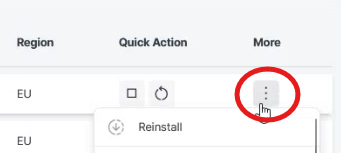
2. Klicke unter „Mehr“ auf die drei vertikalen Punkte und anschließend auf „Neuinstallieren“.
3. Wähle den Installationstyp Nextcloud aus und konfiguriere ihn.
4. Klicke auf „Installieren“.
5. Das Nextcloud-Symbol erscheint unter „Schnellzugriff“. Mit einem Klick darauf öffnest du deine Instanz. Die Installation kann bis zu 30 Minuten dauern.
System- und Datenbankvoraussetzungen für den Nextcloud-Server
Bevor du Nextcloud installierst, musst du die Serverumgebung vorbereiten. Eine stabile und korrekt konfigurierte Grundlage erfüllt die Nextcloud-Systemanforderungen und verhindert Probleme während der Installation. Dieser Abschnitt behandelt alle Voraussetzungen für Nextcloud, insbesondere den Webserver und die Datenbank. Die Anleitung verwendet einen klassischen LAMP-Stack aus Linux, Apache, MariaDB und PHP und zeigt dir, wie du Apache2 und MariaDB auf deinem Ubuntu-Server installierst.
System aktualisieren
Beginne mit einem vollständig aktualisierten System, damit alle aktuellen Sicherheitspatches und Softwareversionen installiert sind. Verbinde dich per SSH mit deinem Server und führe den folgenden Befehl aus:
sudo apt update && sudo apt upgrade -y
Apache und PHP installieren
Nextcloud basiert auf PHP und benötigt deshalb einen Webserver sowie die richtigen PHP-Module. Als Webserver kommt Apache2 zum Einsatz. Der folgende Befehl installiert Apache, PHP und alle von Nextcloud benötigten Erweiterungen:
sudo apt install apache2 libapache2-mod-php php-gd php-json php-mysql php-curl php-mbstring php-intl php-imagick php-xml php-zip php-gmp php-bcmath -y
MariaDB installieren und absichern
Als Datenbank verwendest du MariaDB. Diese verbreitete relationale Open-Source-Datenbank ist ein kompatibler Ersatz für MySQL.
Installiere das MariaDB-Serverpaket mit diesem Befehl:
sudo apt install mariadb-server -yNach der Installation stellt MariaDB ein Sicherheitsskript bereit. Damit legst du ein Root-Passwort fest, entfernst anonyme Benutzer und deaktivierst die Remote-Anmeldung für Root. Dieser Schritt schützt deinen Datenbankserver vor unnötigen Zugriffswegen.
Führe das Skript aus und folge den Eingabeaufforderungen:
sudo mysql_secure_installationDas Skript fragt dich nach einem Root-Passwort und bietet an, anonyme Benutzer, externe Root-Anmeldungen und die Testdatenbank zu entfernen. Beantworte für eine sichere Konfiguration alle Fragen mit ‚Y‘ (Ja).
Nextcloud-Datenbank erstellen
Nachdem MariaDB abgesichert ist, erstellst du eine eigene Datenbank und einen separaten Datenbankbenutzer für Nextcloud. Ein eigener Benutzer isoliert die Nextcloud-Daten und schränkt den Datenbankzugriff ein.
Melde dich zuerst als Root-Benutzer an der MariaDB-Kommandozeile an:
sudo mysql -u root -pGib das Root-Passwort ein, das du im vorherigen Schritt festgelegt hast. Sobald die MariaDB-Eingabeaufforderung erscheint, führst du die folgenden Befehle nacheinander aus. Ersetze your_strong_password durch ein starkes und eindeutiges Passwort für den Datenbankbenutzer.
Erstelle die Datenbank:
CREATE DATABASE nextcloud;Erstelle den separaten Benutzer und lege sein Passwort fest:
CREATE USER 'nextclouduser'@'localhost' IDENTIFIED BY 'your_strong_password';Erteile dem neuen Benutzer vollständige Berechtigungen für die Nextcloud-Datenbank:
GRANT ALL PRIVILEGES ON nextcloud.* TO 'nextclouduser'@'localhost';Übernimm die Änderungen und verlasse die MariaDB-Eingabeaufforderung:
FLUSH PRIVILEGES;
EXIT;
Die Serverumgebung ist jetzt vorbereitet. Als Nächstes lädst du Nextcloud herunter und konfigurierst die Anwendung.
Nextcloud konfigurieren
Nachdem alle Servervoraussetzungen konfiguriert sind, installierst du die Nextcloud-Anwendung auf dem Server. Dazu lädst du die Software herunter, verschiebst sie an den richtigen Speicherort und verbindest sie über das Installationsprogramm mit der zuvor erstellten Datenbank.
Nextcloud herunterladen und entpacken
Lade die aktuelle stabile Version direkt von der Nextcloud-Website herunter. Verwende dafür am besten ein temporäres Verzeichnis wie /tmp.
Wechsle zuerst in das Verzeichnis /tmp:
cd /tmp Lade das komprimierte Nextcloud-Paket mit wget herunter. Dieser Link verweist immer auf die aktuelle stabile Version:
wget https://download.nextcloud.com/server/releases/latest.zipNach dem Download benötigst du das Dienstprogramm unzip, um das Paket zu entpacken. Installiere es, falls es noch nicht vorhanden ist:
sudo apt install unzip -yEntpacke jetzt das Archiv:
unzip latest.zipDadurch entsteht ein neues Verzeichnis namens nextcloud.
Web- und Datenverzeichnisse einrichten
Verschiebe die Anwendungsdateien anschließend in das Dokumentenstammverzeichnis des Webservers unter /var/www/html/.
sudo mv nextcloud /var/www/html/ Bei einer sicheren Installation musst du das Nextcloud-Datenverzeichnis sorgfältig platzieren. Dort werden alle Benutzerdateien, Vorschaubilder und sonstigen Daten gespeichert. Das Verzeichnis darf nicht innerhalb des Web-Stammverzeichnisses liegen, da es sonst direkt über einen Browser erreichbar sein könnte. Erstelle es daher an einem separaten Speicherort, beispielsweise unter /var/.
Erstelle das Datenverzeichnis:
sudo mkdir /var/nextcloud-dataÜbertrage dem Webserverbenutzer www-data die Eigentümerschaft an den Nextcloud-Anwendungs- und Datenverzeichnissen, damit er Dateien lesen und schreiben kann.
sudo chown -R www-data:www-data /var/www/html/nextcloud/
sudo chown -R www-data:www-data /var/nextcloud-data/
Installation über die CLI abschließen
Führe zum Abschluss das Nextcloud-Installationsprogramm aus. Das ist zwar auch über einen Webbrowser möglich, die Konfiguration über die CLI ist jedoch weniger anfällig für Timeouts. Diese Methode verwendet das Skript occ (ownCloud console) und vermeidet insbesondere bei der Ersteinrichtung mögliche Zeitüberschreitungen des Webservers oder Browsers.
Wechsle in das Nextcloud-Anwendungsverzeichnis:
cd /var/www/html/nextcloudFühre nun den Installationsbefehl aus. Er übergibt Nextcloud alle benötigten Angaben: die Daten des Administratorkontos, die Datenbankzugangsdaten und den Pfad zum Datenverzeichnis.
Führe den Befehl als Benutzer www-data aus. Ersetze your_strong_password durch das zuvor erstellte Datenbankpasswort und lege mit your_admin_password ein neues, starkes Passwort für dein Nextcloud-Administratorkonto fest.
sudo -u www-data php occ maintenance:install --database "mysql" --database-name "nextcloud" --database-user "nextclouduser" --database-pass "your_strong_password" --admin-user "admin" --admin-pass "your_admin_password" --data-dir "/var/nextcloud-data" Nach der Ausführung sollte die Bestätigung „Nextcloud was installed successfully.“ erscheinen. Deine Nextcloud-Instanz ist jetzt installiert und kann optimiert werden.
Nextcloud mit PHP-FPM, Caching und Hintergrundaufgaben optimieren
Eine neue Nextcloud-Installation funktioniert bereits, benötigt für kurze Antwortzeiten und eine gute Leistung aber noch einige Anpassungen. Ein produktionsreifer Server sollte Anfragen mit geringem Ressourcenbedarf verarbeiten, häufig benötigte Daten im Arbeitsspeicher zwischenspeichern und Hintergrundaufgaben regelmäßig ausführen. Dieser Abschnitt behandelt drei Bereiche: den Wechsel zu Nextcloud PHP-FPM, die Einrichtung eines Nextcloud APCu- und Redis-Caches sowie einen passenden Nextcloud-Cronjob.
PHP-FPM für eine bessere Leistung verwenden
Standardmäßig verarbeitet Apache PHP-Code über das Modul mod_php. Eine modernere und schnellere Alternative ist PHP-FPM (FastCGI Process Manager). PHP-FPM läuft als separater Dienst und kann besonders unter Last den Speicherverbrauch senken und die Gesamtleistung verbessern.
Installiere zuerst das PHP-FPM-Paket:
sudo apt install php-fpm -yKonfiguriere Apache anschließend für die Verwendung von PHP-FPM. Aktiviere dazu die benötigten Apache-Module und die soeben installierte PHP-FPM-Konfiguration. Deaktiviere danach das bisherige mod_php. Ubuntu 24.04 verwendet PHP 8.4, deshalb beziehen sich die Befehle auf diese Version.
sudo a2enmod proxy_fcgi setenvif
sudo a2enconf php8.4-fpm
sudo a2dismod php8.4
Starte Apache abschließend neu, damit die Änderungen wirksam werden:
sudo systemctl restart apache2 Arbeitsspeicher-Caching mit APCu und Redis konfigurieren
Arbeitsspeicher-Caching gehört zu den wirksamsten Leistungsverbesserungen für Nextcloud. Häufig angeforderte Daten werden im RAM abgelegt, der wesentlich schneller als die Datenbank oder ein Datenträger ist. Du richtest zwei Cache-Arten ein:
- APCu: Ein lokaler Cache für kompilierten PHP-Bytecode, der die Ausführung der Anwendung beschleunigt.
- Redis: Ein In-Memory-Datenspeicher für Dateisperren und verteiltes Caching. Er verhindert Datenbeschädigungen bei gleichzeitigen Vorgängen und verbessert die Leistung.
Installiere zuerst Redis und das dafür benötigte PHP-Modul:
sudo apt install redis-server php-redis -y Trage die Caching-Systeme anschließend in die Nextcloud-Konfigurationsdatei ein. Öffne config.php mit einem Texteditor:
sudo nano /var/www/html/nextcloud/config/config.php Füge direkt vor dem abschließenden ); in der Datei die folgenden Zeilen ein:
'memcache.local' => '\OC\Memcache\APCu',
'memcache.locking' => '\OC\Memcache\Redis',
'redis' => [
    'host' => 'localhost',
    'port' => 6379,
],
Speichere und schließe die Datei mit CTRL+X, danach Y und Enter.
System-Cronjob einrichten
Nextcloud muss regelmäßig Hintergrundaufgaben ausführen, etwa die Datenbank bereinigen, nach Updates suchen und Benachrichtigungen verarbeiten. Die Standardmethode „AJAX“ führt diese Aufgaben nur aus, wenn ein Benutzer die Website aktiv aufruft. Verwende stattdessen einen System-Cronjob, der in einem festen Intervall läuft.
Stelle Nextcloud zunächst mit dem Befehl occ auf die Methode „cron“ für Hintergrundaufgaben um:
sudo -u www-data php /var/www/html/nextcloud/occ background:cron Erstelle nun einen Cronjob, der als Benutzer www-data ausgeführt wird. Öffne den Crontab-Editor für diesen Benutzer:
sudo crontab -u www-data -e Wähle bei entsprechender Aufforderung einen Texteditor aus. nano eignet sich dafür gut. Füge die folgende Zeile am Ende der Datei ein. Der Befehl führt das Nextcloud-Cron-Skript alle fünf Minuten aus.
*/5 * * * * php -f /var/www/html/nextcloud/cron.php Speichere und schließe die Datei. Deine Nextcloud-Instanz ist jetzt für schnelle Verarbeitung und regelmäßige Hintergrundaufgaben konfiguriert.
Nextcloud-Server mit HTTPS und einer Firewall absichern
Nach der Leistungsoptimierung musst du deinen Server absichern, da er deine privaten Daten hostet. Dieser Abschnitt behandelt zwei der ersten Schutzmaßnahmen: die Verschlüsselung des Web-Datenverkehrs mit Nextcloud HTTPS und eine grundlegende Nextcloud-Firewall gegen unerwünschte Zugriffe. Beide Maßnahmen gehören auf jeden produktiv genutzten Server. Weitere Schutzmaßnahmen findest du in der Anleitung dazu, wie du die Sicherheit deines Servers verbessern kannst.
HTTPS mit einem Let’s-Encrypt-SSL-Zertifikat für Nextcloud aktivieren
Deine Nextcloud-Website ist aktuell über HTTP erreichbar. Dabei werden alle Daten einschließlich deiner Anmeldedaten im Klartext übertragen. HTTPS verschlüsselt die Verbindung zwischen deinem Browser und dem Server. Dafür verwendest du ein kostenloses Let’s-Encrypt-SSL-Zertifikat für Nextcloud. Let’s Encrypt ist eine gemeinnützige Zertifizierungsstelle, über die du SSL/TLS-Zertifikate automatisiert beziehen und erneuern kannst.
Der Certbot-Client übernimmt die dafür nötigen Schritte.
Installiere zuerst Certbot und das Apache-Plug-in:
sudo apt install certbot python3-certbot-apache -y Führe danach Certbot aus. Das Programm erkennt deine Domainkonfiguration in Apache automatisch, stellt dir einige Fragen und installiert das Zertifikat.
sudo certbot --apache Das Skript führt dich durch den Vorgang. Dabei musst du:
- Deine E-Mail-Adresse für Hinweise zur Verlängerung eingeben.
- Den Nutzungsbedingungen von Let’s Encrypt zustimmen.
- Entscheiden, ob du deine E-Mail-Adresse mit der Electronic Frontier Foundation teilen möchtest.
- Den Domainnamen auswählen, den du absichern möchtest.
Wenn Certbot nach der Umleitung von HTTP auf HTTPS fragt, wähle die Umleitungsoption. So werden alle Verbindungen zu deiner Website automatisch verschlüsselt. Nach Abschluss hat Certbot SSL konfiguriert und zugleich die automatische Zertifikatserneuerung eingerichtet.
Grundlegende Firewall konfigurieren
Eine Firewall kontrolliert den ein- und ausgehenden Netzwerkverkehr deines Servers. Mit UFW (Uncomplicated Firewall), dem standardmäßigen Firewall-Verwaltungswerkzeug von Ubuntu, erlaubst du ausschließlich den benötigten Datenverkehr.
Erstelle zunächst Regeln für SSH, damit du dich nicht aus deinem Server aussperrst, sowie für den Web-Datenverkehr über HTTP und HTTPS.
Erlaube SSH-Verbindungen:
sudo ufw allow OpenSSH Erlaube Web-Datenverkehr über Apache. Das Profil ‚Apache Full‘ öffnet sowohl Port 80 (HTTP) als auch Port 443 (HTTPS):
sudo ufw allow 'Apache Full' Nachdem die nötigen Regeln eingerichtet sind, kannst du die Firewall aktivieren. Erlaube OpenSSH unbedingt vor der Aktivierung von UFW.
sudo ufw enable Drücke zur Bestätigung y. Den Status deiner Firewall kannst du jederzeit mit dem folgenden Befehl prüfen:
sudo ufw status Die Ausgabe zeigt alle aktiven Regeln und bestätigt, dass dein Server nun durch eine grundlegende Firewall geschützt ist.
Geräte verbinden: Nextcloud-Clients für Desktop und Mobilgeräte
Mit den kostenlosen Nextcloud-Anwendungen kannst du deine private Cloud auf allen Geräten aufrufen und deine Daten synchronisieren.
Der Nextcloud-Desktop-Client für Windows, macOS und Linux bindet deine Cloud direkt in das Dateisystem deines Computers ein. Er erstellt einen lokalen Ordner und synchronisiert ihn fortlaufend mit dem Server. Dadurch kannst du offline auf deine Dateien zugreifen, während Änderungen automatisch hochgeladen werden. Die Bedienung ähnelt kommerziellen Diensten wie Dropbox oder Google Drive.
Die mobile Nextcloud-App für Android und iOS bringt deine Cloud auf dein Smartphone oder Tablet. Du kannst deine Dateien durchsuchen, sie mit anderen teilen und neue Fotos oder Videos automatisch hochladen. So sicherst du deine Aufnahmen privat. Über die mobile App greifst du außerdem auf deinen Nextcloud-Kalender, deine Kontakte und weitere integrierte Funktionen zu.
Lade einfach die passende Anwendung für dein Gerät herunter und melde dich mit deiner Server-URL, deinem Benutzernamen und deinem Passwort an.
Nächste Schritte
Mit dieser Anleitung hast du eine sichere, schnelle und funktionsfähige private Cloud bereitgestellt. Statt einer einfachen Standardinstallation steht dir jetzt eine solide Grundlage für deine persönlichen Daten oder die Zusammenarbeit im Team zur Verfügung. Deine selbst gehostete Nextcloud-Instanz gibt dir die vollständige Kontrolle über Dateien, Kalender, Kontakte und weitere Daten auf deinem eigenen Contabo Server.
Die Installation ist der Ausgangspunkt für weitere Anpassungen. Nextcloud lässt sich flexibel erweitern und bietet ein großes App-Ökosystem. Du kannst unter anderem gemeinsam Office-Dokumente bearbeiten oder private Videoanrufe führen und die Plattform bei Bedarf ausbauen.
Ein eigener Server gibt dir die größtmögliche Kontrolle, erfordert aber auch Zeit für Einrichtung und Pflege. Wenn du von Anfang an speziell auf hohe Leistung abgestimmte Hardware suchst, bieten unsere Nextcloud Hosting-Pläne eine praktische Alternative.
Du hast damit einen großen Schritt zu mehr Datensouveränität gemacht. Jetzt kannst du deine Cloud unabhängig betreiben und selbst über deine Daten bestimmen.
FAQ zu Nextcloud auf Ubuntu
Welche Systemanforderungen werden für Nextcloud empfohlen?
Für eine kleine private Instanz mit wenigen Benutzern ist ein Server mit 2 CPU-Kernen und 2-4 GB RAM ein guter Ausgangspunkt. Für größere Teams oder eine intensivere Nutzung mit Apps wie Nextcloud Office empfiehlt sich ein Server mit mindestens 4 CPU-Kernen und 8 GB RAM.
Kann ich Nginx anstelle von Apache verwenden?
Ja. Nextcloud funktioniert auch gut mit Nginx, einem weiteren Webserver für hohe Zugriffszahlen. Die Konfiguration unterscheidet sich jedoch von dieser Anleitung. Du musst eine Nginx-Serverblock-Konfigurationsdatei erstellen und PHP-Anfragen über PHP-FPM verarbeiten lassen. Die offizielle Nextcloud-Dokumentation enthält Beispielkonfigurationen für Nginx.
Wie aktualisiere ich Nextcloud auf eine neue Version?
Nextcloud verfügt über ein integriertes Update-Programm, das du über die Administrationseinstellungen der Weboberfläche erreichst. Es benachrichtigt dich, sobald eine neue Version verfügbar ist. Alternativ kannst du Updates über die Kommandozeile mit dem Werkzeug occ ausführen. Erstelle vor jedem Update ein vollständiges Backup deiner Nextcloud-Dateien, des Datenverzeichnisses und der Datenbank.
Ich habe einen Fehler in der Datei config.php gemacht. Wie behebe ich ihn?
Wenn ein Konfigurationsfehler den Zugriff auf deine Nextcloud-Instanz verhindert, kannst du die Datei direkt auf dem Server bearbeiten. Stelle eine SSH-Verbindung her und öffne die Datei mit einem Kommandozeileneditor wie nano: sudo nano /var/www/html/nextcloud/config/config.php. Korrigiere den Fehler und speichere die Datei. Anschließend sollte deine Instanz wieder erreichbar sein.
Wie kann ich meinem Nextcloud-Server mehr Speicherplatz hinzufügen?
Bei einem Contabo VPS kannst du deine Ressourcen leicht skalieren. Wenn der Speicherplatz knapp wird, kannst du deinen VPS-Plan auf eine Variante mit größerem Datenträger upgraden. Nach dem Upgrade musst du möglicherweise die Serverpartition vergrößern, damit der neue Speicherplatz verfügbar wird. Dafür eignen sich Linux-Standardwerkzeuge wie growpart und resize2fs.