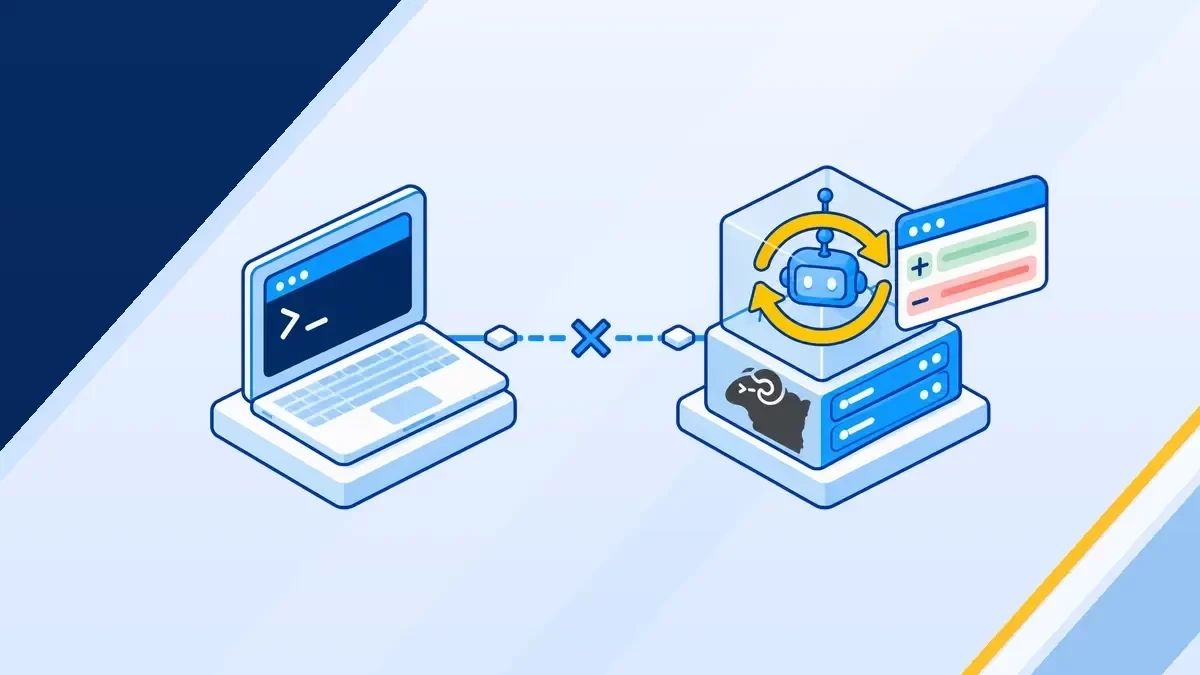
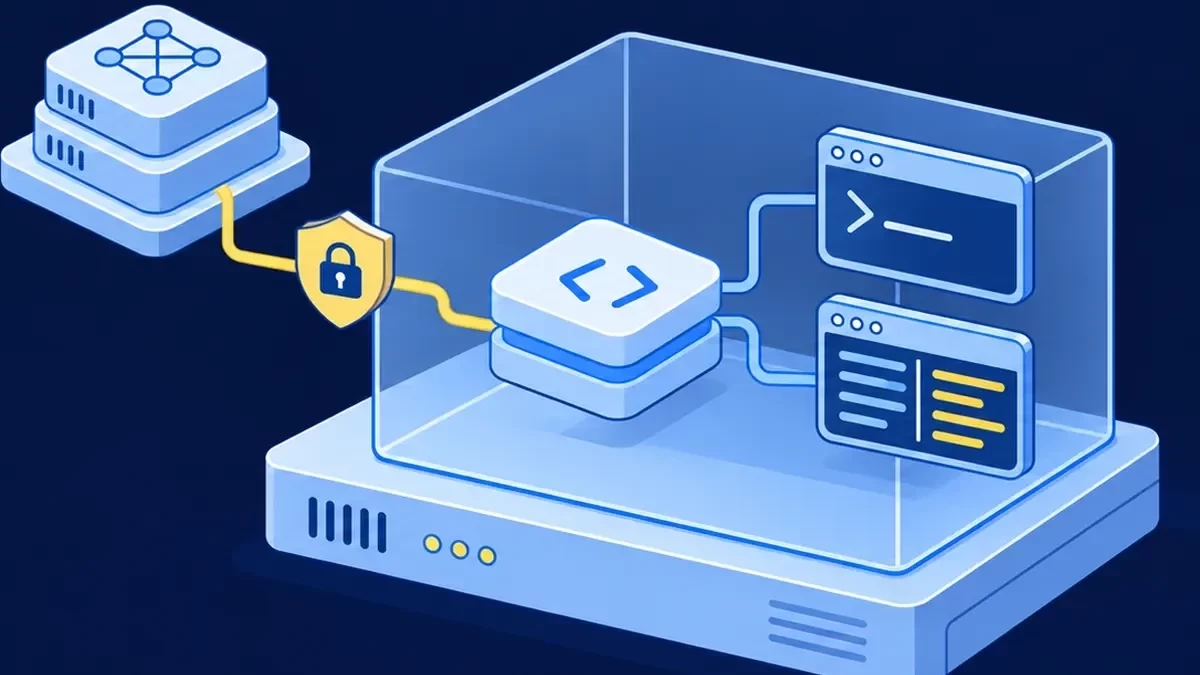
OpenHands ist ein Open-Source-KI-Coding-Agent, der Code bearbeitet und Shell-Befehle in einem von dir kontrollierten Workspace ausführt. Für das Self-Hosting auf einem VPS startest du das Docker-Image, bindest ein LLM über den API-Key eines Anbieters oder einen lokalen OpenAI-kompatiblen Endpoint an und schützt die Weboberfläche mit HTTPS und einem API-Key. Behandle den Server als Wegwerfsystem, denn der Agent kann alles ausführen, was auch du ausführen könntest.
Was ist OpenHands und was kann es?
OpenHands ist ein Open-Source-Agent für die Softwareentwicklung: Du beschreibst eine Aufgabe in normaler Sprache, woraufhin er die Arbeit plant, Dateien bearbeitet und Befehle ausführt, bis die Aufgabe erledigt ist oder er nicht weiterkommt.
Das Projekt startete als OpenDevin, eine Hommage an Devin von Cognition. Es wurde umbenannt, als die ersten Mitwirkenden All Hands AI gründeten, um die Mission fortzuführen. Der Code liegt auf GitHub und steht unter der MIT-Lizenz.
Das selbst gehostete Produkt heißt inzwischen Agent Canvas. Es besteht aus einem Web-Frontend und einem Agent-Server-Backend, das Unterhaltungen und Tools in einem Workspace ausführt. Standardmäßig läuft darin der OpenHands-Agent, es lassen sich aber auch Agenten wie Claude Code oder Codex steuern. Die ältere Einzelcontainer-Oberfläche mit dem Image docker.openhands.dev/openhands/openhands auf Port 3000 gilt als veraltet. Viele Tutorials beschreiben sie weiterhin, achte deshalb bei jeder Anleitung auf das Datum.
Am besten funktioniert OpenHands bei klar abgegrenzten Aufgaben, deren Ergebnis sich prüfen lässt: einen Fehler beheben, eine Abhängigkeit aktualisieren oder Tests schreiben. Mit einem schwachen Modell kommt der Agent schnell an seine Grenzen. Laut Dokumentation „requires a powerful model to work“, und Open-Weight- sowie lokale Modelle unterscheiden sich stark bei der korrekten Nutzung von Tools. Typische Symptome sind lange Wartezeiten, schlechte Antworten und Fehler durch ungültiges JSON.
OpenHands-Anforderungen: VPS, Docker und LLM-Zugriff
Die Serveranforderungen sind überschaubar, weil das LLM den Großteil der Rechenarbeit übernimmt. Die Tabelle zeigt die Angaben aus der Dokumentation und kennzeichnet Punkte, zu denen sie keine Werte nennt.
| Anforderung | Angaben in der Dokumentation | Hinweis aus der Praxis |
| Betriebssystem | Ubuntu 24.04 LTS dient in der VM-Anleitung als Referenz | Die sicherste Wahl für einen neuen VPS. |
| CPU und RAM | „2 vCPU and 4 GB RAM is enough for a single user“ (VM-Anleitung, npm-Installation) | Parallele Sitzungen brauchen mehr. Überwache docker stats. |
| Docker | Docker mit laufendem Daemon | Installiere zuerst Docker Engine. |
| Node.js und uv | Node.js 24 oder neuer und uv, ausschließlich für die npm- und npx-Varianten | Beim Docker-Image nicht erforderlich. |
| Speicherplatz | Keine Angabe in der Dokumentation | Plane Platz für das Image, das Daten-Volume und deine Repositorys ein. |
| LLM-Zugriff | API-Key eines Anbieters oder ein lokaler OpenAI-kompatibler Server (Ollama, LM Studio, vLLM, SGLang) | Lokale Modelle brauchen ein Kontextfenster mit mindestens 22.000 Tokens. |
| Netzwerk | Oberfläche auf Port 8000 unter /canvas; der Docker-Quickstart veröffentlicht sie nur auf 127.0.0.1 | Belasse sie auf der Loopback-Adresse und setze einen Reverse Proxy davor. |
OpenHands mit Docker auf einem VPS installieren
Beginne mit einem neuen Ubuntu-VPS und der Anmeldung per SSH-Key. Falls Docker fehlt, folge zuerst unserer Anleitung zur Installation von Docker unter Ubuntu. Erzeuge anschließend einen API-Key für die Oberfläche und starte den Container:
mkdir -p ~/projects
export LOCAL_BACKEND_API_KEY=“$(openssl rand -hex 32)“
echo „$LOCAL_BACKEND_API_KEY“ # store it in your password manager
docker run -d –name agent-canvas –restart unless-stopped \
-p 127.0.0.1:8000:8000 \
-e LOCAL_BACKEND_API_KEY \
-v openhands-data:/home/openhands/.openhands \
-v ~/projects:/projects \
–add-host host.docker.internal:host-gateway \
ghcr.io/openhands/agent-canvas:latest
Damit passt du den offiziellen Quickstart an einen Serverbetrieb an: -d und –restart halten den Agenten aktiv, den Key legst du selbst fest, der Port bleibt auf der Loopback-Adresse und das benannte Volume speichert Einstellungen, Secrets und den Verlauf. Die Zeile –add-host brauchst du nur für die weiter unten beschriebene Variante mit einem lokalen Modell.
AGENT_CANVAS_ALLOW_LAN_SESSION_KEY fehlt absichtlich. Die Dokumentation warnt, dass bei aktivierter Option jeder mit Zugriff auf das Frontend einen Session-Key abrufen kann. Das Tag :latest kann auf eine neue Version zeigen. Sobald alles funktioniert, solltest du deshalb ein Release-Tag von der GitHub-Releases-Seite fest vorgeben.
Zum Testen ohne öffentliche Freigabe tunnelst du den Port über SSH. Öffne danach http://localhost:8000/canvas und gib den Key ein:
ssh -L 8000:127.0.0.1:8000 you@your-server
Für dauerhaften Zugriff lässt du TLS durch einen Reverse Proxy auf dem Host beenden. Da die Oberfläche Updates streamt, braucht der Proxy WebSocket-Header und lange Timeouts:
sudo apt-get install -y nginx certbot python3-certbot-nginx
# /etc/nginx/sites-available/agent
server {
server_name agent.example.com;
location / {
proxy_pass http://127.0.0.1:8000;
proxy_http_version 1.1;
proxy_set_header Host $host;
proxy_set_header Upgrade $http_upgrade;
proxy_set_header Connection „upgrade“;
proxy_read_timeout 3600s;
proxy_send_timeout 3600s;
}
}
sudo ln -s /etc/nginx/sites-available/agent /etc/nginx/sites-enabled/agent
sudo nginx -t && sudo systemctl reload nginx
sudo certbot –nginx -d agent.example.com –redirect
Ein Hinweis zu docker.sock: Ältere Tutorials binden /var/run/docker.sock in den Container ein. Wer diesen Socket kontrolliert, kontrolliert den Docker-Daemon des Hosts und besitzt in der Praxis Root-Rechte auf dem Host. Die aktuellen Docker-Anweisungen binden ihn nicht ein. Muss der Agent selbst Docker ausführen, soll stattdessen –privileged ergänzt werden. Dadurch erhält der Container weitreichenden Zugriff auf den Host-Kernel und die Isolation wird schwächer. Verzichte auf beide Optionen, sofern deine Aufgaben keine Container benötigen, und verwende sie sonst nur auf einem Wegwerfserver.
OpenHands mit einem Cloud-LLM oder lokalen Modell verbinden
Das Modell ist wichtiger als der Server. Wähle eine Variante und prüfe sie, bevor du echte Aufgaben übergibst.
- Öffne in der Oberfläche Settings > LLM. Direkte Anbieter-Keys gehören in den Tab Basic, lokale Server und LiteLLM-Proxys in Advanced.
- Cloud-Variante: Wähle einen Anbieter und ein Modell und füge anschließend den API-Key ein. Nutze das stärkste Modell, das dein Budget erlaubt, und richte für den Key ein Ausgabenlimit ein.
- Lokale Variante, erster Schritt: Starte einen OpenAI-kompatiblen Server auf dem VPS. Für OpenHands mit Ollama gibt die Dokumentation OLLAMA_CONTEXT_LENGTH=32768 und OLLAMA_HOST=0.0.0.0:11434 vor; der Standardkontext von 4.096 Tokens ist zu klein. Stelle das Modell bei vLLM mit einem API-Key bereit.
- Lokale Variante, zweiter Schritt: Trage unter Advanced bei Custom Model openai/ gefolgt von der bereitgestellten Modell-ID ein, für Ollama zum Beispiel openai/qwen3.6:35b-a3b. Setze Base URL auf http://host.docker.internal:11434/v1. Innerhalb des Containers verweist 127.0.0.1 auf den Container und nicht auf den Host.
- Achte auf die Ports. Das vLLM-Beispiel in der Dokumentation verwendet Port 8000, der hier bereits von Agent Canvas belegt ist. Stelle vLLM deshalb auf Port 8001 bereit und verwende diesen in der Base URL. Der Modellport darf nicht aus dem Internet erreichbar sein.
- Starte eine neue Unterhaltung und sende eine kurze Nachricht. Wenn das Modell antwortet, funktioniert die Verbindung.
Bleibe bei einem lokalen LLM realistisch. Ein Coding-Agent sendet lange Kontexte und ist auf korrekte Tool-Aufrufe angewiesen. Kleine Modelle scheitern oft daran und produzieren festgefahrene Schritte, Schleifen oder fehlerhaftes JSON. Die Dokumentation empfiehlt Qwen3.6-35B-A3B als erstes lokales Testmodell, bei quantisierten Varianten mit einer GPU und mindestens 24 GB VRAM. Sie warnt außerdem vor eingeschränkten Funktionen lokaler LLMs. Ein Modell, das nur wenige Gigabyte belegt, reicht für Experimente, aber nicht für wichtige Aufgaben. Für die GPU-Variante findest du Anleitungen zum Betrieb von gpt-oss-120b auf einem GPU VPS oder eine Einführung in Ollama als einfacheren Einstieg.
Deine erste OpenHands-Aufgabe: einen Fehler im Repository beheben
Halte den ersten Durchlauf bewusst unspektakulär: ein Repository, ein kleiner Fehler und vorhandene Tests.
- Klone das Repository auf dem VPS nach ~/projects. Der Container sieht dieses Verzeichnis als /projects. Verwende einen Deploy-Key oder ein fein abgestuftes Token, das nur auf dieses Repository zugreifen darf.
- Öffne die Oberfläche und schließe den Einrichtungsassistenten ab: Behalte OpenHands als Agenten bei, bestätige die Verbindung zum Backend und lege dein LLM fest.
- Starte eine Unterhaltung und formuliere den Prompt wie einen guten Issue: Beschreibe das Symptom, das erwartete Verhalten, die Datei oder das Modul und den Befehl zum Ausführen der Tests.
- Beobachte die ersten Schritte. Wenn der Agent in einer Schleife hängt oder ungültiges JSON meldet, wechsle zu einem stärkeren Modell, statt den Prompt umzuformulieren.
- Prüfe das Ergebnis mit git status und git diff und führe die Tests selbst aus.
- Commite die Änderungen in einem Branch, pushe ihn und öffne den Pull Request über deinen üblichen Git-Host. So prüfen CI und ein menschlicher Reviewer die Änderungen vor dem Merge.
Diese Anleitung nutzt absichtlich normales Git: Wenn du den Branch selbst pushst, bleiben deine Git-Zugangsdaten außerhalb der Reichweite des Agenten.
Deinen selbst gehosteten KI-Coding-Agent absichern
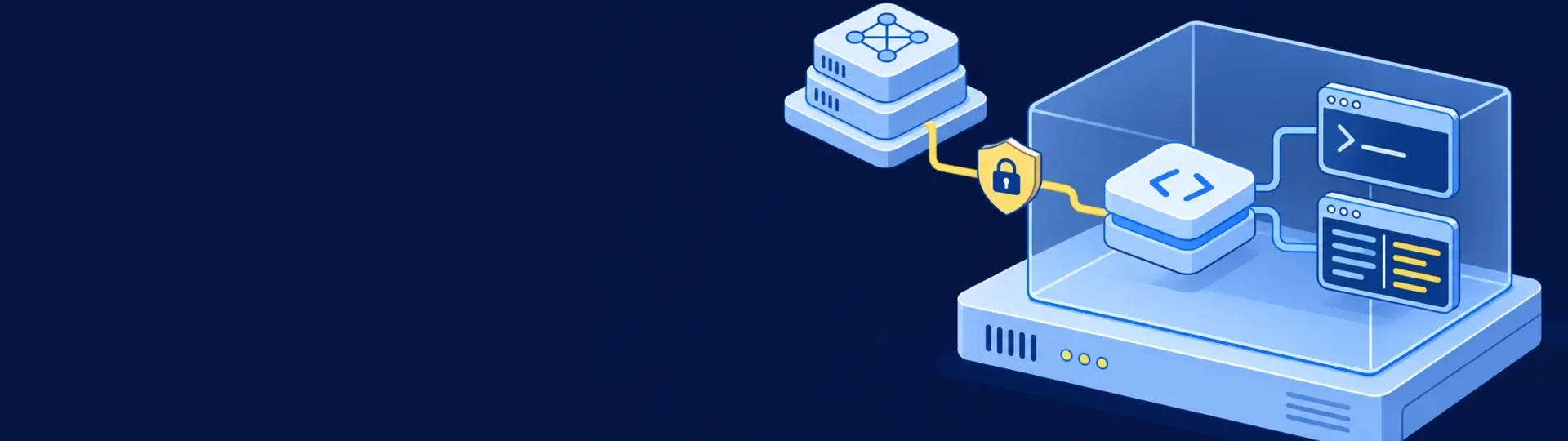
Agent Canvas schützt das Backend mit einem gemeinsamen API-Key namens LOCAL_BACKEND_API_KEY. Das ist eine Zugangssperre und keine Benutzerverwaltung: Konten pro Benutzer und SAML-SSO führt die Dokumentation nur unter OpenHands Enterprise auf. Laut Dokumentation kann der Agent-Server außerdem das Dateisystem des Hosts lesen und beschreiben, Shell-Befehle ausführen und auf das Netzwerk zugreifen. Härte deshalb den VPS:
- Isoliere den Server. Nutze einen dedizierten VPS, auf dem nichts anderes läuft und der keine Produktionszugangsdaten oder Cloud-Tokens enthält.
- Belasse Port 8000 auf 127.0.0.1 und setze einen Reverse Proxy mit HTTPS davor. Die Anleitung zum Nginx Proxy Manager beschreibt die Container-Variante. Verwende einen langen zufälligen Key und rotiere ihn, falls er offengelegt wird.
- Beschränke die Firewall: Erlaube SSH nur von deiner IP-Adresse oder deinem VPN, öffne 80 und 443 nur bei laufendem Proxy und halte 8000 sowie den Modellport geschlossen. Unsere UFW-Grundlagen zeigen die Konfiguration.
- Begrenze den Git-Zugriff: ein Repository pro Token oder Deploy-Key, keine Administratorrechte und geschützte Branches.
- Füge weder –privileged hinzu noch binde docker.sock ein, sofern eine Aufgabe diese Rechte nicht benötigt.
- Begrenze die Ausgaben für den LLM-Key und verwende ihn nicht für andere Projekte. Das Einstellungs-Volume speichert Secrets.
- Prüfe jeden Diff vor dem Merge und arbeite die Checkliste zur VPS-Sicherheit für SSH, Updates und Monitoring durch.
Welche VPS-Größe braucht OpenHands?
Der größte Kostenanteil entfällt auf das Modell und nicht auf die Anwendung. Die Tabelle dient als Orientierung; nur mit „Dokumentation“ markierte Werte sind offizielle Angaben. Für größere Modelle kannst du nachlesen, wie viel VRAM ein LLM benötigt.
| Setup | Ausführungsort des Modells | Empfohlene Größe | Produktreihe |
| Gehostetes API-Modell, ein Benutzer | Server des Anbieters | Dokumentation: 2 vCPU und 4 GB RAM reichen für einen Benutzer. Empfehlung: Starte für Reserven mit 8 GB. | Cloud VPS mit mindestens 8 GB RAM |
| Mehrere parallele Sitzungen | Server des Anbieters | Empfehlung: Ergänze pro Sitzung vCPU und RAM; miss zuerst die tatsächliche Last. | Cloud VPS mit mehr RAM oder ein VDS für konstante CPU-Leistung |
| Lokales Modell auf der CPU | Auf dem VPS, ohne GPU | Empfehlung: Nicht empfohlen; die Dokumentation rät zu einem Server mit GPU. | Nur für Experimente |
| Lokales Modell auf einer GPU | Auf dem VPS, GPU | Dokumentation: mindestens 24 GB VRAM für quantisierte Varianten des empfohlenen Modells der 35B-Klasse. | GPU VPS (96 GB VRAM) |
Warum OpenHands auf einem Contabo VPS betreiben?
Ein Coding-Agent ist besonders nützlich, wenn er eine Stunde lang arbeiten kann, während dein Laptop geschlossen ist. Ein VPS läuft dauerhaft zu einem festen monatlichen Serverpreis und hält Repositorys, Keys und Shell-Zugriff von deinem eigenen Rechner fern. Die LLM-Kosten bleiben variabel, begrenze sie deshalb. Beim Contabo Cloud VPS ist viel RAM pro Euro das Verkaufsargument: Ein Plan mit mindestens 8 GB RAM bietet Platz für die Anwendung, ihre Sandboxes und einige parallele Sitzungen.
Für eine vollständig lokale Inferenz bietet der Contabo GPU VPS eine dedizierte NVIDIA RTX PRO 6000 Blackwell Server Edition mit 96 GB GDDR7-VRAM, 18 vCPU, 96 GB RAM und 900 GB NVMe. Laut unserem Beitrag zur Markteinführung kostet er 999 € pro Monat ohne Mehrwertsteuer. 96 GB entsprechen dem Vierfachen der 24 GB, die die OpenHands-Dokumentation für quantisierte Varianten des empfohlenen lokalen Modells nennt. Weitere Angaben stehen im Beitrag zur Einführung des GPU VPS; aktuelle Pläne und Preise findest du auf den Produktseiten.
FAQ: OpenHands selbst hosten
Was ist OpenHands, der Open-Source-Agent von All Hands AI?
OpenHands ist ein Open-Source-KI-Agent für die Softwareentwicklung, der Code bearbeitet und Befehle in einem Workspace ausführt. Das Projekt begann als OpenDevin und wird von All Hands AI getragen. Du kannst es über Agent Canvas mit Docker selbst hosten oder das gehostete Cloud-Angebot des Unternehmens nutzen.
Kann OpenHands mit einem lokalen LLM laufen?
Ja. Verbinde OpenHands mit einem OpenAI-kompatiblen Server wie Ollama, LM Studio, vLLM oder SGLang. Verwende dafür bei Custom Model openai/<model-id> und eine host.docker.internal Base URL. Laut Dokumentation unterscheiden sich lokale Modelle bei der korrekten Tool-Nutzung und brauchen ein Kontextfenster mit mindestens 22.000 Tokens.
Ist das Self-Hosting eines KI-Coding-Agent sicher?
Mit einer guten Abschottung lässt sich das Risiko begrenzen, vollständig risikofrei ist der Betrieb aber nie. Nutze einen dedizierten VPS ohne Produktionszugangsdaten, eingeschränkte Git-Tokens, HTTPS mit einem API-Key, eine restriktive Firewall und keine docker.sock-Einbindung. Prüfe außerdem jeden Diff.
Wie viel RAM braucht OpenHands?
Laut Dokumentation reichen 2 vCPU und 4 GB RAM für einen einzelnen Benutzer unter Ubuntu 24.04. Parallele Sitzungen und Sandboxes brauchen mehr. Ein lokales Modell benötigt zusätzlich eigenen VRAM. Wähle deshalb bei Bedarf einen größeren Server und miss die Nutzung mit docker stats.
Ist OpenHands kostenlos?
Die Software ist Open Source und steht unter der MIT-Lizenz, daher fallen für ihre Nutzung keine Lizenzkosten an. Du bezahlst weiterhin den Server und die LLM-Nutzung, die bei langen Agentenläufen teuer werden kann. Richte deshalb Ausgabenlimits ein. OpenHands Cloud ist ein separates kommerzielles Angebot.
Haftungsausschluss: Die in diesem Artikel genannten Produktspezifikationen, Funktionen und Preise können sich ändern und je nach Region, Abrechnungszeitraum und laufenden Aktionen abweichen. Aktuelle Werte, Preise und lokale Wechselkurse findest du auf der offiziellen Website des jeweiligen Anbieters oder der jeweiligen Marke.