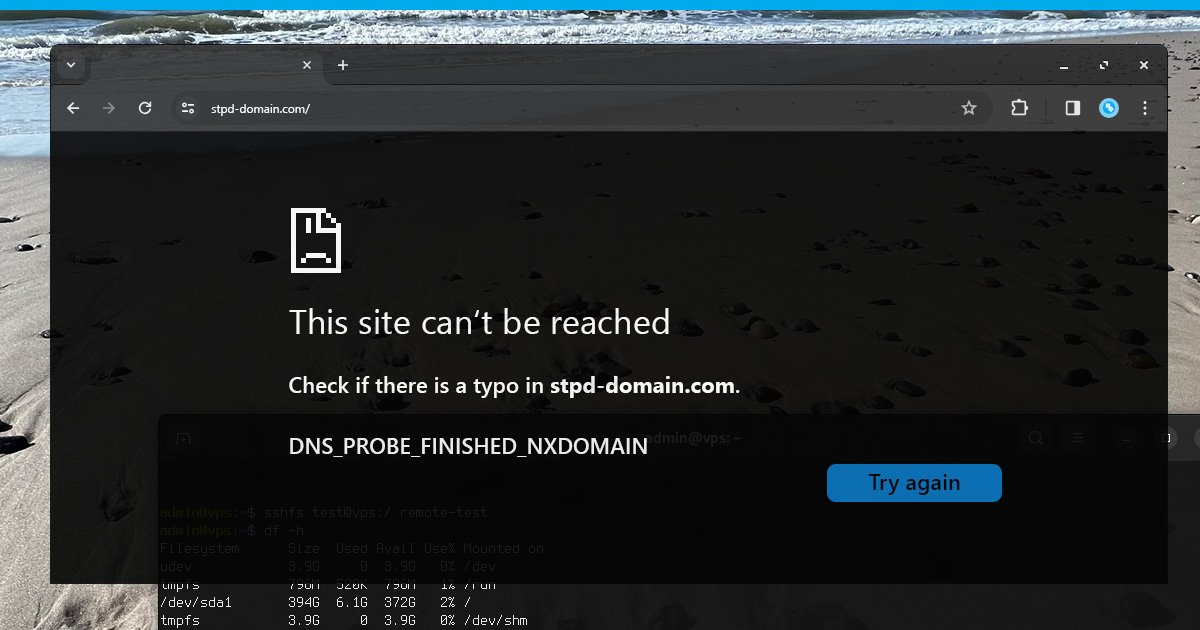
Kurz gesagt. DNS_PROBE_FINISHED_NXDOMAIN bedeutet: Dein Browser hat eine DNS-Abfrage für eine Domain gestartet und keine gültige IP-Adresse zurückbekommen. Ursachen reichen von veraltetem DNS-Cache über abgelaufene Domains bis zu Firewall-Sperren. Meistens lässt sich das Problem lokal lösen: DNS-Cache leeren, DNS-Server wechseln oder die hosts-Datei prüfen. Dieser Artikel führt dich durch alle gängigen Ursachen, konkrete Lösungsschritte und Maßnahmen, die den Fehler künftig verhindern.
Wenn du jemals versucht hast, eine Website aufzurufen, und stattdessen eine leere Seite mit den Worten „dns_probe_finished_nxdomain“ gesehen hast, bist du nicht allein. Diese Fehlermeldung erscheint, wenn dein Browser die IP-Adresse der aufgerufenen Domain nicht finden kann. Das DNS-System (Domain Name System) hat die Abfrage abgeschlossen und keine Antwort geliefert. So einschüchternd „dns_probe_finished_nxdomain“ klingt: Die meisten Ursachen lassen sich schnell eingrenzen, und die Lösungen sind in der Regel geradlinig.
Diese Anleitung erklärt, was der Fehler bedeutet, welche Ursachen dahinterstecken und wie du ihn behebst. Du erfährst außerdem, wie du NXDOMAIN-Fehler proaktiv verhinderst und was hinter gezielten NXDOMAIN-Angriffen steckt. So kannst du dein Surferlebnis auf eigenen Geräten stabil halten oder die Verfügbarkeit deiner gehosteten Websites absichern.
Was DNS_PROBE_FINISHED_NXDOMAIN bedeutet
Warum tritt dieser Fehler auf?
DNS_PROBE_FINISHED_NXDOMAIN ist die Art, wie Chrome dir mitteilt: Die DNS-Abfrage wurde abgeschlossen, aber für diese Domain existiert kein Eintrag. „NXDOMAIN“ steht für „Non-Existent Domain“ – der DNS-Resolver hat geantwortet, und die Antwort lautet: Diese Domain gibt es nicht.
Zum Verständnis die einzelnen Bestandteile:
- DNS: Das verteilte System, das Domainnamen (z. B. example.com) in IP-Adressen übersetzt.
- Probe: Die Abfrage, die dein Browser an den DNS-Resolver sendet.
- Finished: Die Abfrage wurde abgeschlossen.
- NXDOMAIN: Die Domain existiert nicht oder konnte nicht aufgelöst werden.
In der Praxis heißt das: Dein Browser hat gefragt, wo die Website liegt, und die Antwort war „unbekannt.“
Mögliche Ursachen für DNS_PROBE_FINISHED_NXDOMAIN
Es gibt eine Reihe von Problemen, die diesen Fehler auslösen können. Hier sind die häufigsten:
Server nicht erreichbar
Selbst eine korrekt eingetippte Domain kann diesen Fehler auslösen, wenn der Server dahinter ausgefallen, überlastet oder im Wartungsmodus ist. Da der Browser keine aktive Verbindung bestätigen kann, behandelt er die Domain als nicht erreichbar.
DNS-Fehlkonfiguration oder laufende Propagation
Falsch gesetzte DNS-Einträge oder eine kürzlich vorgenommene DNS-Änderung, die sich noch nicht weltweit verbreitet hat, erzeugen typischerweise NXDOMAIN-Fehler. Das passiert häufig kurz nach einem Domain-Umzug oder einem Anbieterwechsel.
Abgelaufene Domain
Wenn der Inhaber einer Domain die Verlängerung verpasst, verschwinden die DNS-Einträge, und alle Besucher sehen eine NXDOMAIN-Antwort. Prüfe als Erstes den Registrierungsstatus deiner Domain, wenn du selbst der Betreiber bist.
Firewall oder Antivirensoftware blockiert die Anfrage
Übereifrig konfigurierte Firewall- oder Antivirensoftware kann DNS-Abfragen abfangen und blockieren. Dann schlägt die Namensauflösung fehl, obwohl die Domain für alle anderen problemlos aufrufbar ist.
Problem beim Internetdienstanbieter
Wenn der DNS-Server deines Internetdienstanbieters (ISP) ausgefallen oder falsch konfiguriert ist, bekommst du NXDOMAIN-Fehler für Domains, die eigentlich erreichbar wären.
Veralteter Cache
Abgelaufene DNS-Informationen im Browser, Betriebssystem oder Router können dazu führen, dass dein System eine veraltete IP-Adresse abruft oder gar keinen Treffer mehr findet.
Den Fehler DNS_PROBE_FINISHED_NXDOMAIN beheben
Jetzt, wo du die häufigsten Ursachen kennst, geht es ans Beheben. Geh die folgenden Schritte der Reihe nach durch.
DNS-spezifische Lösungen
DNS-Cache leeren
Eine der einfachsten und wirkungsvollsten Maßnahmen ist das Leeren des DNS-Caches, da veraltete Einträge zu Konflikten führen können.
- Windows: Öffne die Eingabeaufforderung als Administrator und führe aus:
ipconfig /flushdnsDieser Befehl verwirft den lokalen Resolver-Cache. Beim nächsten Aufruf holt sich das System frische DNS-Daten.
- macOS: Öffne das Terminal und führe aus:
sudo dscacheutil -flushcache; sudo killall -HUP mDNSResponderGib dein Passwort ein, wenn du dazu aufgefordert wirst. Lade die Seite danach neu.
- Browser-Cache (Chrome): Ruf
chrome://net-internals/#dnsin der Adresszeile auf und klick auf „Host-Cache löschen“. Damit wird Chromes interner DNS-Cache geleert.
hosts-Datei prüfen
Die hosts-Datei deines Systems kann DNS-Abfragen überschreiben. Wenn dort ein Eintrag auf eine falsche IP zeigt oder eine Domain gezielt blockiert ist, bekommst du eine NXDOMAIN-Antwort, unabhängig davon, was der DNS-Server zurückgibt. Prüfe die Datei auf veraltete oder fehlerhafte Einträge und korrigiere sie.
Domain-Status überprüfen
Stelle sicher, dass deine Domain registriert, nicht abgelaufen und auf das richtige Hosting zeigt. Domain-Verwaltungstools helfen dir zu prüfen, ob A- und CNAME-Einträge korrekt gesetzt sind. Nach einem Domain-Transfer solltest du außerdem sicherstellen, dass die Domain nicht noch in einer Karenzfrist steckt.
Zu einem anderen DNS-Server wechseln
Wenn der DNS-Server deines ISPs unzuverlässig ist, bringt ein Wechsel zu einem öffentlichen DNS-Resolver schnelle Abhilfe. Bekannte Optionen sind Google Public DNS (8.8.8.8 und 8.8.4.4) und Cloudflare DNS (1.1.1.1 und 1.0.0.1). Nach dem Wechsel fragt dein System diese Resolver statt der ISP-Infrastruktur an.
IP-Adresse erneuern
Eine fehlerhafte IP-Konfiguration kann NXDOMAIN-Fehler mitverursachen. So erneuerst du deine IP-Adresse:
- Windows: Öffne die Eingabeaufforderung und führe aus:
ipconfig /release
ipconfig /renew
Das zwingt das System, die aktuelle IP freizugeben und eine neue anzufordern.
- macOS: Geh zu Systemeinstellungen, wähle Netzwerk, klick auf deine Verbindung und dann auf Weitere Optionen, TCP/IP und schließlich „DHCP-Lease erneuern.“
Firewall-Einstellungen anpassen
Eine falsch konfigurierte Firewall kann DNS-Anfragen blockieren. Deaktiviere sie testweise, um zu prüfen, ob der Fehler verschwindet. Ist das der Fall, passe die Regeln an und gib wichtigen Traffic gezielt frei. Aktiviere deine Sicherheitsmaßnahmen danach immer wieder.
Internetverbindung prüfen
Ziehe Router und Modem für 30 Sekunden vom Strom. Stecke zuerst das Modem wieder ein und warte mindestens eine Minute, dann den Router. Dieser Schritt beseitigt kleine Netzwerk-Aussetzer und löst den Fehler in vielen Fällen sofort.
Server-Status prüfen
Wenn du eine eigene Website betreibst, logge dich in dein Hosting-Dashboard ein und prüfe Ressourcenauslastung und Event-Logs. Mit einem Contabo VPS kannst du CPU, RAM und Speicher direkt überwachen und so sicherstellen, dass der Server optimal läuft. Besteht das Problem weiter, wende dich an unser Support-Team.
NXDOMAIN-Fehler verhindern
Mit ein paar vorbeugenden Maßnahmen lässt sich das DNS-Umfeld langfristig stabil halten.
DNS-Einträge regelmäßig prüfen
Plane regelmäßige Audits deiner DNS-Einträge. Prüfe dabei die Richtigkeit von A-, CNAME- und MX-Records sowie aller Subdomain-Einträge. Veraltete Daten sind ein häufiger, aber vermeidbarer Fehlerauslöser.
DNS-Failover einrichten
DNS-Failover leitet Anfragen automatisch auf einen Backup-Server um, sobald der primäre ausfällt. So bleibt deine Domain auch bei einem Serverausfall nahezu durchgehend erreichbar.
Anycast DNS nutzen
Anycast DNS routet Anfragen zum geografisch nächstgelegenen Server, was Latenz reduziert und einzelne Ausfallpunkte eliminiert. Ein gut aufgestelltes Anycast-Netzwerk verringert das Risiko von NXDOMAIN-Fehlern deutlich.
DNSSEC aktivieren
DNS Security Extensions schützen dein DNS vor Manipulationen wie Spoofing oder Cache Poisoning. Durch digitale Signaturen der DNS-Daten stellt DNSSEC sicher, dass Nutzer immer gültige Antworten erhalten, was die Wahrscheinlichkeit irreführender NXDOMAIN-Antworten senkt.
TTL-Werte sinnvoll setzen
Der Time-to-Live-Wert (TTL) bestimmt, wie lange DNS-Informationen zwischengespeichert werden. Niedrige TTL-Werte beschleunigen die Verbreitung von DNS-Änderungen; zu hohe Werte verzögern die Korrektur von Fehlern. Finde den richtigen Kompromiss für dein Setup.
Domain-Verlängerungen automatisieren
Behalte das Ablaufdatum deiner Domain im Blick und aktiviere automatische Verlängerungen. Eine abgelaufene Domain erzeugt sofort NXDOMAIN-Fehler für alle Besucher.
NXDOMAIN-Angriffe erkennen und abwehren
Normale NXDOMAIN-Fehler entstehen durch Fehlkonfiguration oder DNS-Ausfälle. Ein NXDOMAIN-Angriff ist etwas anderes: Angreifer fluten dabei gezielt einen autoritativen DNS-Server mit Anfragen für nicht existierende Subdomains. Das Ziel ist, den Server zu überlasten und ihn für legitime Anfragen unbrauchbar zu machen.
Wie funktioniert das?
Angreifer nutzen Botnets, um massenhaft DNS-Abfragen für frei erfundene Subdomains zu senden. Der Server versucht, all diese Anfragen aufzulösen, bricht unter der Last zusammen und beantwortet schließlich keine legitimen Abfragen mehr.
NXDOMAIN-Angriffe erkennen und abwehren
- Anomalie-Erkennung: Überwache deinen DNS-Traffic auf plötzliche Spitzen bei NXDOMAIN-Antworten.
- Anycast DNS: Verteile DNS-Ressourcen auf mehrere Standorte, damit kein einzelner Knoten überlastet wird.
- Firewall und Rate Limiting: Begrenze die Anzahl der Anfragen pro Quell-IP.
- Sicherheits-Monitoring: Protokolliere alle DNS-Abfragen, um auffällige Muster schnell zu erkennen.
Mit diesen Maßnahmen schützt du deine Domain vor einem NXDOMAIN-Angriff.
FAQ
Was bedeutet DNS_PROBE_FINISHED_NXDOMAIN?
Der Fehler zeigt an, dass die DNS-Abfrage für eine bestimmte Domain abgeschlossen wurde, aber keine zugehörige IP-Adresse gefunden werden konnte. Die Domain kann vom System nicht aufgelöst werden, weshalb der Browser einen Fehler meldet.
Wie behebe ich DNS_PROBE_FINISHED_NXDOMAIN?
Beginne damit, deinen DNS-Cache zu leeren. Prüfe danach deine hosts-Datei, kontrolliere den Domain-Status, wechsel zu einem öffentlichen DNS-Server wie Google (8.8.8.8) oder Cloudflare (1.1.1.1) und stelle sicher, dass keine Firewall-Regel DNS-Anfragen blockiert. Bleibt das Problem bestehen, liegt es möglicherweise am Registrierungsstatus der Domain oder an Problemen beim ISP.
Fazit
Auf einen NXDOMAIN-Fehler zu stoßen ist ärgerlich, aber es ist auch eine Gelegenheit, die eigenen DNS-Gewohnheiten zu verbessern und die Netzwerkstabilität zu stärken. Wenn du die Ursachen kennst, von lokalen Cache-Konflikten bis zu Domain-Registrierungsproblemen, kannst du dein Surferlebnis und deine gehosteten Websites zuverlässig am Laufen halten.
Die meisten Hosting-Anbieter stellen Tools bereit, mit denen du die DNS-Performance überwachst, den Server-Status im Blick behältst und Domain-Verlängerungen automatisierst. Mit vorbeugenden Maßnahmen wie DNSSEC, Anycast DNS und durchdachten TTL-Einstellungen senkst du das Risiko, diesen Fehler erneut zu sehen. Und falls doch etwas schiefläuft, weißt du jetzt, wie du das Problem schnell eingrenzt und behebst.
Kümmere dich regelmäßig um dein Domain-Management, behalte die Sicherheit im Blick, und denk daran: Hinter jedem NXDOMAIN-Fehler steckt ein lösbares Problem. Diese Anleitung sollte dafür sorgen, dass dein Browser und deine Besucher verbunden bleiben.