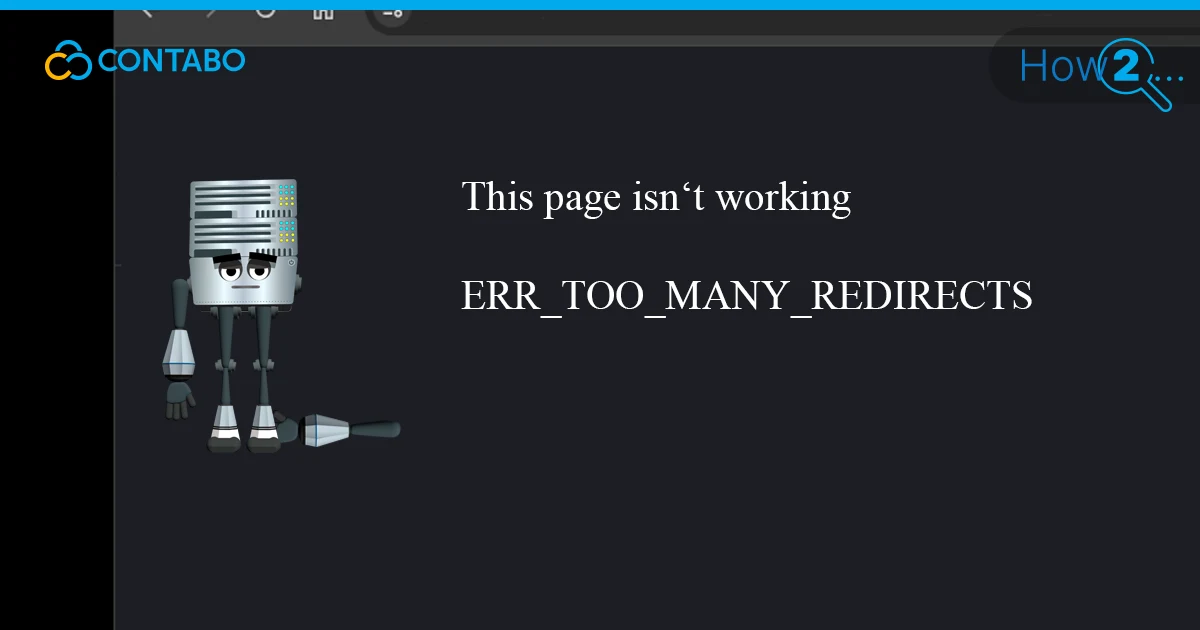
Dein Browser hat das Weiterleitungslimit erreicht. Er hat 10, vielleicht 20 Mal versucht, deine WordPress-Webseite zu laden und wurde dabei ständig zwischen zwei URLs hin- und hergeschickt, ohne einen Ausweg zu finden. Jetzt siehst du ERR_TOO_MANY_REDIRECTS und deine Webseite ist überhaupt nicht mehr erreichbar.
Dieser Fehler entsteht fast immer durch eine Fehlkonfiguration, nicht durch einen Hack oder einen mysteriösen Serverfehler. Die sieben Lösungen unten decken jede praktische Ursache ab und beginnen mit den einfachsten. Arbeite sie der Reihe nach durch.
Was ist ERR_TOO_MANY_REDIRECTS?
ERR_TOO_MANY_REDIRECTS ist ein Browserfehler. Er wird ausgelöst, wenn der Server den Browser an eine neue URL sendet, diese URL ihn an die erste zurücksendet und sich der Zyklus endlos wiederholt.
Weiterleitungen sind normal. Eine 301-Weiterleitung verschiebt eine Seite dauerhaft von einer URL zu einer anderen. Das ist in Ordnung. Das Problem tritt auf, wenn zwei URLs ständig aufeinander verweisen und den Browser in einer Schleife gefangen halten, aus der er nie entkommen kann.
Browser sind in dieser Hinsicht nicht dumm. Nach etwa 10 bis 20 Versuchen geben sie auf die Seite zu laden, und zeigen stattdessen den Weiterleitungsschleifenfehler an. Zu viele Weiterleitungen bedeuten im Wesentlichen, dass die Routing-Anweisungen deiner Webseite fehlerhaft und widersprüchlich sind.
So sieht dieser Fehler in Chrome, Firefox und Safari aus
Die zugrundeliegende Ursache ist immer dieselbe, der Text auf dem Bildschirm hängt jedoch von deinem Browser ab. Das ist auch kein gerätespezifisches Problem; es tritt sowohl auf dem Desktop als auch mobil auf, da es auf dem Server entsteht.
Google Chrome
Chrome zeigt an: „Diese Seite funktioniert nicht. [domain] hat dich zu häufig umgeleitet.“ Der Code net::err_too_many_redirects erscheint in der Browser-Konsole. Die Desktop- und mobilen Versionen von Chrome zeigen nahezu identische Nachrichten an.
Mozilla Firefox
Firefox sagt: „Die Seite leitet nicht richtig um. Firefox hat festgestellt, dass der Server die Anfrage für diese Adresse in einer Weise umleitet, die niemals abgeschlossen werden kann.“
Safari
Safari zeigt an: „Safari kann die Seite nicht öffnen. Zu viele Weiterleitungen sind aufgetreten, während versucht wurde, [domain] zu öffnen.“
Häufige Ursachen für den Weiterleitungsschleifenfehler
Sechs Dinge verursachen regelmäßig den WordPress-Fehler err_too_many_redirects:
- Nicht übereinstimmende WordPress-URLs. Die häufigste Ursache besteht darin, dass WordPress-Adressen und Webseiten-Adressen auf unterschiedliche URLs verweisen, was insbesondere nach einer Domain-Migration auftreten kann.
- Beschädigte Browserdaten. Veraltete zwischengespeicherte Weiterleitungen oder fehlerhafte Cookies auf der Clientseite können die Schleife reproduzieren, selbst nachdem du den Server repariert hast.
- Fehlerhaftes Plugin oder Theme. Weiterleitungsmanagement, SSL-Durchsetzung und SEO-Plugins stehen regelmäßig in Konflikt miteinander oder mit dem WordPress-Kern, was zu einer Schleife führt.
- Defekte .htaccess-Regeln. Eine einzige fehlerhafte Rewrite-Regel in der .htaccess-Datei kann eine Schleife erzeugen, die alles andere umgeht.
- Widersprüchliche HTTPS-Durchsetzungen. Das gleichzeitige Erzwingen von HTTPS über ein Plugin und über .htaccess sowie über eine serverseitige Regel bedeutet, dass mehrere Systeme widersprüchliche Weiterleitungsanweisungen erteilen.
- CDN-SSL-Mismatch. Ein CDN, das auf den flexiblen SSL-Modus eingestellt ist, entschlüsselt den Datenverkehr an seiner Schnittstelle und sendet einfaches HTTP an deinen Server, der dann HTTPS erzwingt und damit eine endlose WordPress-Weiterleitungsschleife verursacht.
Browser-Cache und Cookies löschen
Bevor du den Server bearbeitest, schließe deinen eigenen Browser aus. Zwischengespeicherte Weiterleitungen und veraltete Cookies führen dazu, dass der Browser einer Weiterleitungskette folgt, die möglicherweise bereits serverseitig behoben wurde.
So löscht man den Browser-Cache und die Cookies in Chrome:
- Öffne Chrome. Klicke auf das Drei-Punkte-Menü (oben rechts) und gehe zu Einstellungen.
- Gehe zu Datenschutz und Sicherheit > Browserdaten löschen.
- Stelle den Zeitbereich auf „Gesamte Zeit“ ein.
- Prüfe Cookies und andere Webseitendaten sowie zwischengespeicherte Bilder und Dateien.
- Klicke auf Daten löschen.
Firefox und Edge folgen demselben Muster. Wenn du fertig bist, öffne den Browser erneut und versuche es erneut mit der URL. Wenn die Schleife weiterhin besteht, liegt das Problem definitiv serverseitig.
Wenn du schon dabei sind: Deaktiviere die Browsererweiterungen nacheinander. Einige Erweiterungen zu Sicherheits- oder Weiterleitungsverwaltung fangen Anfragen ab und lösen den gleichen Fehler unabhängig davon aus, was WordPress tut.
Leere deinen WordPress-Cache
WordPress erstellt einen eigenen serverseitigen Cache, um die Bereitstellung zu beschleunigen. Wenn dieser Cache während einer Fehlkonfiguration geschrieben wurde, kann er weiterhin fehlerhafte Weiterleitungsanweisungen bereitstellen, selbst nachdem du das zugrunde liegende Problem behoben hast.
Es gibt zwei praktische Möglichkeiten, den WordPress-Cache zu leeren:
Über dein Hosting-Panel:
Die meisten verwalteten WordPress-Hosts bieten in ihrem Control Panel eine Cache-Leerung mit einem Klick an. Suche nach einem Abschnitt namens Cache- oder WordPress-Übersicht. Klicke auf Cache leeren und du bist fertig.
Mit einem Cache-Plugin:
Installiere WP Fastest Cache, wenn du noch kein Cache-Plugin hast. Gehe nach der Aktivierung zu WP Fastest Cache > Cache leeren. Dadurch werden alle zwischengespeicherten Dateien sofort gelöscht.
Wenn die Weiterleitungsschleife nach dem Leeren verschwindet, hast du bestätigt, dass der Cache veraltete Weiterleitungsregeln bereitstellt. Wenn es immer noch da ist, fahre fort.
WordPress-URL-Einstellungen reparieren
Nicht übereinstimmende Felder für die WordPress-Adresse (URL) und die Webseiten-Adresse (URL) sind für die Mehrheit der „zu-viele-Weiterleitungen“-Probleme mit WordPress verantwortlich. Diese Unstimmigkeit tritt ständig nach Domainmigrationen, HTTPS-Wechseln oder verpatzten Such-Ersetzungs-Vorgängen auf.
Abhängig von deiner Zugriffsebene gibt es drei Möglichkeiten, die WordPress-URL-Einstellungen zu korrigieren:
Über das WordPress-Dashboard
Wenn du wp-admin noch erreichen kannst: gehe zu Einstellungen > Allgemein. Bestätige, dass die WordPress-Adresse (URL) und die Webseiten-Adresse (URL) identisch sind, einschließlich der Frage, ob sie https oder http verwenden und ob sie www enthalten. Änderungen speichern.
Über wp-config.php (Dashboard gesperrt)
Greife über FTP oder den Hosting-Dateimanager auf die Dateien deiner Seite zu. Öffne wp-config.php und füge diese beiden Zeilen oben direkt nach dem Öffnen ein <?php tag:
define('WP_HOME','https://yourdomain.com');define('WP_SITEURL','https://yourdomain.com');Diese Werte überschreiben alles, was sich in der Datenbank befindet, sodass sie sofort wirksam werden.
Über phpMyAdmin (Direkte Datenbankbearbeitung)
Öffne phpMyAdmin in deinem Hosting-Panel, suche deine WordPress-Datenbank und öffne die Tabelle wp_options. Suche die Zeilen mit den Namen siteurl und home. Bearbeite beide option_value-Felder so, dass sie deiner korrekten URL entsprechen. Klicke auf OK.
Das Ändern der WordPress-URL in der Datenbank ist der letzte Ausweg, aber zuverlässig. Sobald beide Werte übereinstimmen, teste deine Seite.
Deaktiviere Plugins und teste dein Theme
Ein schlecht codiertes Plugin gehört zu den häufigsten Ursachen für Weiterleitungsschleifen in WordPress. Die üblichen Verdächtigen: Rank Math, Yoast SEO, Redirection, Really Simple SSL und jedes Plugin, das sich mit Caching, SSL oder Weiterleitungen befasst.
Plugins über das Dashboard testen:
- Gehe zu Plugins > Installierte Plugins.
- Wähle alle Plugins mit dem Kontrollkästchen ganz oben aus.
- Wähle Deaktivieren aus dem Dropdown-Menü der Mehrfachaktionen und klicke auf Übernehmen.
- Überprüfe deine Seite. Wenn die Schleife verschwunden ist, war eines dieser Plugins die Ursache.
- Reaktiviere die Plugins nacheinander und aktualisiere deine Webseite nach jeder Aktivierung. Derjenige, der die Schleife erneut verursacht, ist der Übeltäter.
Aus dem Dashboard ausgesperrt? Benenne den wp-content/plugins-Ordner über deinen Datei-Manager des Hostings in plugins_disabled um. WordPress wird alles automatisch deaktivieren. Benenne es wieder um, sobald du Zugriff hast.
Wenn das Deaktivieren aller Plugins die Weiterleitungsschleife nicht auflöst, könnte das aktive Theme das Problem sein. Navigiere im Datei-Manager zu wp-content/themes und benenne den Ordner deines aktiven Themes um. WordPress greift dann auf ein Standard-Theme zurück. Wenn die Schleife stoppt, kontaktiere den Theme-Entwickler.
Die .htaccess-Datei zurücksetzen
Die .htaccess-Datei steuert das Verhalten des Apache- und LiteSpeed-Servers, einschließlich der Weiterleitungsregeln. Eine falsche RewriteRule kann eine Schleife erzeugen, die alles ignoriert, was du in WordPress selbst konfigurierst.
Um zu testen, ob .htaccess das Problem ist:
- Öffne den Datei-Manager deines Hosts und navigiere zum Verzeichnis public_html.
- Suche .htaccess, klicke mit der rechten Maustaste darauf und benenne es in .htaccess_disabled um.
- Lade deine Seite. Wenn die Weiterleitungsschleife verschwunden ist, war die Datei das Problem.
Um einen bereinigten Ersatz zu erstellen: Melde dich im WordPress-Dashboard an, gehe zu Einstellungen > Permalinks und klicke auf Änderungen speichern, ohne etwas zu ändern. WordPress wird eine frische, standardmäßige .htaccess-Datei schreiben.
Wichtig: Dies gilt nur für Apache- und LiteSpeed-Server. NGINX verwendet .htaccess überhaupt nicht. Wenn du NGINX verwendest, sind die Weiterleitungsregeln in der Serverkonfiguration enthalten, die du nicht direkt bearbeiten kannst. Kontaktiere deinen Host.
SSL und HTTPS-Konfiguration reparieren
Den gesamten Datenverkehr auf HTTPS zu erzwingen ist die korrekte Vorgehensweise. Wenn man es aber an mehreren Stellen gleichzeitig durchsetzt, funktioniert nichts mehr. Der Browser wird vom Plugin angewiesen, zu https zu wechseln, und dann wird ihm durch eine konkurrierende Regel gesagt, er solle zu http zurückkehren, und so weiter.
Stelle zunächst sicher, dass das SSL-Zertifikat gültig und aktiv ist. Ein abgelaufenes oder falsch installiertes Zertifikat unterbricht die HTTPS-Umleitung auf der Handshake-Ebene, was zur Schleife beiträgt.
Überprüfe den Status des SSL-Zertifikats in deinem Hosting-Panel unter Sicherheit > SSL. Wenn es abgelaufen ist oder fehlt, installiere ein neues, bevor du etwas anderes tust.
Sobald SSL als aktiv bestätigt ist, erzwinge HTTPS mit genau einer Methode:
- Server-Level HTTPS erzwingen. In den meisten Hosting-Panels verfügbar. Dies ist die effizienteste Methode und hat Vorrang vor Plugin- oder .htaccess-Regeln.
- .htaccess-Weiterleitungsregel. Verwende dies nur, wenn dein Host keine Option auf Serverebene bietet.
- WordPress-Plugin. Nur, wenn keine der oben genannten Optionen verfügbar ist.
Durch die gleichzeitige Verwendung von zwei oder allen dreien entsteht die WordPress-https-Weiterleitungsschleife. Wähle eine aus, deaktiviere die anderen.
Prüfe deine CDN-SSL-Einstellungen
CDNs sind die heimliche Ursache vieler „zu-viele-Weiterleitungen“-Probleme mit WordPress, da der Konflikt in WordPress selbst nicht sichtbar ist. Es befindet sich zwischen dem CDN-Edge und deinem Ursprungsserver.
Das klassische Szenario: Cloudflare ist auf Flexibles SSL eingestellt. Das bedeutet, dass Cloudflare HTTPS vom Besucher akzeptiert und über einfaches HTTP eine Verbindung zu deinem Ursprung herstellt. Dein Server erzwingt dann HTTPS für diese eingehende HTTP-Verbindung, die sie erneut über HTTP an Cloudflare zurücksendet. Endlosschleife.
Zur Diagnose und Behebung:
- Im Cloudflare-Dashboard gehe zu Übersicht > Erweiterte Aktionen und klicke auf Cloudflare für Website pausieren. Wenn die Schleife stoppt, war Cloudflare die Ursache.
- Gehe zu den SSL/TLS-Einstellungen von Cloudflare. Wenn es Flexibel anzeigt, ändere es in Vollständig (streng). Hierzu ist ein aktives SSL-Zertifikat auf deinem Server erforderlich.
- Aktiviere Cloudfare wieder. Die Cloudflare-Flexible SSL-Weiterleitungsschleife sollte verschwunden sein.
Das gleiche Prinzip gilt für andere CDNs. Umgehe das CDN vorübergehend, stelle sicher, dass die Schleife stoppt, und korrigiere dann die SSL-Konfiguration des CDN.
Wenn nichts funktioniert: Nächste Schritte
Sieben Korrekturen und immer noch ERR_TOO_MANY_REDIRECTS? Das ist ungewöhnlich, aber es kommt vor. Hier erfährst du, wo du als Nächstes suchen solltest.
Prüfe das Fehlerprotokoll deines Servers.
Serverprotokolle (normalerweise in /var/log/Apache2/ oder über dein Hosting-Panel zugänglich) zeigen oft die genaue Weiterleitungskette an, die sich in einer Schleife befindet. Das deutet daraufhin, welche Regel verantwortlich ist.
Führe eine Such- und Ersetzungsoperation in der Datenbank durch.
Nach einer Seiten-Migration können fest codierte alte URLs in Beitragsinhalten, Widget-Einstellungen oder Optionstabellen in der Datenbank verbleiben und Weiterleitungen erzeugen, die von wp-config.php-Überschreibungen nicht erreicht werden können. Verwende den Befehl wp search-replace von WP-CLI oder das Better Search-Replace-Plugin, um alte URLs durch neue zu ersetzen.
Kontaktiere deinen Hosting-Anbieter.
Managed Hosts verfügen manchmal über serverseitige Weiterlungsregeln, die deine .htaccess-Datei übersteuern. Sie können auch Weiterleitungsschleifen identifizieren, die ihren Ursprung in ihrer eigenen Infrastruktur, Cloudflare-Integrationen oder Shared-Server-Konfigurationen haben, die du nicht direkt überprüfen kannst.
Führe in Zukunft größere Änderungen in einer Testumgebung durch, bevor du es in der Produktion umsetzt. Dadurch werden Probleme mit Weiterleitungsschleifen erkannt, bevor sie die Live-Webseite zum Absturz bringen.