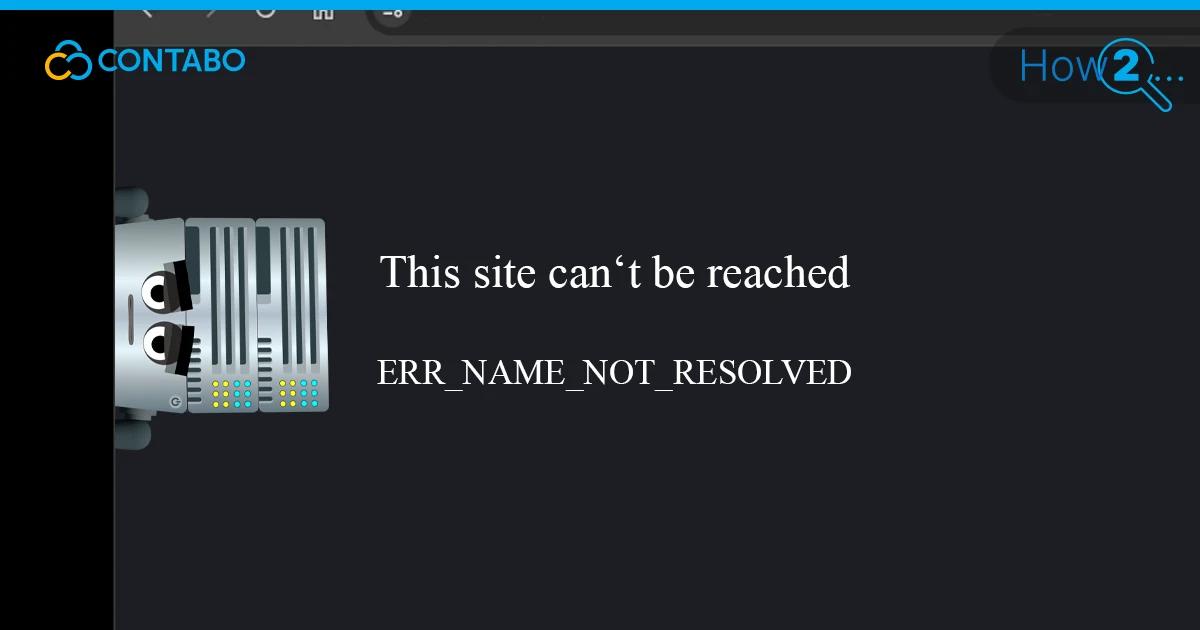
Was ist ERR_NAME_NOT_RESOLVED?
Gib eine URL ein, drücke die Eingabetaste und statt einer Seite siehst du net::err_name_not_resolved. Der Browser konnte den Domainnamen nicht in eine IP-Adresse übersetzen. Diese Übersetzung bedeutet DNS – Domain Name System – und etwas ist in dieser Kette kaputt gegangen.
Der Prozess funktioniert folgendermaßen: Dein Browser fragt einen DNS-Resolver nach der IP-Adresse hinter einer Domain. Wenn der Resolver den Eintrag im Cache hat, kommt die Antwort sofort zurück. Wenn nicht, fragt er die autoritativen Nameserver in der Kette ab, bis er den Eintrag findet. Wenn diese Kette keine gültige Antwort liefert, bekommst du diesen Fehler.
Häufige Ursachen sind:
- Veralteter DNS-Cache – die gespeicherte IP-Adresse ist veraltet, weil die Webseite die Server gewechselt hat.
- Ein DNS-Cache auf Browser-Ebene in Chrome, der unabhängig vom Betriebssystem einen alten Eintrag enthält.
- Firewall– oder Sicherheitssoftware blockiert DNS-Abfragen.
- Defekte oder langsame DNS-Server des Internetanbieters.
- Ein falscher IP-Eintrag in der lokalen Hosts-Datei, der DNS überschreibt.
- Eine DNSSEC-Fehlkonfiguration, die verhindert, dass die Domain korrekt aufgelöst wird.
Je nach Browser wird der Fehler auch als ‚Die Webseite ist nicht verfügbar‘ oder ‚Diese Webseite ist nicht erreichbar‘ angezeigt.
Lösung 1: DNS-Cache unter Windows, Mac und Linux leeren
Das Betriebssystem verfügt über einen eigenen DNS-Cache, um Suchvorgänge zu beschleunigen. Wenn eine Webseite ihre IP geändert hat und die alte Adresse noch zwischengespeichert ist, liefert jede DNS-Anfrage die falsche Antwort, bevor sie überhaupt das Internet erreicht. Durch das Leeren wird eine erneute Suche erzwungen.
Windows
Öffne die Eingabeaufforderung als Administrator und führe Folgendes aus:
ipconfig /flushdnsDu wirst sehen: „Der DNS-Resolver-Cache wurde erfolgreich geleert.“ Das leert den Cache von Windows DNS in einem Rutsch. In Windows 11 funktioniert das Leeren des DNS-Caches genauso.
macOS
Öffne Terminal und führe den entsprechenden Befehl für deine macOS-Version aus:
sudo dscacheutil -flushcache; sudo killall -HUP mDNSResponderDas gilt für moderne macOS-Versionen. Der Befehl zum Leeren des DNS-Cache unter macOS kann bei sehr alten Versionen unterschiedlich sein — prüfe deine spezifische Version, wenn du einen Fehler erhältst.
Linux
Auf Ubuntu oder Debian mit systemd-resolved:
sudo systemd-resolve --flush-cachesStarte bei anderen Distributionen den DNS-Dienst neu:
sudo service nscd restartLinux-Befehle zum Leeren des DNS-Cache variieren je nach Distribution und DNS-Daemon. Wenn du dir nicht sicher bist, überprüfe welcher Resolver aktiv ist:
systemctl status systemd-resolvedLösung 2: Chrome-DNS-Cache leeren und Seitenvorladen deaktivieren
Chrome verlässt sich nicht nur auf den DNS-Cache des Betriebssystems. Es hält seinen eigenen internen Cache unter chrome://net-internals/#dns. Das Leeren des Betriebssystemcaches hat hier keine Auswirkung.
Leere den DNS-Cache von Chrome
- Öffne Chrome und füge chrome://net-internals/#dns in die Adressleiste ein.
- Klicke auf Host-Cache leeren.
Während du schon dort bist, lösche auch Cookies und Standortdaten unter Datenschutz und Sicherheit > Browserdaten löschen. Veraltete Cookies können unabhängig von einem Caching-Problem zu DNS-bedingten Zugriffsfehlern führen.
Deaktiviere das Seitenvorladen in Chrome
Die Chrome-Funktion ‚Seiten vorladen für schnelleres Browsen und Suchen‘ holt sich DNS-Einträge für Seiten, die du möglicherweise als Nächstes besuchst. Theoretisch nützlich, aber es kann veraltete DNS-Suchen blockieren und den Fehler auslösen.
- Einstellungen > Leistung > Geschwindigkeit.
- Geh zu ‚Seiten vorab laden‘.
- Deaktiviere es.
Dies verhindert, dass Chrome Domains im Hintergrund vorab auflöst, und beseitigt eine nicht offensichtliche Quelle des Chrome-Fehlers err_name_not_resolved.
Lösung 3: Firewall zurücksetzen und zu einem öffentlichen DNS-Server wechseln
Firewall-Software fängt den Netzwerkverkehr ab. Eine fehlerhaft konfigurierte Regel kann DNS-Anfragen vollständig blockieren, was jede Domain unerreichbar macht. Das Zurücksetzen auf die Standardeinstellungen ist der schnellste Weg zur Diagnose.
Windows-Firewall zurücksetzen
- Öffne die Systemsteuerung > System und Sicherheit > Windows Defender Firewall.
- Klicke in der linken Seitenleiste auf Standardeinstellungen wiederherstellen.
- Bestätige, indem du auf die Schaltfläche Standardeinstellungen wiederherstellen klickst.
Wenn du Antiviren- oder Firewall-Software von Drittanbietern verwendest, prüfe deren Einstellungen oder deaktiviere sie vorübergehend, um festzustellen, ob dies die Ursache ist.
Wechsle zu einem öffentlichen DNS-Server
Wenn die Firewall nicht das Problem ist, liegt das Problem möglicherweise am DNS-Server deines Internetdienstanbieters. Wechsle zu einem der folgenden:
| DNS-Server | IPv4 Primär | IPv4 Sekundär | IPv6 Primär |
| 8.8.8.8 | 8.8.4.4 | 2001:4860:4860::8888 | |
| Cloudflare | 1.1.1.1 | 1.0.0.1 | 2606:4700:4700::1111 |
So änderst du den DNS-Server unter Windows 11:
- Öffne die Systemsteuerung > Netzwerk und Internet > Netzwerk- und Freigabecenter.
- Klicke auf Adaptereinstellungen ändern.
- Klicke mit der rechten Maustaste auf deinen aktiven Netzwerkadapter und wähle Eigenschaften.
- Doppelklicke auf Internetprotokoll Version 4 (TCP/IPv4).
- Wähle ‚Folgende DNS-Serveradressen verwenden‘ und gib die oben genannten Werte ein.
- Klicke auf OK.
Unter macOS: Systemeinstellungen > Netzwerk > Erweitert > DNS-Registerkarte > klicke auf +, um einen DNS-Server hinzuzufügen.
Unter Linux bearbeite /etc/resolv.conf mit sudo und füge hinzu:
nameserver 8.8.8.8 nameserver 8.8.4.4Lösung 4: Die Domain zu deiner Hosts-Datei hinzufügen
Bevor du eine DNS-Abfrage durchführst, überprüft dein Betriebssystem die lokale Hosts-Datei auf einen passenden Domain-zu-IP-Eintrag. Wenn ein solcher gefunden wird, wird DNS vollständig umgangen. Dadurch ist die Hosts-Datei sowohl ein Diagnosetool als auch ein Workaround.
Wenn du die richtige IP-Adresse für eine Domain hinzufügst und die Webseite geladen wird, hast du bestätigt, dass es sich bei dem Problem um DNS auf der Clientseite und nicht um ein Serverproblem handelt.
Speicherorte der Hosts-Dateien
- Windows: C:\Windows\System32\drivers\etc\hosts (öffnen mit Notepad als Administrator)
- macOS / Linux: /etc/hosts (bearbeiten mit: sudo nano /etc/hosts)
Füge eine Zeile in diesem Format hinzu:
93.184.216.34 example.comErsetze die IP durch die tatsächliche IP-Adresse der Seite (prüfe dies per Ping oder einem Online-IP-Lookup-Tool). Der Speicherort der Hosts-Datei in Windows 11 ist derselbe wie in Windows 10.
Entferne den Eintrag, sobald DNS ordnungsgemäß funktioniert. Das langfristige Belassen manueller Einträge in der Hosts-Datei führt zu eigenen Zugriffsproblemen, wenn sich IPs ändern.
Lösung 5: Mit einer anderen Internetverbindung testen
Nicht jedes ERR_NAME_NOT_RESOLVED-Problem befindet sich auf dem Gerät. Die DNS-Einstellungen deines Routers oder der Resolver deines Internetanbieters könnten das Problem sein.
Zwei schnelle Tests:
- Verbinde deinen Computer über dein Telefon mit einem mobilen Hotspot und probiere die Webseite aus. Wenn es geladen wird, ist dein Router oder Internetanbieter die Ursache.
- Verbinde mehrere Geräte mit demselben Netzwerk und teste dieselbe Seite. Wenn es auf allen nicht funktioniert, ist definitiv das Netzwerk das Problem.
Wenn das Netzwerk schuld ist: Schalte den Router vollständig aus, warte 30 Sekunden und schalte ihn dann wieder ein. Warte, bis sich die Internetanzeige stabilisiert hat, bevor du die Verbindung wiederherstellst.
Wenn das Problem auch nach dem Neustart des Routers weiterhin besteht, wende dich an deinen Internetanbieter. Möglicherweise haben sie auf ihrer Seite DNS-Serverprobleme — eine bekannte Ursache für weit verbreitete err_name_not_resolved-Fehler, die keine clientseitige Lösung beheben kann.
Lösung 6: DNSSEC für deine Domain deaktivieren
DNSSEC fügt DNS-Einträgen kryptografische Signaturen hinzu, um Spoofing zu verhindern. Wenn es korrekt konfiguriert ist, ist es unsichtbar. Wenn es fehlerhaft konfiguriert ist, kann es dazu führen, dass die Domain überhaupt nicht aufgelöst wird.
Prüfe, ob DNSSEC das Problem ist: Suche die Domain im WHOIS. Wenn DNSSEC als signiert aufgeführt ist und keiner der vorherigen Lösungen funktioniert hat, stimmen die kryptografischen Datensätze möglicherweise nicht mit denen auf deinen autorisierenden Nameservern überein.
Wenn es sich um die Domain einer anderen Person handelt: Es gibt nichts, was du auf der Client-Seite tun kannst. Melde es dem Domaininhaber.
Wenn dies deine Domain ist:
- Melde dich im Control Panel deines Domain-Registrars an.
- Navigiere zu den DNS- oder Nameserver-Einstellungen.
- Suche die Registerkarte DNSSEC und entferne alle dort aufgeführten DNSSEC-Einträge.
Durch das Deaktivieren von DNSSEC wird die kryptografische Ebene entfernt, die Domain kann jedoch wieder aufgelöst werden. Du kannst es später wieder aktivieren, sobald die Signaturkette ordnungsgemäß eingerichtet ist. Das Deaktivieren von DNSSEC bei GoDaddy folgt demselben Muster: Suche den DNSSEC-Abschnitt in den Domaineinstellungen und lösche den DS-Eintrag.
ERR_NAME_NOT_RESOLVED FAQs
Ist ERR_NAME_NOT_RESOLVED ein häufiger Fehler?
Ja. Dies ist einer der häufigsten DNS-bezogenen Browserfehler, insbesondere für Benutzer von Internetanbietern mit unzuverlässigen Resolvern oder in Netzwerken mit aggressivem Caching.
Was ist der Unterschied zwischen ERR_NAME_NOT_RESOLVED und ERR_CONNECTION_REFUSED?
ERR_NAME_NOT_RESOLVED bedeutet, dass die DNS-Suche fehlgeschlagen ist — der Browser hat nie eine IP-Adresse gefunden. ERR_CONNECTION_REFUSED bedeutet, dass DNS funktioniert hat, der Browser den Server gefunden hat, aber der Server hat die Verbindung abgelehnt.
Wie kann ich verhindern, dass das erneut passiert?
Lass den DNS-Cache regelmäßig leeren, verwende einen zuverlässigen öffentlichen DNS-Server wie 8.8.8.8, vermeide DNSSEC-Konfigurationen, bei denen du dir nicht sicher bist, und prüfe immer die Schreibweise der Domain, bevor du annimmst, dass es sich um ein technisches Problem handelt.
Keine dieser Lösungen hat funktioniert. Was nun?
Wenn alle sechs Methoden fehlschlagen, liegt das Problem wahrscheinlich vorgelagert: bei der DNS-Infrastruktur deines Internetanbieters, einem Problem bei der Domainregistrierung oder einem Problem bei der DNS-Propagation auf Registrar-Ebene. Kontaktiere das Support-Team deines Hosting-Anbieters mit der spezifischen Domain und den Fehlermeldungen.