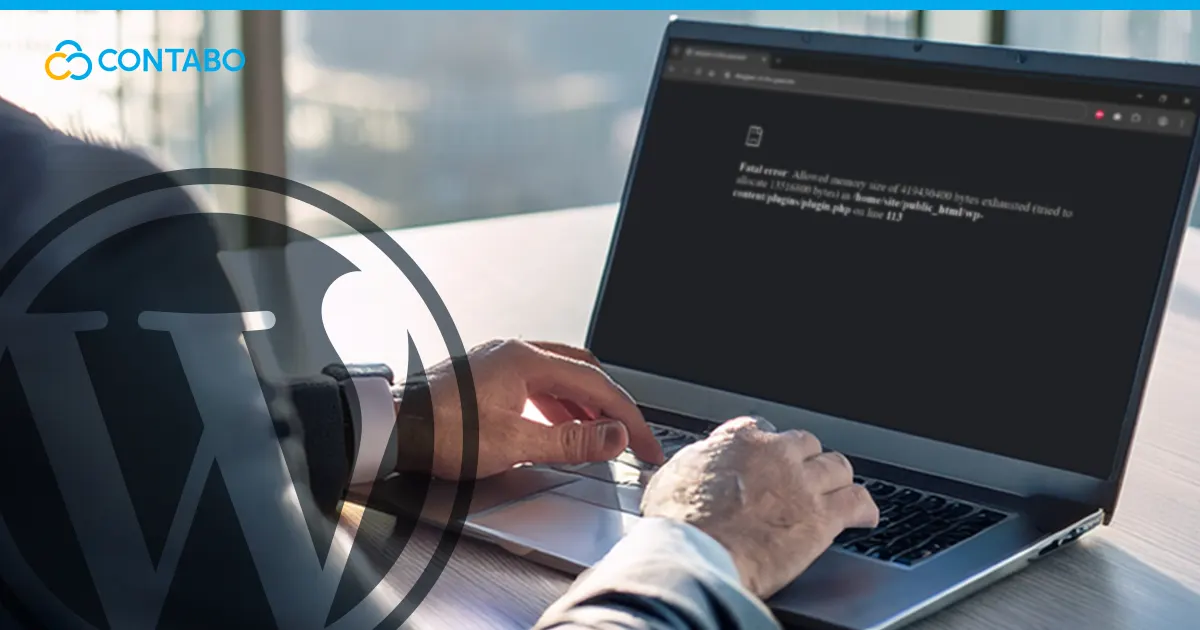
Jeder Webseitenbesitzer fürchtet sich davor, dass seine erfolgreiche Webseite plötzlich durch einen völlig weißen Bildschirm oder eine kryptische Textzeile ersetzt wird. Einer der häufigsten Auslöser dieser Störung ist der Fehler „WordPress memory exhausted“. Es tritt auf, wenn deine Seite eine Aufgabe auszuführen versucht, die mehr Ressourcen erfordert, als dein Server derzeit zugewiesen hat. Unabhängig davon, ob du ein neues Hochleistungs-Plugin installierst, eine große Menge an Bildern verarbeitest oder einfach nur ein hängengebliebenes Skript ausführst, das Erreichen dieser Obergrenze hat einen sofortigen Stopp des Betriebs zur Folge.
Dieses Problem ist nicht unbedingt ein Anzeichen für eine defekte Webseite, sondern eher ein Sicherheitsmechanismus, der seine Aufgabe zu streng erfüllt. Dein Webserver legt ein bestimmtes WordPress-Speicherlimit fest, um zu verhindern, dass ein einzelnes Skript den gesamten verfügbaren RAM verbraucht und das gesamte System zum Absturz bringt. Während diese Standardobergrenze den Server schützt, ist sie für moderne, funktionsreiche Webseiten oft zu niedrig eingestellt. Da es sich hierbei glücklicherweise um eine Konfigurationseinstellung und nicht um einen Codefehler handelt, ist die Erhöhung des verfügbaren Speichers eine standardmäßige Verwaltungsaufgabe. Durch die Anpassung einiger Konfigurationsdateien kannst du deiner Seite den benötigten Spielraum zuweisen, um wieder reibungslos zu funktionieren.
Was ist das WordPress-Speicherlimit?
Um zu verstehen, warum deine Webseite abstürzt, musst du dir zunächst die zugrundeliegende Technologie ansehen. WordPress basiert auf PHP, einer vielseitigen serverseitigen Programmiersprache. Jedes Mal, wenn ein Besucher eine Seite öffnet oder du einen Entwurf speicherst, werden PHP-Skripte auf dem Webserver ausgeführt, um den HTML-Code zu generieren, den der Browser anzeigt. Wie jedes Computerprogramm benötigen diese Skripte temporären Speicherplatz, den sogenannten Random Access Memory (RAM), um zu funktionieren.
Das WordPress-PHP-Speicherlimit ist im Wesentlichen eine Budgetobergrenze für die Menge an RAM, die ein einzelnes PHP-Skript gleichzeitig verwenden kann. Betrachte es als ein Sicherheitsventil. Ohne diese Beschränkung könnte ein schlecht geschriebenes Skript oder ein bösartiger Prozess jedes Megabyte des verfügbaren RAM verbrauchen und nicht nur deine Webseite, sondern möglicherweise den gesamten Server und andere darauf gehostete Webseiten zum Erliegen bringen.
Standardmäßig versucht WordPress, dieses Limit für eine einzelne Seite auf 40 MB und für Installationen mit mehreren Seiten auf 64 MB festzulegen. Dein Hosting-Anbieter setzt dies jedoch häufig durch seine eigene PHP-Konfiguration auf Serverebene außer Kraft. Wenn ein Skript versucht, über das Limit hinausgehenden Speicher zuzuweisen, bricht der Server den Prozess zum Schutz von Ressourcen sofort ab, wodurch den Benutzern diese schwerwiegende Fehlermeldung angezeigt wird.
Was verursacht den Fehler „WordPress memory limit exhausted“?
Der Hauptauslöser für den Fehler „WordPress memory limit exhausted“ ist selten ein einzelnes katastrophales Ereignis. Stattdessen handelt es sich in der Regel um den aggregierten Speicherbedarf der auf deiner Webseite ausgeführten Software. Eine Neuinstallation von WordPress ist leichtgewichtig und läuft innerhalb minimaler Grenzen komfortabel. Wenn du jedoch wächst, steigt der Bedarf an Ressourcen.
Funktionsreiche Plugins sind die häufigsten Übeltäter. Umfassende Tools wie WooCommerce, Seitenersteller (wie Elementor oder Divi) und umfangreiche Sicherheitssuiten laden jedes Mal, wenn eine Seite angefordert wird, erhebliche Mengen an Code in den Speicher. Wenn du ein Backup-Plugin ausführst, das große Dateien komprimiert, oder ein Chat-Widget, das aktive Verbindungen aufrechterhält, steigt die Speichernutzung weiter an.
Manchmal liegt das Problem nicht an der Qualität der Plugins, sondern an der Quantität. Selbst leichtgewichtige Plugins tragen zur Gesamtlast bei. Wenn dein PHP-Speicherlimit auf bescheidene 64 MB eingestellt ist und du dreißig aktive Plugins hast, könnte der für die Initialisierung aller Plugins erforderliche kombinierte Speicher die verfügbare Kapazität überschreiten, bevor die Seite überhaupt geladen ist. Darüber hinaus können Hintergrundaufgaben wie automatische Updates oder geplante Beiträge den Fehler unerwartet auslösen, selbst wenn niemand aktiv auf der Webseite surft.
Wie überprüfe ich das WordPress-Speicherlimit?
Es ist wichtig deinen Ausgangspunkt zu kennen, bevor du Änderungen an deinen Serverdateien vornimmst. Viele Benutzer gehen davon aus, dass die Ressourcen knapp werden, obwohl das Problem tatsächlich ein Konflikt an anderer Stelle sein könnte. Um das PHP-Speicherlimit effektiv zu überprüfen, benötigst du nicht immer komplexe Befehlszeilentools. WordPress verfügt über integrierte Diagnosefunktionen, die diese Transparenz bieten.
Die einfachste Methode ist die Verwendung des Site Health-Tools direkt in deinem Dashboard. Navigiere zu „Tools“ und wähle „Site Health“ aus. Sobald die Seite geladen ist, wechselst du zur Registerkarte „Info“. Du findest mehrere Dropdown-Abschnitte mit technischen Details zu deiner Installation. Klicke auf den Abschnitt „Server“, um ihn zu erweitern. Hier listet das System deine Serverspezifikationen auf, einschließlich der PHP-Version und dem aktuellen WordPress-Speicherlimit, das deinen Skripten zugewiesen ist. Diese Zahl sagt dir genau, was die Anwendung sieht, und weicht oft von dem von deinem Hostingplan beworbenen theoretischen Maximum ab.

Wenn du nicht auf dein Dashboard zugreifen kannst, weil der Fehler dich bereits gesperrt hat, musst du möglicherweise die PHP-Konfiguration direkt über dein Hosting-Kontrollpanel überprüfen oder eine einfache Diagnosedatei erstellen. Indem du eine Textdatei mit dem Namen info.php erstellst, die die Standardfunktion phpinfo() enthält, und diese in dein Stammverzeichnis hochlädst, kannst du die Roheinstellungen der Serverumgebung in deinem Browser anzeigen. Dieser detaillierte Bericht bestätigt das von deinem Anbieter festgelegte harte Limit und ermöglicht dir zu sehen, ob die Einschränkung von WordPress selbst oder der zugrunde liegenden Serverarchitektur herrührt.
Wie kann man das WordPress-Speicherlimit erhöhen?
Sobald du bestätigt hast, dass deine aktuellen Ressourcen nicht ausreichen, besteht die Lösung darin, das WordPress-Speicherlimit manuell zu erhöhen. Bei diesem Vorgang werden Konfigurationsdateien bearbeitet, um explizit mehr RAM vom Server anzufordern. Es ist wichtig zu beachten, dass du diesen Wert nicht auf unendlich einstellen kannst Allerdings sind die meisten Standardkonfigurationen weitaus niedriger als die tatsächliche maximale Kapazität eingestellt, sodass du viel Spielraum für eine Skalierung hast.
Das Ziel besteht darin, das PHP-Speicherlimit auf einen Wert zu erhöhen, der deine Plugins unterstützt, ohne den Server zu destabilisieren. Für die meisten Standard-WordPress-Seiten mit modernen Themes und Plugins sind 128 MB eine gute Basis. Wenn du einen E-Commerce-Shop mit WooCommerce betreibst, beträgt die empfohlene Mindestgröße oft 256 MB. Bevor du mit Dateibearbeitungen fortfährst, erstelle immer ein vollständiges Backup deiner Webseite. Diese Dateien steuern die Kernfunktionalität und ein Syntaxfehler an dieser Stelle könnte dazu führen, dass deine Webseite vorübergehend offline ist.
Passe wp_memory_limit in wp-config.php an
Der häufigste und effektivste Weg zur Umsetzung besteht darin, den Grenzwert in der WordPress-Konfigurationsdatei selbst zu definieren. Dadurch wird der Anwendung genau mitgeteilt, wie viel Speicher sie verwenden darf, bevor die Obergrenze erreicht wird. Du musst über einen FTP-Client oder den Dateimanager in deinem Hosting-Kontrollfeld auf die Dateien deiner Webseite zugreifen.
Suche die wp-config.php-Datei im Root-Verzeichnis deiner WordPress-Installation. Lade es auf deinen Computer herunter oder öffne es in einem Texteditor. Du musst nach der folgenden Zeile suchen: „That’s all, stop editing! Happy publishing.“ Füge direkt vor dieser Zeile den folgenden Codeausschnitt ein:
define( 'WP_MEMORY_LIMIT', '256M' );
define( 'WP_MAX_MEMORY_LIMIT', '512M' );
Die erste Zeile legt das Standardspeicherlimit für deine Frontend-Seiten fest. Die zweite Zeile, WP_MAX_MEMORY_LIMIT, erhöht speziell den für administrative Aufgaben im Dashboard verfügbaren Speicher, der oft ressourcenintensiver ist. Dieser Code weist WordPress an, das Speicherlimit für Besucher auf 256 Megabyte und für Backend-Vorgänge auf bis zu 512 Megabyte festzulegen. Speichere die Datei, lade sie wieder auf den Server hoch und überschreibe dabei die alte Version. In vielen Fällen ist dies der einzige nötige Schritt, um den Fehler zu beheben.
Passe memory_limit in php.ini an – mit und ohne .htaccess
Wenn die Bearbeitung der WordPress-Konfigurationsdatei nicht funktioniert, liegt das normalerweise daran, dass dein Webserver über eine harte Obergrenze verfügt, die die Anwendung daran hindert, weitere Ressourcen anzufordern. Du musst dies auf Serverebene beheben, indem du die PHP-Konfiguration direkt änderst.
Bei der ersten Methode handelt es sich um die Datei php.ini. Dies ist die globale Konfigurationsdatei für PHP. In Shared-Hosting-Umgebungen hast du möglicherweise keinen Zugriff auf die Hauptdatei, kannst jedoch häufig eine eigene php.ini- oder .user.ini-Datei in deinem Stammverzeichnis erstellen. Öffne diese Datei und füge die folgende Zeile hinzu:
memory_limit = 256MWenn dein Server auf Apache läuft, kannst du alternativ die .htaccess-Datei verwenden. Diese versteckte Datei befindet sich in deinem Stammverzeichnis und steuert Servervariablen. Öffne sie und suche nach der Zeile # END WordPress. Füge die folgende Anweisung in die Datei ein:
php_value memory_limit 256MDieser Befehl überschreibt das standarmäßige memory_limit für jeden PHP-Prozess, der in diesem Verzeichnis ausgeführt wird. Wenn du nicht sicher bist, welche Methode für deine spezifische Hostingumgebung geeignet ist, ist die Prüfung der Dokumentation deines Anbieters zu empfehlen.
WordPress-Speicherlimit-FAQ
Was ist das empfohlene Speicherlimit für eine WordPress-Seite?
Es gibt keine einheitliche Zahl, die für alle funktioniert, aber es gibt allgemeine Standards. Für einen einfachen Blog mit standardmäßiger Theme-Funktionalität reichen oft 64 MB aus. Für die meisten modernen Webseiten gelten jedoch 128 MB als Basis, um die Stabilität zu gewährleisten. Wenn du einen Online-Shop mit WooCommerce betreibst oder komplexe Seitenersteller verwendest, solltest du 256 MB anstreben, um Zeitüberschreitungen beim Bezahlvorgang oder bei intensiven Bearbeitungssitzungen zu vermeiden.
Ich habe die Dateien aktualisiert, aber das Limit hat sich nicht geändert. Warum?
Wenn du deine Konfigurationsdateien bearbeitet hast und das Limit weiterhin besteht, hat dein Hostinganbieter wahrscheinlich eine strenge Einschränkung eingerichtet. Bei Shared-Hosting-Plänen sperren Anbieter häufig den maximal zulässigen Speicher, um eine faire Nutzung aller Kunden auf diesem Server sicherzustellen. Keine noch so hohe hinterlegte Zahl in der Dateibearbeitung wird diese feste Obergrenze umgehen. Wenn deine Webseite ständig diese Obergrenze erreicht, ist das ein klares Signal dafür, dass du über deinen aktuellen Plan hinausgewachsen bist. Um dedizierte Ressourcen und volle Kontrolle über deine Serverumgebung zu erhalten, ist der Wechsel zu einem leistungsstarken Contabo WordPress VPS oft der notwendige nächste Schritt, um sicherzustellen, dass deine Webseite ohne Einschränkungen weiter wächst.
Wird meine Webseite durch Erhöhen des Speicherlimits schneller?
Nicht direkt. Das Speicherlimit ist eine Obergrenze, kein Temporegler. Durch eine Erhöhung wird verhindert, dass deine Webseite während der Verarbeitung speicherintensiver Aufgaben abstürzt. Der Prozessor wird dadurch jedoch nicht schneller. Es verbessert jedoch die Verwaltungserfahrung. Bei einem höheren Grenzwert fühlt sich dein Dashboard möglicherweise schneller an, da komplexe Backend-Prozesse ohne Zeitüberschreitungen oder Ressourcenknappheit abgeschlossen werden können.
Kann ich das Speicherlimit auf Unbegrenzt setzen?
Technisch gesehen kannst du den Wert auf -1 setzen, was keine Begrenzung impliziert, aber das ist äußerst gefährlich und wird nicht empfohlen. Wenn ein Plugin eine Fehlfunktion aufweist oder ein Skript in eine Endlosschleife gerät, verbraucht es jedes Bit RAM auf deinem Server, bis die gesamte Maschine abstürzt. Es ist immer sicherer, einen bestimmten, angemessenen Wert wie 512 MB festzulegen, um als Sicherheitsstopp zu dienen und den allgemeinen Zustand deines Servers zu schützen.
Zusammenfassung
Das Auftreten eines Speicherlimitfehlers kann für jeden Webseitenbesitzer ein alarmierendes Erlebnis sein. Anstelle deiner sorgfältig gestalteten Homepage eine schwerwiegende Fehlermeldung zu sehen, kann sich wie ein katastrophaler Misserfolg anfühlen, stattdessen sollte man sich bewusst machen, dass dies eine normale betriebliche Hürde ist. Es ist einfach die Art und Weise deines Servers, dir mitzuteilen, dass die aktuellen Aufgaben mehr Kraftstoff erfordern, als derzeit im Tank ist. Es handelt sich hierbei um eine Schutzmaßnahme und nicht um ein Zeichen dafür, dass deine Webseite fehlerhaft oder irreparabel beschädigt ist.
Der Weg zur Lösung dieses Problems ist unkompliziert und gut dokumentiert. Indem du zunächst die aktuelle Zuordnung mithilfe integrierter Tools wie Site Health diagnostizierst, erhältst du die zum Handeln erforderliche Transparenz. Unabhängig davon, ob du die WordPress-Konfigurationsdatei direkt bearbeitest oder die PHP-Einstellungen auf Serverebene über .htaccess oder php.ini anpasst, bleibt das Ziel dasselbe: Deiner Anwendung den benötigten Spielraum zu geben, um ordnungsgemäß zu funktionieren.
Letztendlich ist die Verwaltung deines Speicherlimits Teil des natürlichen Lebenszyklus einer wachsenden Webseite. Wenn du weitere Funktionen hinzufügst, komplexe Plugins installierst und mehr Datenverkehr verzeichnest, wird dein Ressourcenbedarf zwangsläufig steigen. Wenn du diese Konfigurationsänderungen beherrschst, kannst du eine stabile Webseite mit hoher Leistung aufrechterhalten, ohne durch Standardeinstellungen eingeschränkt zu werden. Falls du trotz Optimierung ständig mit diesen Grenzen zu kämpfen hast, kann dies als wertvoller Indikator dafür dienen, dass dein Projekt über die aktuelle Hostingumgebung hinausgewachsen ist und für eine robustere Infrastruktur bereit ist.
