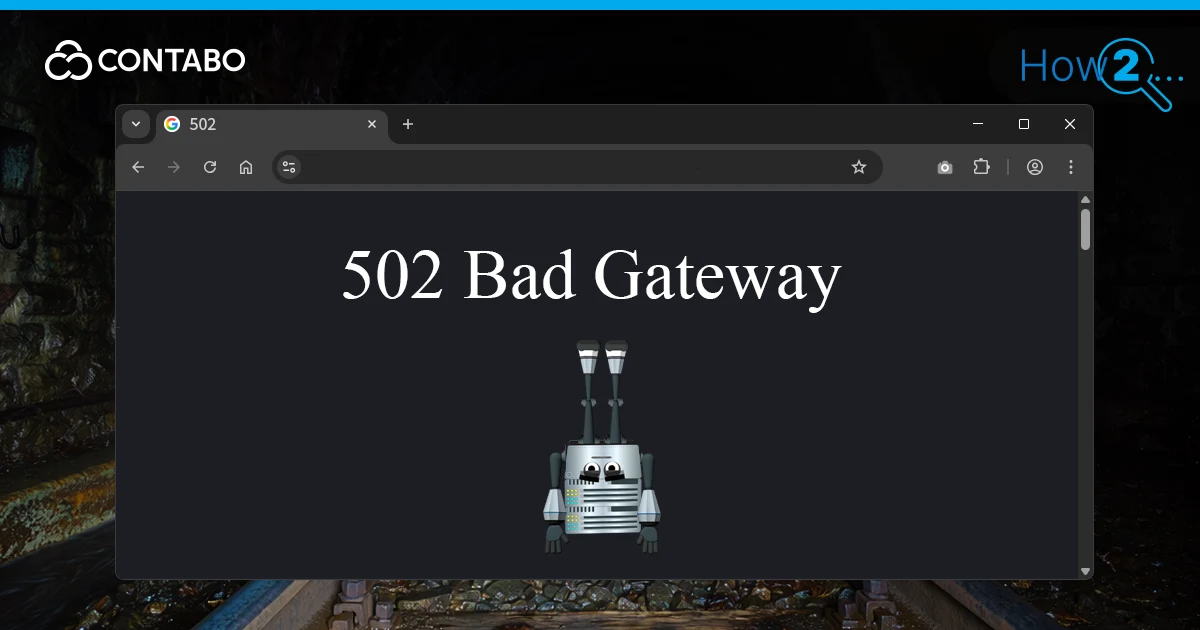
Du klickst auf einen Link. Anstelle einer Webseite erhältst du einen weißen Bildschirm und eine knappe Meldung: 502 Bad Gateway. Keine Erklärung, kein hilfreicher Kontext. Nur eine Zahl, eine Bezeichnung und das vage Gefühl, dass zwischen dir und dem Server etwas schiefgelaufen ist.
Ein 502 Bad Gateway Fehler bedeutet, dass ein Server versucht hat, mit einem anderen zu kommunizieren, und nichts Verwertbares zurückerhalten hat. Das Gateway oder der Proxy in der Mitte erhielt eine ungültige Antwort vom Upstream-Server und warf das weiße Handtuch. Es könnte ein Fünf-Sekunden-Fehler sein. Es könnte ein Zeichen dafür sein, dass im Backend wirklich etwas kaputtgegangen ist.
So oder so, du steckst nicht fest. Die meisten 502-Fehler werden durch schnelle clientseitige Korrekturen wie Aktualisierung, Cache-Leeren oder Leeren des DNS behoben. Wenn diese nicht ausreichen, hilft die serverseitige Fehlerbehebung. Dieser Guide behandelt beides, vom Offensichtlichen bis zu den Dingen, die man erst kennt, nachdem man um 2 Uhr morgens auf Logdateien gestarrt hat.
Was bedeutet 502 Bad Gateway?
Der Statuscode 502 ist eine HTTP-Antwort, die besagt, dass der als Gateway oder Proxy fungierende Server eine ungültige Antwort vom Upstream-Server erhalten hat, den er zur Erfüllung der Anfrage benötigte. Das ist die formelle Definition. In der Praxis bedeutet es, dass zwei Server nicht miteinander kommunizieren konnten.
So funktioniert die Verknüpfung. Dein Browser sendet eine Anfrage. Es trifft auf einen Reverse-Proxy oder Load Balancer (das Gateway). Dieses Gateway leitet die Anfrage an einen Quellserver, einen Anwendungsserver oder ein anderes Backend weiter. Wenn dieses Backend etwas zurücksendet, das das Gateway nicht analysieren kann, oder überhaupt nicht antwortet, gibt das Gateway einen HTTP 502-Fehler an deinen Browser zurück.
Die Bedeutung des “Bad Gateway"-Fehlers ist klar: der Mittelsmann hat eine schlechte Antwort erhalten. Der schwierige Teil besteht darin, herauszufinden, welches Glied in der Kette gebrochen ist.
Was verursacht einen 502 Bad Gateway Fehler?
Ein 502 Bad Gateway Fehler sitzt an der Schnittstelle von einem Dutzend potenzieller Fehler. Die Hauptursache kann alles sein, was die Kommunikation zwischen dem Gateway und dem Upstream-Server stört. Folgendes geht normalerweise schief:
Serverüberlastung. Der Upstream-Server erstickt in Anfragen. Er kann nicht vor der Timeout-Begrenzung des Gateways antworten, daher bricht das Gateway ab und gibt dir eine 502 zurück. Dies ist die häufigste Ursache bei Traffic-Spitzen, Produkteinführungen oder einem Reddit-Link auf der Startseite.
Probleme mit der Netzwerkverbindung. Paketverlust, Routing-Fehler oder instabile Verbindungen zwischen Rechenzentren. Das Gateway sendet eine Anfrage, die Pakete verschwinden im Nichts, und du erhältst einen 502-Fehlercode.
Serverausfall. Das Backend ist offline. Wartungsarbeiten, ein Absturz, ein fehlerhaftes Deployment, das den Prozess zum Absturz brachte. Das Gateway klopft an und niemand ist zu Hause.
Firewall-Beschränkungen. Übertriebene Firewall-Regeln blockieren den Datenverkehr zwischen Servern. Die Anfrage des Gateways wird verworfen, bevor sie das Backend erreicht.
DNS-Probleme. Das Gateway kann den Upstream-Hostnamen nicht auflösen. Dies kann durch fehlerhafte DNS-Einträge, abgelaufene Einträge oder einen nicht reagierenden DNS-Server verursacht werden.
Fehlkonfiguration des Proxys oder Gateways. Falsche Upstream-Adresse, falscher Port, fehlerhafte Konfigurationssyntax. Ein einziger Tippfehler in deiner Nginx-Konfiguration kann zu einem stetigen Strom von 502 fehlerhaften Gateway-Nginx-Fehlern führen.
Anwendungsfehler. Die Backend-App stürzt mitten in der Anfrage ab, gibt fehlerhafte Header zurück oder sendet eine unvollständige Antwort. Das Gateway kann sich daraus keinen Reim machen.
CDN-Probleme. Deine CDN-Edge-Server können deinen Ursprung nicht erreichen. Cloudflare, Fastly oder was auch immer sich vor deinem Stack befindet, verliert die Verbindung und gibt einen 502 zurück.
Probleme mit der Datenbankverbindung. Der Anwendungsserver stellt eine einwandfreie Verbindung her, versucht die Datenbank abzufragen, und der Datenbankverbindungspool ist erschöpft oder die Datenbank ist ausgefallen. Die Anwendung hängt, es kommt zu einer Zeitüberschreitung und das Gateway gibt 502 zurück.
PHP- oder Skript-Timeouts. Ein PHP-Prozess überschreitet max_execution_time. Der Prozess bricht ab, der Webserver erhält keine Antwort und das Gateway meldet einen Bad Gateway Fehler.
Das Frustrierende daran: all dies führt aus Benutzersicht zu demselben Fehler. Aus diesem Grund bedeutet die Behebung eines 502-Fehlers, systematische Tests durchzuführen, beginnend mit der einfachsten Erklärung hin zu tiefliegenden komplexen Fehlern.
Wie man den 502 Bad Gateway Fehler behebt
Beginne mit dem Einfachsten, schnellen Lösungen. Wenn diese nicht funktionieren, fahre mit der serverseitigen Fehlerbehebung fort. Jeder der folgenden Schritte dauert höchstens ein paar Minuten.
Die Seite neu laden.
Die meisten 502 Bad Gateway Fehler sind vorübergehender Natur. Ein Server ist kurz ausgefallen, eine Verbindung ist abgelaufen und drei Sekunden später ist alles wieder in Ordnung. Lade die Seite neu, bevor du irgendetwas anderes tust.
Unter Windows: F5 oder Strg + F5 für ein hartes Neuladen. Auf dem Mac: Cmd + R. Strg + F5 umgeht den Cache vollständig, was du dir hier möchtest. Wenn die Seite geladen wird, bist du fertig. Mach weiter mit deinem Leben.
Überprüfe, ob die Webseite nicht verfügbar ist
Bevor du mit der Fehlerbehebung deines eigenen Setups beginnst, solltest du herausfinden, ob das Problem auf der Serverseite liegt. Verwende Tools zur Prüfung des Webseiten-Status wie "Down for Everyone or Just Me" (downforeveryoneorjustme.com) oder "IsItDownRightNow". Gib die URL ein und prüfe, ob die Webseite für die ganze Welt oder nur für dich offline ist.
Wenn es für alle ausgefallen ist, liegt das Problem serverseitig und du kannst nichts anderes tun, als zu warten. Wenn es nur für dich ausgefallen ist, liegt das Problem lokal: dein Netzwerk, dein DNS, dein Browser oder dein ISP.
Leere deinen Browser-Cache
Dein Browser speichert Kopien von Seiten, Skripten und Assets, um Ladezeiten zu beschleunigen. Wenn diese zwischengespeicherten Dateien veraltet oder beschädigt sind, können sie auch nach der Wiederherstellung des Servers dauerhafte 502-Fehler verursachen. Durch das Leeren des Browser-Cache wird dein Browser gezwungen, alles neu abzurufen.
In Chrome: Einstellungen > Datenschutz und Sicherheit > Browserdaten löschen. Wähle zwischengespeicherte Bilder und Dateien aus, wähle einen Zeitraum aus und lösche den Inhalt. In Firefox finden Sie es unter Einstellungen > Datenschutz & Sicherheit > Cookies und Website-Daten > Daten löschen.
Eine Einschränkung: durch das Leeren des Caches kannst du aus Webseiten abgemeldet werden und gespeicherte Einstellungen können verloren gehen. Exportiere zunächst deine Lesezeichen, wenn du befürchtest, etwas zu verlieren.
Probiere den Inkognito- oder Privatmodus aus
Öffne die Webseite in einem Inkognito-Fenster. Der Inkognito-Modus deaktiviert Erweiterungen und ignoriert deinen vorhandenen Cache und deine Cookies. Wenn die Seite dort einwandfrei geladen wird, hast du das Problem eingegrenzt: es handelt sich entweder um eine Browsererweiterung oder um beschädigte lokale Daten.
Beginne damit, eine Erweiterung nach der anderen zu deaktivieren. Adblocker sind der übliche Verdächtige. Sie fangen Anfragen ab und unterbrechen manchmal die Verbindung so stark, dass in Chrome oder einem anderen Browser ein 502 Bad Gateway Fehler ausgelöst wird.
Wenn das Deaktivieren von Erweiterungen nicht hilft, versuche es mit einem ganz anderen Browser. Funktioniert die Seite in Firefox, aber nicht in Chrome? Installiere Chrome neu. Das geht schneller als herauszufinden, warum es in diesen Zustand geraten ist.
Leere deinen DNS-Cache
DNS übersetzt Domainnamen in IP-Adressen. Dein Betriebssystem speichert diese Abfragen zwischen. Wenn ein zwischengespeicherter Eintrag auf eine verwaiste oder geänderte IP verweist, gehen deine Anfragen ins Leere und du erhältst einen 502-Fehler.
So leerst du deinen DNS-Cache:
Windows: Öffne die Eingabeaufforderung als Administrator und führe aus ipconfig /flushdns
Mac: Öffne das Terminal und führe aus sudo dscacheutil -flushcache; sudo killall -HUP mDNSResponder
Linux: Führe aus oder starte deinen DNS-Dienst neu.
Wenn du schon dabei bist, solltest du darüber nachdenken, zu einem öffentlichen DNS wie Google (8.8.8.8 / 8.8.4.4) oder Cloudflare (1.1.1.1) zu wechseln. DNS-Server von ISP fallen häufiger aus, als sie sollten.
Teste auf einem anderen Gerät
Wenn du alles oben Genannte ausprobiert hast und der Fehler 502 weiterhin auftritt, teste den Fehler auf einem anderen Gerät, das mit einem anderen Netzwerk verbunden ist. Rufe die Webseite anstatt über WLAN mit mobilen Daten auf deinem Telefon auf. Versuche es mit einem Laptop in einem Café.
Dadurch wird die Fehlerquelle eingegrenzt. Wenn der Fehler über Geräte und Netzwerke hinweg auftritt, liegt das Problem mit ziemlicher Sicherheit serverseitig. Wenn es sich nur um deinen Computer oder dein Netzwerk handelt, starte deinen Router neu, überprüfe deine lokalen Firewall-Einstellungen und suche nach etwas, das deinen Datenverkehr abfängt.
Überprüfen der Serverfehlerprotokolle
Hier wechselst du von Maßnahmen auf Nutzerseite zur Untersuchung auf Serverseite. Das Serverfehlerprotokoll sagt dir genau, was schiefgelaufen ist, oder gibt dir zumindest einen Zeitstempel und einen Stack-Trace, mit dem du arbeiten kannst.
Überprüfe das Fehlerprotokoll deines Webservers. Für Nginx ist das normalerweise /var/log/nginx/error.log. Für Apache sieh dir /var/log/apache2/error.log oder /var/log/httpd/error_log an. Wenn du WordPress ausführst, kannst du die Debug-Protokollierung aktivieren, indem du diese Zeilen zu wp-config.php hinzufügst:
define( 'WP_DEBUG', true );

define( 'WP_DEBUG_LOG', true );

define( 'WP_DEBUG_DISPLAY', false );
Fehler werden dann in wp-content/debug.log protokolliert. Halte Ausschau nach schwerwiegenden Fehlern, Verbindungszeitüberschreitungen oder Warnungen wegen unzureichendem Arbeitsspeicher, etwa zu dem Zeitpunkt, als der 502 begann. Das ist deine Fährte.
Plugins und Themes deaktivieren
Fehlerhafte WordPress-Plugins gehören zu den häufigsten Ursachen für 502 Bad Gateway Fehler auf WordPress-Seiten. Ein schlecht codiertes Plugin kann alle verfügbaren PHP-Worker verbrauchen, während der Ausführung abstürzen oder ausgehende Serverkommunikation blockieren.
Wenn du auf dein WordPress-Dashboard zugreifen kannst, gehe zu Plugins > Installierte Plugins, selektiere alle und wähle Deaktivieren aus dem Dropdown-Menü für Massenaktionen. Aktiviere sie dann einzeln wieder, und aktualisiere die Seite nach jedem. Wenn der 502 erneut auftritt, hast du den Schuldigen gefunden.
Du kannst nicht auf das Dashboard zugreifen? Stelle eine SSH- oder FTP-Verbindung zum Server her, navigiere zu wp-content/ und benenne den Plugins-Ordner in etwa "plugins-disabled" um. Dadurch wird alles auf einmal deaktiviert. Überprüfe, ob die Webseite geladen wird. Wenn dies der Fall ist, benenne den Ordner wieder um und beginne mit der Eingrenzung.
Themes funktionieren auf die gleiche Weise. Wechsle zu einem Standard-WordPress-Theme wie Twenty Twenty-Five. Wenn der Fehler verschwindet, liegt ein Problem mit deinem benutzerdefinierten Design vor.
Überprüfe deine CDN-Konfiguration
Wenn du ein CDN wie Cloudflare verwendest, befindet es sich zwischen deinen Besuchern und deinem Ursprungsserver. Wenn das CDN deinen Ursprung nicht erreichen kann, gibt es den Fehler 502 Bad Gateway zurück. Aber Cloudflare 502 Fehler gibt es in zwei Varianten, und der Unterschied ist wichtig.
Wenn die Fehlerseite das Cloudflare-Branding mit einem schlichten weißen Hintergrund aufweist, liegt das Problem bei Cloudflare. Überprüfe cloudflarestatus.com und warte ab oder wende dich an den Support.
Wenn die Fehlerseite das Cloudflare-Branding mit einer grau/orangefarbenen Kopfzeile aufweist, liegt das Problem an deinem Ursprungsserver. Dein Hosting ist ausgefallen, dein Server ist überlastet oder deine Ursprungs-IP hat sich geändert. Behebe in diesem Fall die Fehler direkt auf deinem Server.
Du kannst Cloudflare vorübergehend umgehen, indem du es im Dashboard deaktivierst oder deine Hosts-Datei so aktualisierst, dass sie direkt auf deine Ursprungs-IP verweist. Dies hilft zu bestätigen, ob das CDN das Problem ist oder nur der Übermittler.
PHP-Zeitüberschreitungsgrenzen erhöhen
PHP-Prozesse haben einen eingebauten Abschaltknopf: max_execution_time. Wenn ein Skript länger als dieses Limit ausgeführt wird (normalerweise 30 bis 300 Sekunden), wird es von PHP beendet. Der Webserver erhält keine Antwort, das Gateway erhält nichts, und du siehst einen 502.
Um diese Werte zu überprüfen und anzupassen, bearbeite deine php.ini-Datei:
max_execution_time = 300
max_input_time = 300
Du kannst diese auch in deiner .htaccess-Datei für Apache oder in deiner PHP-FPM-Pool-Konfiguration festlegen. Nachdem du Werte geändert hast, starte PHP-FPM oder deinen Webserver neu, damit die Änderungen wirksam werden.
Wenn es bei Skripten ständig zu Zeitüberschreitungen kommt, erhöhe das Limit nicht einfach immer weiter. Das behandelt nur das Symptom. Finde heraus, warum das Skript langsam ist: schlechte Datenbankabfragen, nicht optimierte Schleifen, hängende externe API-Aufrufe. Behebe die Grundursache.
502 Bad Gateway Fehlervarianten
Der 502 Fehler zeigt sich je nach Browser, Server-Software und CDN in unterschiedlichen Erscheinungsformen. Lass dich nicht von der Formulierung täuschen. Alle bedeuten dasselbe:
Allgemeine Varianten: 502 Error, Error 502, HTTP 502, HTTP Error 502 Bad Gateway, 502 Serverfehler.
Technische Varianten: 502 Proxy Error, 502 Bad Gateway Nginx, 502 Webserver erhält eine ungültige Antwort.
Überlastungsmeldungen: 502 Dienst vorübergehend überlastet.
Leere Seite: Einige Server geben eine völlig weiße Seite ohne Fehlermeldung zurück. Überprüfe den HTTP-Statuscode in den Entwicklertools deines Browsers (F12 > Netzwerk-Registerkarte), um zu bestätigen, dass es ein 502 ist.
Chrome, GitLab und Twitter/X zeigen jeweils ihre eigenen gestalteten Fehlerseiten an. Der Fehlercode 502 im Hintergrund ist immer der gleiche.
Ist ein 502 Bad Gateway Fehler dauerhaft
Fast nie. Die überwiegende Mehrheit der 502 Bad Gateway Fehler ist vorübergehend. Ein Server wurde neu gestartet, eine Verbindung ist kurzzeitig abgebrochen oder ein Deployment wurde durchgeführt und hat die Worker-Prozesse zurückgesetzt. Warte eine Minute, aktualisiere die Seite, und das Problem ist verschwunden.
Anhaltende 502-Fehler, die mehrere Stunden andauern oder immer wieder auftreten, deuten auf ein echtes Infrastrukturproblem hin: einen überlasteten Server, der skaliert werden muss, einen falsch konfigurierten Proxy, einen aussterbenden Backend-Prozess oder einen Hosting-Anbieter, der Ressourcen überverkauft.
Beeinflusst 502 Bad Gateway SEO?
Kurze Antwort: Ja, wenn es lange genug dauert. Der Crawler von Google behandelt einen 502 wie jeden Serverfehler. Tritt er nur kurzzeitig während eines Crawls auf? Der Bot versucht es später erneut und fährt fort. Wenn der Googlebot jedoch über Tage hinweg weiterhin 502 sieht, können deine Seiten aus dem Index entfernt werden. Die Rankings leiden. Der organische Traffic bricht ein.
Überwache deine Webseite mit der Google Search Console. Der Bericht zur Abdeckung zeigt Serverfehler, die der Googlebot festgestellt hat. Wenn du einen Anstieg der 5xx-Fehler feststellst, behebe die zugrunde liegende Ursache schnell. Jede Stunde Ausfallzeit ist eine Verschwendung von Crawling-Budget und ein Vertrauensverlust.
502 Bad Gateway Fehler FAQ
Ein 502 Bad Gateway Fehler ist ein HTTP-Statuscode, der angibt, dass ein Server, der als Gateway oder Proxy fungiert, eine ungültige Antwort vom Upstream-Server erhalten hat. Es handelt sich um ein serverseitiges Problem, was bedeutet, dass das Problem zwischen den Servern und nicht auf deinem Gerät liegt.
Bad Gateway bedeutet, dass der Zwischenserver (das Gateway) keine gültige Antwort vom dahinterliegenden Server erhalten konnte. Das Wort "Gateway" bezieht sich auf jeden Server, der Anfragen an einen anderen Server weiterleitet. Wenn diese Weiterleitung ausfällt, wird der Bad Gateway Fehler angezeigt.
Beginne mit clientseitigen Korrekturen: Aktualisiere die Seite, leere den Browser-Cache, leere DNS und probiere den Inkognito-Modus aus. Wenn diese nicht funktionieren, überprüfe die Serverfehlerprotokolle, deaktiviere Plugins, überprüfe deine CDN-Einstellungen und erhöhe die PHP-Zeitüberschreitungsgrenzen. Arbeite dich von einfach zu komplex vor.
Wiederkehrende 502-Fehler deuten auf ein anhaltendes Serverproblem hin. Zu den häufigsten Übeltätern gehören ein überlasteter Server, der mehr Ressourcen benötigt, ein falsch konfigurierter Reverse-Proxy, ein fehlerhaftes Plugin, das ständig abstürzt, oder eine Hosting-Umgebung, die deinen Traffic nicht bewältigen kann.
Chrome zeigt eine eigene gestaltete 502-Fehlerseite an, wenn es einen 502-Statuscode vom Server erhält. Der Fehlercode 502 in Chrome ist identisch mit einem 502 in jedem anderen Browser. Chrome fügt lediglich einen Vorschlag hinzu, deine Verbindung zu überprüfen und es erneut zu versuchen, was ein vernünftiger Rat für den ersten Versucht ist.
