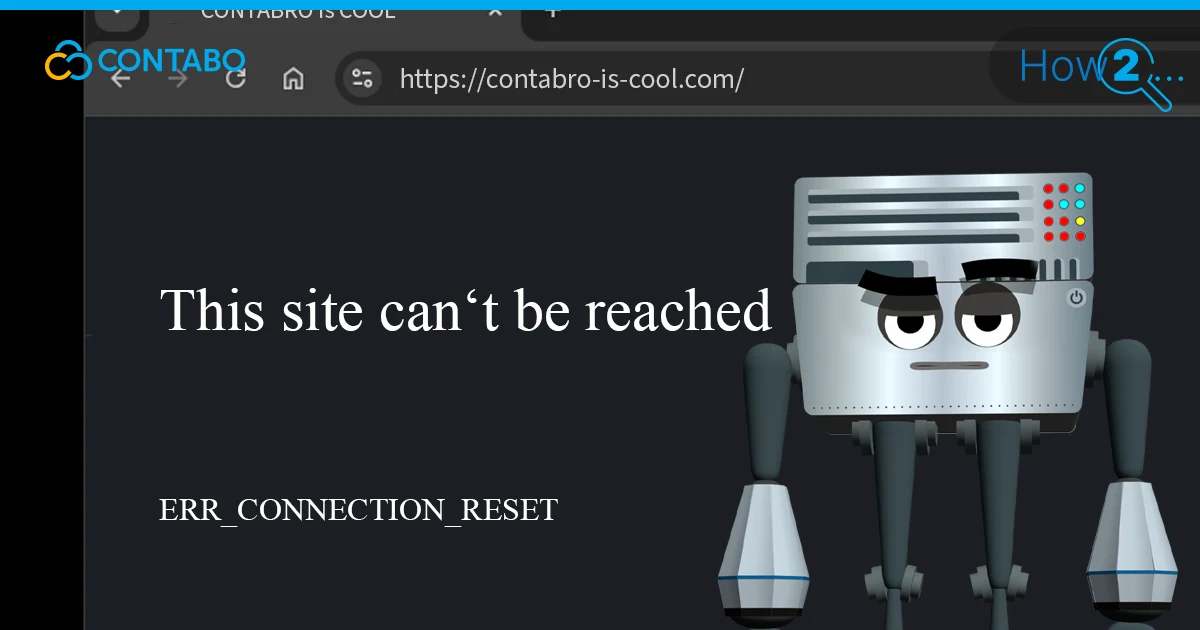
Du klickst auf einen Link. Chrome knallt dir ERR_CONNECTION_RESET vor die Nase. Keine Seite, keine Daten, nur ein knapper Fehlercode auf weißem Bildschirm. Der Browser wollte mit dem Server reden, der Server hat mitten im Gespräch aufgelegt, und jetzt hängst du fest. Der Fehler ERR_CONNECTION_RESET bedeutet: Die TCP-Verbindung zwischen deinem Browser und dem Server wurde abrupt getrennt, bevor Daten durchkamen. Fast immer liegt das Problem auf der Client-Seite, also bei deinem Rechner, deinem Netzwerk oder einer Komponente zwischen dir und dem Server. Nur selten ist die Website selbst das Problem.
Die gute Nachricht: Das lässt sich beheben. Hier sind sieben Methoden, sortiert vom schnellen Fünf-Sekunden-Check bis zur Radikallösung, bei der du deinen gesamten Netzwerk-Stack zurücksetzt. Arbeite sie der Reihe nach ab und hör auf, sobald der Fehler weg ist.
1. Überprüfe, ob die Webseite nicht verfügbar ist
Bevor du deine Netzwerk-Konfiguration auseinanderreißt, nimm dir zehn Sekunden und prüfe, ob das Problem nicht auf der anderen Seite liegt. Wenn die Website für alle nicht erreichbar ist, bringt kein Cache-Leeren auf deinem Laptop sie zurück.
Öffne einen Website-Down-Checker wie das „Is It Down“-Tool von Website Planet, UptimeRobot oder Down For Everyone Or Just Me. Füge die URL ein und drücke Enter. Diese Dienste pingen die Seite von externen Servern an und sagen dir, ob das Problem global ist oder nur bei deiner Verbindung liegt.
Wenn die Seite für alle tot ist, kannst du auf deiner Seite nichts tun. Warte ab oder kontaktiere den Seitenbetreiber, falls du seine Kontaktdaten hast. Wenn die Seite für den Rest der Welt funktioniert, aber bei dir nicht, lies weiter.
2. VPN trennen, um den Connection Reset zu beheben
VPNs leiten deinen Datenverkehr durch einen verschlüsselten Tunnel, was gut für die Privatsphäre ist. Weniger gut ist es, wenn der VPN-Endpunkt ausfällt, der Server überlastet ist oder der Exit-Node eine instabile Route zu deinem Ziel hat. All das kann den Fehler ERR_CONNECTION_RESET auslösen, weil der TCP-Handshake nie abgeschlossen wird.
Trenne die VPN-Verbindung und versuche, die Seite erneut zu laden. Wenn die Seite ohne VPN problemlos lädt, ist das VPN dein Problem. Wechsle zu einem anderen Serverstandort in deinem VPN-Client. Wenn kein einziger VPN-Standort funktioniert, stimmt etwas mit dem VPN-Dienst selbst nicht, nicht mit deinem lokalen Setup.
Falls du kein VPN nutzt, installiere testweise eines und verbinde dich darüber. Manchmal kommt der Connection-Reset zustande, weil dein ISP den Traffic zu einem bestimmten Ziel blockiert, intercepted oder drosselt. Ein VPN umgeht das.
Eins solltest du vermeiden: Schalte dein VPN nicht ein oder aus, während eine Seite gerade lädt. Damit unterbrichst du die TCP-Sitzung mittendrin und schaffst mehr Probleme, als du löst.
3. Router neu starten
Der älteste Trick in der Netzwerktechnik, und immer noch einer der wirksamsten. Dein Router speichert viele Zustandsdaten im Arbeitsspeicher: DHCP-Leases, NAT-Tabellen, ARP-Tabellen, DNS-Cache, Connection-Tracking. Wenn diese Daten beschädigt werden oder die Routing-Tabelle nach tagelangem Betrieb aufgebläht ist, passieren seltsame Dinge. Verbindungen brechen ab. Seiten laden nicht. Du bekommst ERR_CONNECTION_RESET ohne erkennbaren Grund.
Schalte deinen Router aus. Warte 30 Sekunden. Nicht 5 Sekunden, nicht „Knopf drücken und sofort wieder drücken.“ Dreißig Sekunden reichen, damit die Kondensatoren sich entladen und der RAM komplett geleert wird. Schalte den Router wieder ein und warte, bis die LEDs stabil leuchten.
Starte bei der Gelegenheit auch das Gerät neu, mit dem du surfst. Ein Neustart leert den Netzwerk-Stack auf Betriebssystemebene, beendet verwaiste Sockets und setzt Konfigurationen zurück, die sich im laufenden Betrieb verschoben haben.
Wenn das Problem weiterhin besteht, teste es an einem anderen Gerät oder wechsle auf mobile Daten. Wenn dieselbe Seite über die Mobilfunkverbindung deines Handys funktioniert, aber nicht über WLAN, ist dein Router oder ISP der Übeltäter. Ruf deinen Anbieter an und frag, ob es eine Störung gibt oder ob Wartungsarbeiten laufen.
4. Browser-Cache in Chrome leeren
Browser cachen aggressiv. HTML, CSS, JavaScript, Bilder, HSTS-Header, Zertifikate und sogar fehlgeschlagene Verbindungszustände werden lokal gespeichert. Wenn diese zwischengespeicherten Daten veralten oder beschädigt werden, kann sich dein Browser daran verschlucken, anstatt eine saubere Anfrage an den Server zu senden. Und so starrst du am Ende auf den Fehler ERR_CONNECTION_RESET.
So leerst du den Browser-Cache in Chrome:
- Klicke auf das Drei-Punkte-Menü oben rechts.
- Wähle „Browserdaten löschen“ (oder drücke Ctrl+Shift+Delete).
- Setze den Zeitraum auf „Gesamte Zeit“.
- Aktiviere alle Häkchen: Bilder und Dateien im Cache, Cookies, Browserverlauf.
- Klicke auf „Daten löschen“.
Kleiner Hinweis: Damit wirst du auf allen Websites abgemeldet. Du musst danach überall deine Passwörter neu eingeben. Falls dir das zu viel ist, fang erstmal nur mit „Bilder und Dateien im Cache“ an und lass die Cookies in Ruhe. Für eine gründliche Fehlersuche solltest du aber alles löschen.
Dieser Tipp gilt für jeden Browser, nicht nur für Chrome. Firefox, Edge und Safari haben alle ähnliche Optionen zum Cache-Leeren in ihren Einstellungsmenüs.
5. Antivirus und Firewall vorübergehend deaktivieren
Sicherheitssoftware soll dich schützen. Manchmal schützt sie dich aber vor Websites, die du eigentlich besuchen willst. Antivirenprogramme mit „Web-Shields“ und aggressiven Firewall-Regeln können ausgehende Verbindungen abfangen, prüfen und dann kappen, wenn ihnen etwas nicht passt. Aus Sicht von Chrome verschwindet die Verbindung einfach. ERR_CONNECTION_RESET.
Um das zu testen, deaktiviere deine Firewall und dein Antivirenprogramm nacheinander. Schalte zuerst das Antivirenprogramm aus und versuche, die Seite zu laden. Wenn der Fehler weiterhin auftritt, aktiviere das Antivirenprogramm wieder und deaktiviere stattdessen die Firewall. So findest du heraus, welches Tool die Verbindung blockiert.
Die genauen Schritte hängen von deiner Sicherheitssoftware ab. Windows Defender, Norton, Kaspersky, Bitdefender: Die alle verstecken den Schalter an unterschiedlichen Stellen. Schau in die Dokumentation des Herstellers, wenn du ihn nicht findest.
Wichtig: Lass die Programme nicht dauerhaft deaktiviert. Sobald du weißt, ob sie das Problem verursachen, schalte sie wieder ein. Wenn dein Antivirenprogramm die Seite blockiert hat, setze sie auf die Whitelist oder Ausnahmeliste, statt deinen Rechner ungeschützt zu lassen.
Falls du Websitebetreiber bist und Besucher diesen Fehler melden, überprüfe die Firewall-Konfiguration deines Servers. Regeln, die bestimmte IP-Bereiche drosseln oder blockieren, können auf der Serverseite Connection Resets verursachen.
6. Proxy-Server-Einstellungen deaktivieren
Ein Proxy-Server sitzt zwischen deinem Rechner und dem Internet. Wenn er funktioniert, merkst du ihn kaum. Wenn nicht, kann dein Browser nichts mehr erreichen, und du bekommst ERR_CONNECTION_RESET, weil der Proxy die Anfrage abgebrochen oder abgelehnt hat, bevor sie beim Zielserver ankam.
Proxy-Server fallen aus vorhersehbaren Gründen aus: Downtime, Überlastung, DNS-Fehlkonfiguration oder abgelaufene Zugangsdaten. Durch vorübergehendes Deaktivieren des Proxys findest du heraus, ob er die Ursache ist.
Unter Windows:
- Öffne die Systemsteuerung und gehe zu Netzwerk und Internet, dann Internetoptionen.
- Klicke auf den Reiter Verbindungen, dann auf LAN-Einstellungen.
- Deaktiviere „Proxyserver für LAN verwenden“.
- Aktiviere „Einstellungen automatisch erkennen“.
- Klicke auf OK.
Unter macOS:
- Gehe zu Systemeinstellungen und wähle Netzwerk.
- Wähle deine aktive Verbindung aus und klicke auf Details.
- Klicke in der Seitenleiste auf Proxies und schalte alles aus.
- Klicke auf OK.
Unter Ubuntu/Linux:
- Klicke auf das Netzwerk-Symbol in der Taskleiste und öffne die Einstellungen.
- Suche den Abschnitt Netzwerk-Proxy.
- Setze ihn auf Deaktiviert.
Wenn das Deaktivieren des Proxys den Fehler behebt, muss der Proxy selbst repariert werden. Sprich mit deinem Netzwerkadministrator. Oder prüfe bei einem persönlichen Proxy, ob der Dienst läuft und deine Zugangsdaten noch gültig sind.
7. TCP/IP zurücksetzen und DNS-Cache leeren
Das ist die Holzhammer-Methode. Wenn nichts anderes geholfen hat, ist der Netzwerk-Stack deines Systems möglicherweise so beschädigt, dass einzelne Einstellungsänderungen nicht reichen. Ein TCP/IP-Reset stellt den Winsock-Katalog wieder her, leert den DNS-Resolver-Cache, gibt deine IP-Adresse frei und erneuert sie und setzt alles auf die Werkseinstellungen zurück.
Bevor du das machst, notiere dir alle benutzerdefinierten DNS-Einstellungen oder statischen IP-Konfigurationen, die du eingerichtet hast. Beim Zurücksetzen gehen sie verloren.
Unter Windows: Öffne die Eingabeaufforderung als Administrator und führe diese Befehle nacheinander aus:
netsh winsock resetnetsh int ip resetipconfig /releaseipconfig /renewipconfig /flushdnsDer Befehl ’netsh winsock reset‘ baut den Winsock-Katalog neu auf. Das ist die API-Schicht, die Windows für sämtliche Netzwerkkommunikation nutzt. Der Befehl ‚ipconfig /flushdns‘ leert deinen lokalen DNS-Cache und erzwingt neue Abfragen für jede Domain. Starte deinen Computer neu, nachdem du alle fünf Befehle ausgeführt hast.
Unter macOS:
- Öffne die Systemeinstellungen und gehe zu Netzwerk.
- Wähle deine aktive Verbindung aus und klicke auf Details.
- Gehe in der Seitenleiste zu TCP/IP.
- Klicke auf „DHCP-Lease erneuern“ und bestätige mit OK.
- Öffne das Terminal und führe aus: sudo dscacheutil -flushcache; sudo killall -HUP mDNSResponder
Unter Ubuntu/Linux: Öffne das Terminal und führe aus:
sudo dhclient -rsudo dhclientDamit wird dein aktueller DHCP-Lease freigegeben und ein neuer angefordert. Veraltete Netzwerkzustände werden dabei bereinigt. Auf den meisten Linux-Distributionen kannst du den DNS-Cache so leeren: ’sudo resolvectl flush-caches‘
Was verursacht ERR_CONNECTION_RESET?
Die Bedeutung von ERR_CONNECTION_RESET ist simpel: Dein Browser hat eine TCP-Verbindung aufgebaut, und irgendetwas hat sie gekappt, bevor die HTTP-Antwort ankam. Dieses „irgendetwas“ kann fast alles sein, was im Netzwerkpfad zwischen deinem Browser und dem Server liegt.
Das sind die häufigsten Auslöser:
- Instabile Internetverbindung. Schwaches WLAN-Signal, Paketverlust oder sporadische Verbindungsabbrüche beenden aktive TCP-Sitzungen, bevor sie abgeschlossen sind.
- Beschädigter Browser-Cache oder defekte Cookies. Veraltete Cache-Daten verwirren den Browser beim Verbindungs-Handshake. Statt die Verbindung aufzubauen, wird sie zurückgesetzt.
- VPN- oder Proxy-Störungen. Ein falsch konfigurierter, überlasteter oder ausgefallener VPN-/Proxy-Endpunkt trennt Verbindungen stillschweigend.
- Blockierung durch Firewall oder Antivirenprogramm. Sicherheitstools, die HTTPS-Traffic inspizieren, können Verbindungen beenden, die sie als verdächtig einstufen, auch wenn sie völlig unbedenklich sind.
- Falsche DNS-Einstellungen. Veraltete oder falsch konfigurierte DNS-Einstellungen hindern den Browser daran, die IP-Adresse des Servers aufzulösen. Die Verbindung scheitert, bevor sie überhaupt startet.
- Veraltete Netzwerktreiber oder Router-Firmware. Alte Treiber haben Bugs. Diese Bugs verursachen fehlerhafte Pakete, verlorene Frames und fehlgeschlagene TCP-Handshakes.
- Winsock- oder TCP/IP-Beschädigung. Ein beschädigter Winsock-Katalog oder ein defekter TCP/IP-Stack auf Betriebssystemebene bedeutet, dass keine Verbindung mehr richtig funktioniert, nicht nur eine einzelne Website.
Der Fehler Connection-Reset tritt fast immer auf der Client-Seite auf. Wenn du ihn auf jeder Website siehst, liegt es an deinem Rechner oder Netzwerk. Wenn es nur eine einzige Website betrifft, hat wahrscheinlich deren Server ein Problem.
So vermeidest du den Connection-Reset-Fehler
Du kannst nicht jeden ERR_CONNECTION_RESET verhindern. Netzwerke sind chaotisch, Server fallen aus, und ISPs machen nachts um zwei merkwürdige Dinge. Aber mit ein paar Routinemaßnahmen kannst du die Häufigkeit dieses Fehlers deutlich senken.
Halte deinen Browser aktuell. Chrome, Firefox, Edge: In jedem Release stecken Netzwerk-Fixes. Eine alte Version bedeutet alte Bugs. Das Gleiche gilt für dein Betriebssystem. Windows 10, Windows 11 und macOS erhalten regelmäßig Patches für den Netzwerk-Stack.
Leere regelmäßig deinen Browser-Cache. Du musst das nicht täglich tun, aber einmal im Monat verhindert, dass zwischengespeicherte Daten veralten und Probleme verursachen. Aktualisiere die Firmware deines Routers, wenn Updates verfügbar sind. Die meisten Leute richten ihren Router einmal ein und fassen ihn nie wieder an. So landet man bei einer drei Jahre alten Firmware voller bekannter Bugs.
Wenn du auf ein VPN oder einen Proxy angewiesen bist, achte darauf, dass der Dienst zuverlässig ist und die Konfiguration stimmt. Kostenlose VPNs mit überlasteten Servern sind eine ständige Quelle für Verbindungsfehler. Falls du eigene DNS-Server nutzt, prüfe, ob sie noch antworten und ob du dich nicht bei einer IP-Adresse in den Netzwerkeinstellungen vertippt hast.
Für Websitebetreiber: Überwache deine Server-Logs auf Häufungen von RST-Paketen. Überprüfe deine Firewall-Regeln regelmäßig. Stelle sicher, dass deine SSL/TLS-Zertifikate gültig und korrekt konfiguriert sind. Eine fehlerhafte Zertifikatskette gehört zu den tückischeren Ursachen für Connection Resets, weil sie nur bestimmte Clients betrifft.
ERR_CONNECTION_RESET FAQ
Wenn das Szenario ERR_CONNECTION_RESET bei nur einer Website auftritt, liegt das Problem in der Regel beim Server. Dieser Server könnte überlastet oder falsch konfiguriert sein oder deinen IP-Bereich aktiv blockieren. Dieser Server könnte überlastet oder falsch konfiguriert sein oder deinen IP-Bereich aktiv blockieren. Versuche als Erstes, deinen DNS-Cache zu leeren. Wenn das nicht hilft, trennt wahrscheinlich der Server oder das CDN der Website deine Verbindung.
Die Lösung für ERR_CONNECTION_RESET unter Android folgt der gleichen Logik wie am Desktop. Wechsle zuerst von WLAN auf mobile Daten, um das Problem einzugrenzen. Wenn mobile Daten funktionieren, liegt es an deinem WLAN-Netzwerk. Lösche Cache und Daten von Chrome unter Einstellungen > Apps > Chrome > Speicher > Cache leeren. Wenn das nicht hilft, gehe zu Einstellungen > System > Zurücksetzen > WLAN, Mobilfunk & Bluetooth zurücksetzen. Damit werden deine Netzwerkeinstellungen zurückgesetzt, ohne dass Daten auf deinem Handy gelöscht werden. Samsung-Geräte haben einen ähnlichen Pfad unter Verbindungen > Weitere Verbindungseinstellungen.
Ja, und das gehört sogar zu den häufigeren Ursachen. VPN-Server können überlastet sein, Ausfallzeiten haben oder Routing-Probleme zu bestimmten Zielen aufweisen. Der verschlüsselte Tunnel macht jede Verbindung komplexer. Wenn irgendein Teil dieses Tunnels bricht, kommt es zum Connection Reset.Der verschlüsselte Tunnel macht jede Verbindung komplexer. Wenn irgendein Teil dieses Tunnels bricht, kommt es zum Connection Reset. Trenne die VPN-Verbindung und teste die Website direkt. Wenn die Seite lädt, wechsle zu einem anderen VPN-Serverstandort.
Unterschiedliche Fehlerstellen. ERR_CONNECTION_RESET bedeutet, dass eine Verbindung hergestellt wurde (oder gerade aufgebaut wurde) und die Gegenseite dann ein TCP-RST-Paket gesendet hat, das sie mittendrin gekappt hat. ERR_CONNECTION_REFUSED bedeutet, dass der Server den Verbindungsversuch aktiv abgelehnt hat, bevor er überhaupt starten konnte. Das passiert meistens, weil auf dem angefragten Port kein Dienst lauscht. Reset ist ein abgebrochenes Telefonat. Refused ist die Ansage „Kein Anschluss unter dieser Nummer“.
Die Vorgehensweise unter Windows 11 ist identisch mit Windows 10. Öffne die Eingabeaufforderung als Administrator und führe die vollständige TCP/IP-Reset-Sequenz aus: netsh winsock reset, netsh int ip reset, ipconfig /release, ipconfig /renew und ipconfig /flushdns. Starte danach deinen Computer neu. Wenn der Fehler danach weiterhin auftritt, überprüfe die Einstellungen deiner Windows-Defender-Firewall unter Windows-Sicherheit > Firewall & Netzwerkschutz. Stelle sicher, dass keine Regeln ausgehenden HTTPS-Traffic blockieren. Es kann sich auch lohnen, den Treiber deines Netzwerkadapters über den Geräte-Manager zu aktualisieren. Besonders nach einem großen Windows-11-Feature-Update, das die Treiberkompatibilität beeinträchtigt haben könnte.
