Deine Website ist down. Dem Server geht’s gut. Dein Hosting-Account ist aktiv. Nichts in den Fehlerprotokollen. In neun von zehn Fällen ist ein falsch konfigurierter DNS A-Record der Schuldige.
Dieser Guide zeigt dir, wie du deinen A-Record prüfst, ob er mit deiner Hosting-IP übereinstimmt und wie du das Domain-Pointing reparierst.
Was ist ein DNS A-Record?
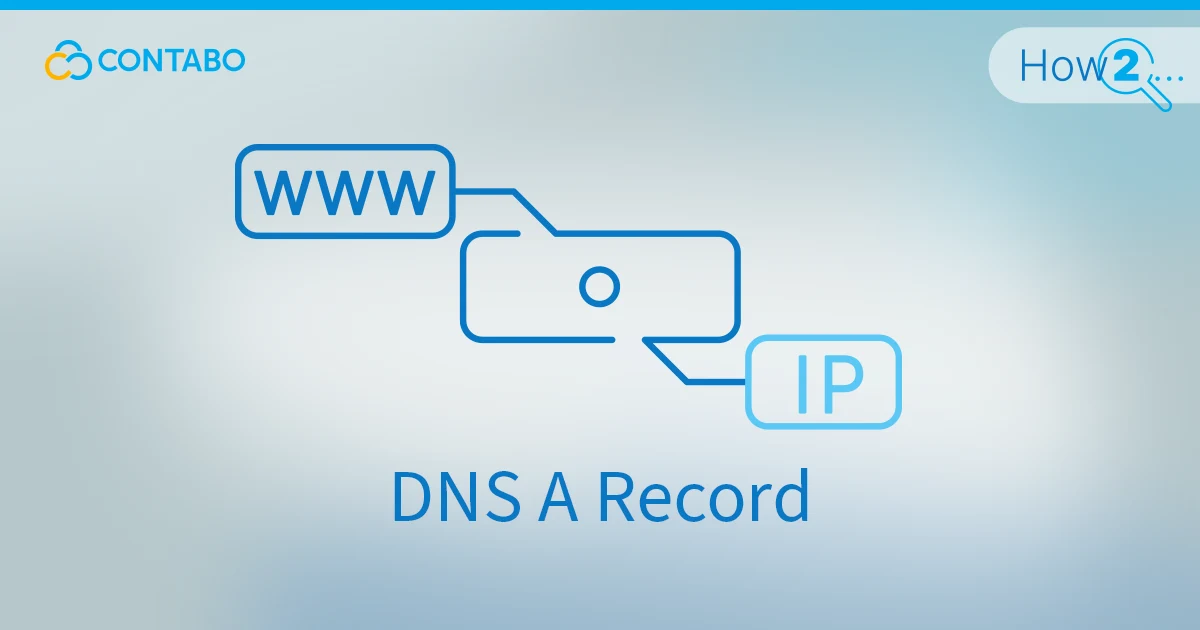
Ein DNS A-Record ist der einfachste Typ von DNS-Record Er ordnet deinen Domainnamen einer IPv4-Adresse zu. Wenn jemand yourmegadomain.com in einen Browser eingibt, prüft der Resolver den A-Record, findet die IP-Adresse der Domain und verbindet sich mit diesem Server. Wenn die IP des A-Records nicht mit dem Server übereinstimmt, auf dem deine Seite liegt, sehen Besucher eine Fehlerseite.
Stell dir das wie ein Telefonbuch vor. Die Domain ist der Name, der A-Record ist die Nummer. Falsche Nummer, falsches Ziel.
So findest du deine Hosting-IP-Adresse
Bevor du irgendwas prüfen kannst, musst du den korrekten Wert für den A-Record kennen. Das heißt, Finde erst mal deine Hosting-IP-Adresse heraus.
Log dich in dein Hosting-Panel ein und such nach „Server-Informationen“, „Account-Details“ oder „Plan-Details“. Die Hosting-IP steht meistens direkt im Dashboard oder in der Seitenleiste. Wenn du sie nicht findest, mach ein Support-Ticket auf. Rate nicht. Ein falscher A-Record-Wert bedeutet Downtime.
So prüfst du deinen aktuellen A-Record-Wert
Du hast die Hosting-IP. Jetzt schau nach, wohin der A-Record deiner Domain aktuell auflöst. Zwei sichere Wege: Das Control-Panel deines Registrars oder die Befehlszeile.
A-Record über das Domain-Control-Panel prüfen
Log dich dort ein, wo du deine DNS-Record verwaltest. Geh zu den DNS-Einstellungen. Such nach einer Tabelle, die alle DNS-Record nach Typ auflistet. Finde die Zeile vom Typ „A“, bei der in der Spalte Name oder Host ein „@“ oder deine nackte Domain steht.
Dieser Wert ist dein aktueller A-Record. Wenn du mehrere A-Records siehst, ist das entweder Round-Robin-DNS oder ein Fehler. Bei einem normalen Hoster solltest du einen A-Record für „@“ und eventuell einen für „www“ haben.
Hinweis: Du kannst die DNS-Daten nur dort prüfen, wo die Domain registriert ist oder wohin deine Nameserver zeigen. Wenn du bei Firma A registriert hast, die Nameserver aber auf Firma B zeigen, musst du im Panel von Firma B nachschauen.
A-Record mit dem Ping-Befehl prüfen
Die schnellere Methode. Öffne ein Terminal und nutze den Ping-Befehl, um die IP der Domain aufzulösen. Funktioniert unter Windows, Linux und macOS:
ping yourmegadomain.com
Ersetze <wpml_ignored_tag wpml_name=“code“ wpml_value=“eW91cm1lZ2Fkb21haW4uY29t“ wpml_attrs=““/> durch deine tatsächliche Domain. Die Ausgabe sieht ungefähr so aus:
Pinging yourmegadomain.com [192.168.1.1] with 32 bytes of data...Die IP in den Klammern ist dein aktueller A-Record. Wenn der Ping-Befehl einen „Host nicht gefunden“-Fehler ausspuckt, löst deine Domain gar nicht auf – wahrscheinlich liegen die Nameserver falsch.
Du kannst auch Online-Tools wie <wpml_ignored_tag wpml_name=“code“ wpml_value=“bnNsb29rdXAg“ wpml_attrs=““/> oder <wpml_ignored_tag wpml_name=“code“ wpml_value=“ZGlnIA==“ wpml_attrs=““/> für eine detaillierte Überprüfung der DNS-Record nutzen, aber <wpml_ignored_tag wpml_name=“code“ wpml_value=“cGluZyA=“ wpml_attrs=““/> für einen schnellen IP-Check reicht der Ping-Befehl völlig aus.
So behebst du Probleme beim Domain-Pointing
Du hast jetzt zwei IP-Adressen: die deines Hosts und den aktuellen A-Record deiner Domain. Wenn sie übereinstimmen, ist das Domain-Pointing korrekt. Das Problem liegt woanders.
Wenn sie nicht übereinstimmen, musst du die DNS-Record aktualisieren, damit der A-Record auf den richtigen Server zeigt. So geht’s.
Aktualisiere deinen A-Record im DNS-Zonen-Editor
Geh zurück zum DNS-Zonen-Editor, auf den deine Nameserver zeigen. Finde den A-Record für deine Domain (Host „@“ oder deine nackte Domain). Bearbeite das Wert-Feld und ersetze die alte IP durch die richtige Hosting-IP-Adresse. Speichern.
Jetzt warten. Die DNS-Propagationszeit liegt zwischen ein paar Minuten und 24 Stunden, wobei die meisten Änderungen in der Praxis nur 1 bis 4 Stunden brauchen. Verfolge den Fortschritt auf whatsmydns.net– dort wird das DNS von Standorten weltweit geprüft.
Pro-Tipp: Setz die TTL (Time to Live) deines A-Records auf 300 Sekunden runter , bevor du die Änderung vornimmst. Das sagt den DNS-Resolvern, dass sie öfter aktualisieren sollen, was die Propagation beschleunigt. Stell sie wieder hoch, sobald alles stabil läuft.
Nameserver-Konfiguration überprüfen
A-Record aktualisiert und die Seite ist immer noch down? Zeit für einen Nameserver-Check. Deine Nameserver bestimmen welche DNS-Zone autoritativ ist. Wenn du den A-Record an einer Stelle bearbeitest, die Nameserver aber auf einen anderen DNS-Anbieter zeigen, bewirken deine Änderungen gar nichts.
Mach einen WHOIS-Lookup für deine Domain, um die Nameserver zu prüfen. Nutze die Befehlszeile:
whois yourmegadomain.com | grep -i nameserverOder nutze ein beliebiges Online-WHOIS-Tool. Die aufgelisteten Nameserver sollten zu dem DNS-Anbieter gehören, bei dem du den A-Record bearbeitet hast. Wenn nicht, hast du die falsche Zone bearbeitet. Korrigiere den A-Record im richtigen Panel oder ändere deine Nameserver beim Registrar.
Das ist der häufigste Fehler beim Nameserver-Lookup. Leute bearbeiten das DNS im Panel des Registrars, während die Nameserver auf Cloudflare zeigen – oder andersherum. Erst prüfen. Dann bearbeiten.
Fazit
Ein DNS A-Record ordnet eine Domain einer IP zu. Wenn deine Seite nicht erreichbar ist, prüfe, ob dein A-Record mit deinem Hosting-Server übereinstimmt. Wenn nicht, korrigiere es in dem DNS-Zonen-Editor, auf den deine Nameserver zeigen. Wenn er übereinstimmt und die Seite immer noch down ist, überprüfe die Nameserver.
DNS-Fehlersuche ist kein glamouröser Job. Aber 90 % der „Meine Seite ist down“-Tickets liegen an einem falschen A-Record oder falsch konfigurierten Nameservern. Jetzt weißt du, wie du beides prüfst.
