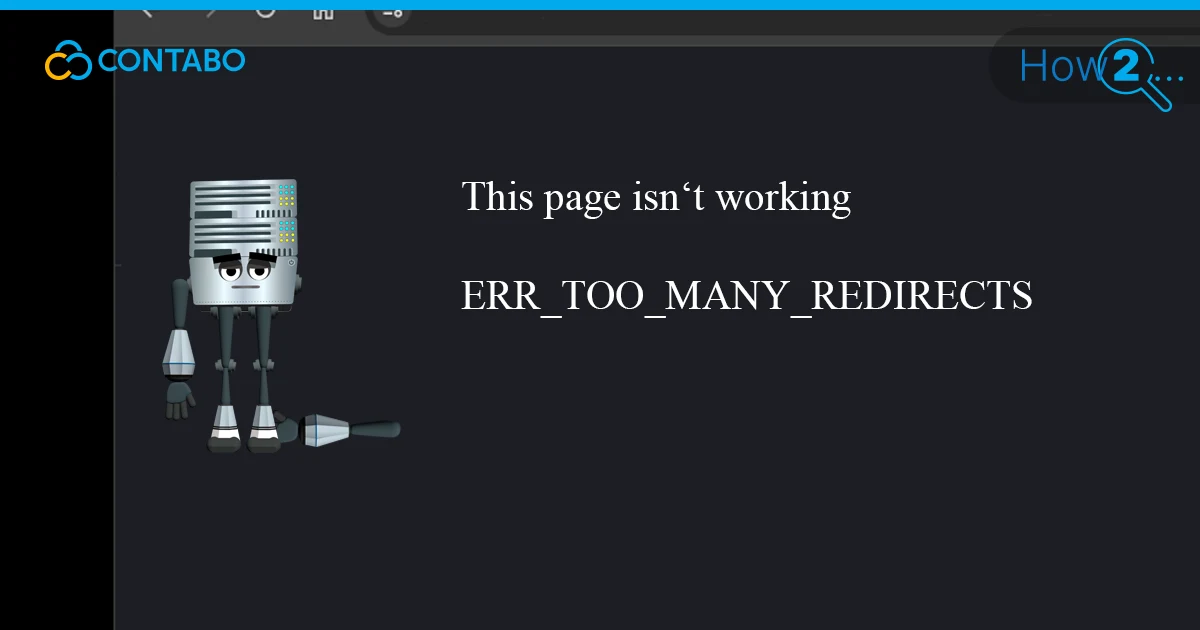
Tu navegador ha alcanzado el límite de redireccionamientos. Intentó cargar tu sitio de WordPress 10, quizá 20 veces y siguió rebotando entre dos URL sin salida. Ahora te encuentras con el error ERR_TOO_MANY_REDIRECTS y tu sitio es completamente inaccesible.
Este error casi siempre proviene de una mala configuración, no de un hackeo o un fallo misterioso del servidor. Las siete soluciones siguientes cubren todas las causas prácticas, empezando por las más sencillas. Sigue estos pasos en orden.
¿Qué es ERR_TOO_MANY_REDIRECTS?
ERR_TOO_MANY_REDIRECTS es un error del navegador. Se genera cuando el servidor envía al navegador a una nueva URL, esa URL lo envía de vuelta a la primera y el ciclo se repite infinitamente.
Las redirecciones son normales. Una redirección 301 mueve permanentemente una página de una URL a otra. Eso está bien. El problema ocurre cuando dos URL se señalan entre sí continuamente, atrapando al navegador en un bucle del que no puede salir.
Los navegadores no son ingenuos con esto. Después de aproximadamente 10-20 intentos, se rinden, dejan de cargar la página y muestran el error de bucle de redirección en su lugar. Básicamente, que haya demasiadas redirecciones significa que las instrucciones de enrutamiento de tu sitio están rotas y son contradictorias.
Así es como se ve este error en Chrome, Firefox y Safari
La causa raíz siempre es la misma, pero la redacción en pantalla depende de su navegador. Este no es un problema específico de un dispositivo; aparece tanto en escritorio como en móvil porque se origina en el servidor.
Google Chrome
Chrome muestra: «Esta página no funciona. [dominio] te redirigió demasiadas veces.» El código net::err_too_many_redirects aparece en la consola del navegador. Las versiones de Chrome en desktop y móvil muestran mensajes casi idénticos.
Mozilla Firefox
Firefox dice: «La página no se está redirigiendo correctamente. Firefox ha detectado que el servidor está redirigiendo la solicitud para esta dirección de una manera que nunca completará.»
Safari
Safari muestra: «Safari no puede abrir la página. Ocurrieron demasiadas redirecciones al intentar abrir [dominio].»
Causas comunes del error de bucle de redirección
Seis cosas causan el error wordpress err_too_many_redirects con regularidad:
- URL de WordPress que no coinciden. Que la dirección de WordPress y la dirección del sitio apunten a URLs diferentes es el desencadenante más común, especialmente después de una migración de dominio.
- Datos corruptos del navegador. Redirecciones almacenadas en caché o cookies malas del lado del cliente pueden replicar el bucle incluso después de que hayas arreglado el servidor.
- Plugin o tema defectuoso. Los plugins de gestión de redirecciones, de forzado de SSL y de SEO suelen entrar en conflicto entre sí o con el núcleo de WordPress, generando un bucle.
- Reglas .htaccess rotas. Una sola regla de reescritura mal formada en el archivo .htaccess puede crear un bucle que omita todo lo demás.
- Imposición HTTPS conflictiva. Forzar HTTPS mediante un plugin, mediante el archivo .htaccess y mediante una regla a nivel de servidor al mismo tiempo significa que varios sistemas están emitiendo instrucciones de redirección contradictorias.
- Desajuste de SSL de CDN. Un CDN configurado en modo SSL flexible descifra el tráfico en su borde y envía HTTP sin cifrar a tu servidor, que luego fuerza HTTPS, creando un bucle infinito de “demasiadas redirecciones” en WordPress.
Borra la caché y cookies del navegador
Antes de tocar el servidor, descarta tu propio navegador. Las redirecciones en caché y las cookies caducadas hacen que el navegador siga una cadena de redirección que ya puede haber sido arreglada en el lado del servidor.
Para borrar la caché y cookies del navegador en Chrome:
- Abre Chrome. Haz clic en el menú de tres puntos (arriba a la derecha) y ve a Configuración.
- Navega a Privacidad y seguridad > Borrar datos de navegación.
- Establece Intervalo de tiempo en Todo el tiempo.
- Ver cookies y otros datos del sitio e imágenes y archivos en caché.
- Haz clic en Borrar datos.
Firefox y Edge siguen el mismo patrón. Una vez hecho, vuelve a abrir el navegador y vuelve a intentar tu URL. Si el bucle persiste, el problema es definitivamente del lado del servidor.
Ya que estás, desactiva las extensiones del navegador una por una. Algunas extensiones de seguridad o de gestión de redirecciones interceptan las solicitudes y provocan el mismo error de forma independiente a lo que esté haciendo WordPress.
Vacía la caché de WordPress
WordPress construye su propia caché del lado del servidor para acelerar la entrega. Si esa caché se creó durante una configuración incorrecta, puede seguir sirviendo instrucciones de redirección erróneas incluso después de haber corregido el problema de fondo.
Hay dos formas prácticas de borrar la caché de WordPress:
A través de tu panel de hosting:
La mayoría de los alojamientos de WordPress administrados proporcionan una limpieza de caché con un solo clic en su panel de control. Busca una sección de Caché o Resumen de WordPress. Haz clic en Vaciar caché y listo.
A través de un plugin de caché:
Instala WP Fastest Cache si no tienes ya un plugin de caché. Después de la activación, ve a WP Fastest Cache > Vaciar Caché. Esto purga todos los archivos en caché de inmediato.
Si el bucle de redirección desaparece después de vaciar, has confirmado que la caché estaba sirviendo reglas de redirección obsoletas. Si sigue allí, continúa.
Arregla la configuración de URL de WordPress
Los campos de Dirección de WordPress (URL) y Dirección del Sitio (URL) desajustados son responsables de más problemas de redirección demasiado frecuentes que cualquier otra cosa. Este desajuste ocurre constantemente después de las migraciones de dominio, cambios de HTTPS, o operaciones de búsqueda-reemplazo fallidas.
Tres formas de arreglar la configuración de URL de WordPress, dependiendo de tu nivel de acceso:
A través del panel de WordPress
Si aún puedes acceder a wp-admin: ve a Configuración > General. Confirma que la Dirección de WordPress (URL) y la Dirección del sitio (URL) son idénticas, incluyendo si utilizan https o http y si incluyen www. Guardar Cambios.
A través de wp-config.php (Bloqueo del panel)
Accede a los archivos de tu sitio a través de FTP o administrador de archivos de hosting. Abre wp-config.php y añade estas dos líneas cerca de la parte superior, justo después de la apertura <?php tag:
define('WP_HOME','https://yourdomain.com');define('WP_SITEURL','https://yourdomain.com');Estos valores sobrescriben lo que está en la base de datos, así que entran en efecto inmediatamente.
A través de phpMyAdmin (Edición directa de base de datos)
Abre phpMyAdmin desde tu panel de hosting, localiza tu base de datos de WordPress, abre la tabla wp_options. Encuentra las filas llamadas siteurl y home. Edita ambos campos option_value para que coincidan con tu URL correcta. Haz clic en Ir.
Cambiar la URL de WordPress en la base de datos es un último recurso, pero es fiable. Una vez que ambos valores coincidan, prueba tu sitio.
Desactiva plugins y prueba tu tema
Un plugin mal codificado es una de las causas más comunes de bucles de redirección en WordPress. Los sospechosos habituales: Rank Math, Yoast SEO, Redirection, Really Simple SSL y cualquier plugin que toque caché, SSL o redirecciones.
Probando plugins a través del panel:
- Ve a Plugins > Plugins instalados.
- Selecciona todos los plugins usando la casilla de verificación en la parte superior.
- Elige Desactivar del menú desplegable de acciones en masa y haz clic en Aplicar.
- Verifica tu sitio. Si el bucle se ha ido, uno de esos plugins fue la causa.
- Reactiva los plugins uno por uno, actualizando tu sitio después de cada activación. El que trae de vuelta el bucle es el culpable.
¿Bloqueado fuera del panel? Cambia el nombre de la carpeta wp-content/plugins a plugins_disabled a través de tu administrador de archivos de hosting. WordPress desactivará todo automáticamente. Renómbralo de nuevo una vez que tengas acceso.
Si desactivar todos los plugins no resuelve el bucle de redirección, el tema activo puede ser el problema. En el administrador de archivos, navega a wp-content/themes y renombra la carpeta de tu tema activo. WordPress volverá a un tema predeterminado. Si el bucle se detiene, contacta al desarrollador del tema.
Restablece el archivo .htaccess
El archivo .htaccess controla el comportamiento de los servidores Apache y LiteSpeed, incluyendo las reglas de redirección. Una sola RewriteRule incorrecta puede crear un bucle que ignora todo lo que configures en WordPress.
Para probar si .htaccess es el problema:
- Abre el administrador de archivos de tu hosting y navega al directorio public_html.
- Encuentra .htaccess, haz clic derecho sobre él y renómbralo a .htaccess_disabled.
- Carga tu sitio. Si el bucle de redirección ha desaparecido, el archivo era el problema.
Para generar un reemplazo limpio: ingresa al panel de WordPress, ve a Configuración > Enlaces permanentes, y haz clic en Guardar cambios sin cambiar nada. WordPress escribirá un nuevo archivo .htaccess por defecto.
Importante: esto solo aplica a servidores Apache y LiteSpeed. NGINX no utiliza .htaccess en absoluto. Si estás en NGINX, las reglas de redirección están en la configuración del servidor, que no puedes editar directamente. Contacta con tu proveedor de hosting.
Arreglar configuración de SSL y HTTPS
Forzar todo el tráfico a HTTPS es una práctica correcta. Pero hacer cumplir esto en múltiples lugares a la vez es donde todo se rompe. El navegador recibe la instrucción de ir a https por el plugin, luego otra regla le indica volver a http, y así entra en un bucle sin fin.
Comienza por confirmar que el certificado SSL es válido y está activo. Un certificado caducado o instalado incorrectamente rompe la redirección HTTPS a nivel de handshake, lo que contribuye al bucle.
Verifica el estado del certificado SSL en tu panel de hosting bajo Seguridad > SSL. Si está caducado o falta, instala uno nuevo antes de hacer cualquier otra cosa.
Una vez que se confirma que SSL está activo, impone HTTPS usando exactamente un método:
- Forzar HTTPS a nivel de servidor. Disponible en la mayoría de los paneles de hosting. Este es el método más eficiente y tiene prioridad sobre las reglas del plugin o .htaccess.
- .htaccess regla de redirección. Usa esto solo si tu proveedor de hosting no proporciona una opción a nivel de servidor.
- Plugin de WordPress. Solo si ninguno de los anteriores está disponible.
Usar dos o los tres simultáneamente es lo que crea el bucle de redirección HTTPS de WordPress. Elige uno, desactiva los otros.
Verifica la configuración del SSL de tu CDN
Las CDNs son la causa silenciosa de muchos problemas de redirección demasiado frecuentes en WordPress porque el conflicto no es visible en WordPress mismo. Vive en el espacio entre el borde de la CDN y tu servidor de origen.
El escenario clásico: Cloudflare está configurado para SSL Flexible. Esto significa que Cloudflare acepta HTTPS del visitante y se conecta a tu origen mediante HTTP plano. Tu servidor luego obliga a HTTPS en esa conexión HTTP entrante, lo que lo envía de regreso a Cloudflare por HTTP nuevamente. Bucle infinito.
Para diagnosticar y arreglar:
- En el panel de Cloudflare, ve a Resumen > Acciones avanzadas y haz clic en Pausar Cloudflare en el sitio. Si el bucle se detiene, Cloudflare fue la causa.
- Ve a las configuraciones de SSL/TLS de Cloudflare. Si muestra Flexible, cámbialo a Completo (estricto). Esto requiere un certificado SSL activo en tu servidor.
- Reanuda Cloudflare. El bucle de redirección de SSL flexible de Cloudflare debería haber desaparecido.
La misma lógica se aplica a otras CDNs. Evita temporalmente la CDN, confirma que el bucle se detiene, luego arregla la configuración de SSL de la CDN.
Cuando nada funciona: próximos pasos
¿Siete soluciones y todavía ves ERR_TOO_MANY_REDIRECTS? No es lo habitual, pero ocurre. Esto es lo que debes mirar a continuación.
Revisa el registro de errores de tu servidor.
Los registros del servidor (típicamente en /var/log/apache2/ o accesibles a través de tu panel de hosting) a menudo muestran la cadena de redirección exacta que está en bucle. Eso señala qué regla es la responsable.
Ejecuta una búsqueda-reemplazo en la base de datos.
Después de una migración del sitio, pueden quedar URLs antiguas incrustadas en el contenido de las entradas, en la configuración de widgets o en las tablas de opciones de la base de datos, creando redirecciones a las que las configuraciones de wp-config.php no pueden llegar. Utiliza el comando wp search-replace de WP-CLI o el plugin Better Search Replace para intercambiar URLs antiguas por las nuevas.
Contacta a tu proveedor de hosting.
Los hosting gestionados a veces tienen reglas de redirección a nivel de servidor que anulan tu .htaccess. También pueden identificar bucles de redirección que se originan en su propia infraestructura, en integraciones con Cloudflare o en configuraciones de servidores compartidos que no puedes inspeccionar directamente.
De ahora en adelante, ejecuta cambios importantes a través de un entorno de pruebas antes de tocar la producción. Eso capta problemas de bucle de redirección antes de que afecten el sitio en vivo.