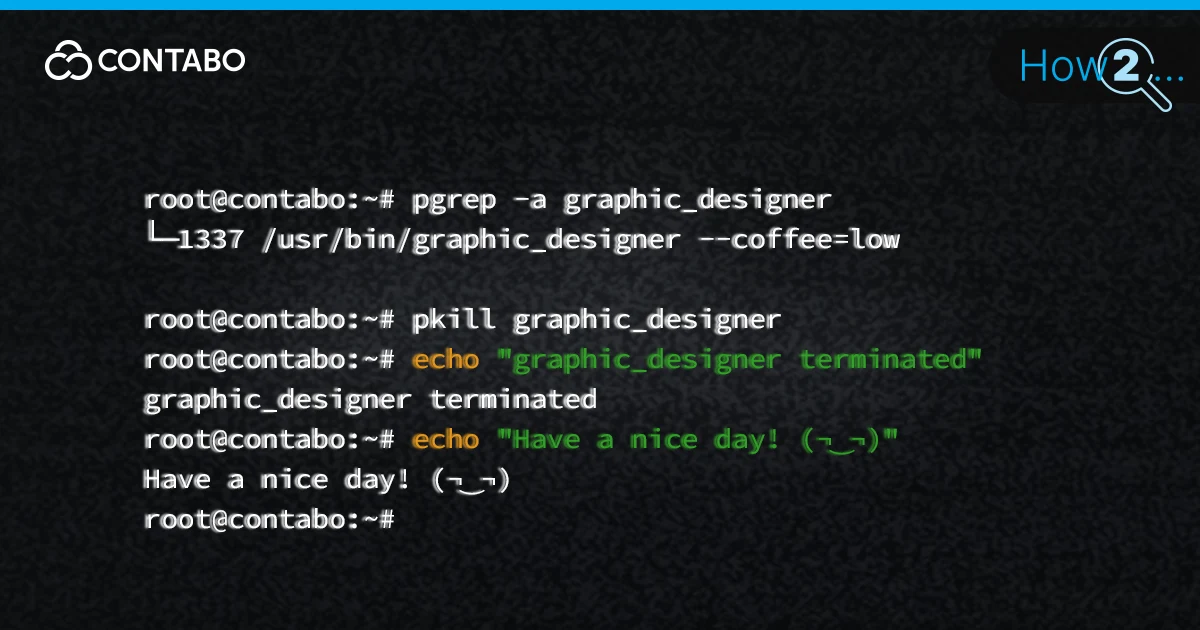
Ejecutar un servidor moderno no se trata solo de iniciar servicios; debes saber cómo detenerlos cuando surgen problemas. En 2026, con entornos en contenedores y aplicaciones multihilo en todas partes, gestionar procesos se ha convertido en una tarea diaria para los administradores de sistemas. Cada proceso que se ejecuta en tu máquina consume ciclos de CPU, memoria y ancho de banda de E/S. Cuando algo se cuelga o empieza a filtrar memoria, puede ralentizar todo el sistema y afectar a otros usuarios o aplicaciones que estás alojando. Esta guía te ayudará a identificar y terminar estas tareas utilizando herramientas de línea de comandos estándar.
Antes de empezar a terminar procesos, hablemos sobre los requisitos previos del comando kill en Linux. La mayoría de las utilidades que veremos provienen del paquete procps-ng, que viene incluido en prácticamente todas las distribuciones de Linux, desde Ubuntu hasta Rocky Linux. ¿Trabajando con un contenedor mínimo o un entorno reducido? Es posible que necesites instalar estas herramientas tú mismo. En sistemas basados en Debian, ejecuta:
sudo apt update && sudo apt install procps linuxSi trabajas con entornos gráficos de escritorio, instala x11-utils para gestionar ventanas bloqueadas a través de una interfaz visual. Los permisos son aquí fundamentales. Siempre puedes detener tus propios procesos, pero necesitarás privilegios sudo para intervenir en procesos de otros usuarios o de root. Esta medida de seguridad evita que los usuarios sin privilegios interrumpan accidentalmente (o de forma intencionada) los servicios esenciales del sistema. Cuando gestionas un servidor remoto a través de una sesión SSH, ten cuidado de no terminar tu propio daemon SSH ni la shell en uso, ya que quedarías bloqueado de inmediato.
¿Cómo encontrar un ID de proceso en Linux?
Para terminar un proceso de manera precisa, necesitas su ID de proceso único (PID). Cada vez que un programa se inicia, el núcleo de Linux le asigna un número entero específico que sirve como su identificador. Hay varias formas de encontrar el PID en Linux dependiendo de la información disponible.
Para ver todo lo que está ocurriendo en tu sistema en tiempo real, el comando top es tu mejor opción. Ejecuta:
topEl terminal muestra una lista dinámica de tareas activas. Verás qué procesos están consumiendo CPU o RAM en tiempo real. La primera columna muestra el PID, exactamente lo que necesitas para el comando kill. ¿Prefieres una interfaz más visual? Muchos administradores prefieren htop, que ofrece una interfaz en color y navegación más sencilla.
Cuando necesitas encontrar el PID de una aplicación específica que conoces por su nombre, el comando pidof es el más directo: busca un proceso en ejecución y devuelve su PID. Para encontrar el ID del servidor web Nginx:
pidof nginxEl comando pgrep es muy útil porque te permite buscar usando nombres o patrones parciales. ¿Solo recuerdas que un nombre de proceso contiene «backup»? pgrep encontrará cada instancia que coincida.
¿Necesitas una instantánea completa de cada tarea activa, incluyendo procesos padres y tiempos de inicio? Usa ps aux para encontrar procesos. El comando ps con las opciones aux ofrece un informe detallado de todos los procesos para todos los usuarios. Filtra esto con grep para buscar el servicio específico que estás investigando:
ps aux | grep apache Esto te muestra el usuario, PID, porcentajes de CPU y memoria, y la línea de comando exacta que inició el proceso. Domina estas herramientas de búsqueda y siempre dispondrás del PID necesario antes de actuar.
Las señales de kill en Linux, explicadas
Existe un concepto erróneo muy extendido: el comando kill no solo elimina un proceso. Envía una señal específica al proceso, y el controlador de señales de la aplicación decide cómo reaccionar. Comprender las señales de kill en Linux es fundamental para evitar la corrupción de datos o la inestabilidad del sistema. Consulta todas las señales que admite tu sistema ejecutando:
kill -lLa señal más común es SIGTERM, que corresponde a kill -15 en Linux. Esta es la señal predeterminada que envía el comando kill. Es el equivalente a una solicitud de cierre ordenado. Cuando un proceso recibe SIGTERM, se espera que se detenga, guarde los datos pendientes, cierre las conexiones de red y elimine los archivos temporales antes de finalizar.
A veces un proceso está tan bloqueado que no puede procesar señales de terminación. Ahí es donde SIGTERM vs SIGKILL se vuelve importante. La señal SIGKILL (kill -9 en Linux) es una instrucción absoluta que el núcleo gestiona directamente. El proceso no tiene oportunidad de realizar limpieza; simplemente se elimina del planificador de la CPU y su memoria se libera. Aunque es efectivo, utiliza siempre kill -15 primero para evitar dañar archivos de base de datos o registros escritos parcialmente.
Otra señal que probablemente usas a diario es SIGINT ctrl+c. Al presionar esas teclas en un terminal, se envía una señal SIGINT al proceso en primer plano, indicándole que se interrumpa. Entender estas diferencias te ayuda a elegir el nivel correcto de fuerza para cualquier situación.
Terminar un proceso por PID en Linux
Una vez identificado el PID y elegida la señal, puedes proceder con la terminación del proceso por PID. Este es el método estándar para la terminación controlada de procesos. La sintaxis es simple:
kill 1234Aquí, 1234 es el PID que quieres detener. Si no se especifica ninguna señal, el sistema envía SIGTERM por defecto. Si revisas de nuevo tu lista de procesos y la tarea sigue ejecutándose, la aplicación está ignorando la señal o se encuentra en un estado ininterrumpible.
Ahora necesitarás escalar a una terminación forzada en Linux. Usar el comando kill con la opción -9 indica al núcleo que omita la aplicación por completo:
kill -9 1234 Esta acción casi siempre funciona a menos que el proceso esté en un estado zombie o esperando E/S de hardware que no puede completarse. ¿Aparece un error de permisos? Añade sudo al comando, asumiendo que tienes derechos administrativos. Esto ocurre con frecuencia cuando necesitas terminar procesos del sistema que han dejado de responder.
Terminar múltiples procesos en Linux
Los administradores de sistemas a menudo se enfrentan a situaciones donde una sola aplicación ha generado docenas de procesos de trabajo que dejan de responder. Para terminar múltiples procesos en Linux, no es necesario ejecutar el comando kill repetidamente: basta con pasar varios PIDs como argumentos en una sola línea:
kill 1024 1025 1026Esto termina de forma eficiente un conjunto específico de procesos. Para situaciones más complejas, como un proceso y todas sus tareas relacionadas, dirígete a un grupo de procesos utilizando un PID negativo. Pon un signo negativo antes del PID, y la señal se envía a cada proceso de ese grupo:
kill -9 -500Esta técnica garantiza que no queden vestigios de la aplicación activa. Comprender cómo terminar todos los procesos hijos en Linux también es fundamental. Terminar un proceso padre generalmente provoca que los procesos hijos finalicen correctamente, pero a veces es necesario revisar el árbol de procesos para verificar que cada rama haya finalizado correctamente y liberado los recursos del sistema.
Comando pkill en Linux
Buscar PIDs manualmente resulta lento, especialmente durante la resolución de incidentes bajo presión. El comando pkill simplifica esto al permitir la terminación basada en nombres. En lugar de buscar números, puedes terminar un proceso por nombre en Linux directamente. Esta herramienta utiliza coincidencia de patrones para encontrar procesos que coincidan con la cadena especificada.
Para detener un navegador web bloqueado, simplemente ejecuta:
pkill chromeEl comando pkill se vuelve más útil cuando aplicas filtros. ¿Necesitas detener en un servidor compartido todos los procesos de un usuario que está consumiendo CPU en exceso? Usa:
pkill -u userLa opción pkill -u user garantiza que solo se afectan los procesos de esa cuenta. Otros ejemplos de pkill incluyen la opción -t para apuntar a procesos en un terminal específico. ¿Sabes que un script problemático se ejecuta en pts/2? Usa:
pkill -t pts/2 También puedes usar pkill -n para dirigirte a la instancia iniciada más recientemente, o pkill -o para la primera instancia lanzada. Esta flexibilidad convierte a pkill en una de las herramientas de respuesta rápida más potentes para un administrador de sistemas.
Comando killall en Linux
Mientras que pkill utiliza coincidencia de patrones (a veces demasiado amplia), el comando killall requiere una coincidencia exacta del nombre del proceso. Esto lo hace más preciso cuando se quiere asegurarse de que solo se afecta a un ejecutable concreto. Termina todas las instancias de un proceso nombrado a la vez.
¿Tienes diez instancias diferentes de un script de trabajo ejecutándose que todas necesitan detenerse? Usa:
killall worker_scriptAl comparar killall y kill, la principal ventaja es no necesitar PIDs. Puedes especificar señales al igual que la herramienta kill estándar. Para forzar la terminación de todas las instancias de un programa:
killall -s sigkill processname Una de las opciones más útiles de killall para entornos de producción es el modo interactivo. Ejecutar killall -i hace que el sistema solicite confirmación de sí/no antes de finalizar cada proceso individual. Muy recomendable al ejecutar killall en servidores de producción para evitar interrupciones accidentales del servicio.
Finaliza aplicaciones de interfaz gráfica que no responden en Linux
¿Usando un escritorio Linux? Existe una forma más rápida de gestionar aplicaciones bloqueadas que abrir un terminal y buscar PIDs. El comando xkill es una utilidad gráfica que permite cerrar aplicaciones de interfaz gráfica en Linux haciendo clic en la ventana.
Ejecuta:
xkill El puntero del ratón cambia a un icono de mira o calavera. La siguiente ventana en la que hagas clic se terminará inmediatamente. Este es el método más rápido para gestionar una ventana bloqueada con xkill sin necesidad de identificar los procesos en segundo plano.
Los usuarios más avanzados podrían querer automatizar esto o usarlo en scripts. Puedes usar wmctrl -l para obtener todas las ventanas abiertas y sus identificadores, luego pasar ese identificador al comando correspondiente para cerrarla. Esta combinación de herramientas gráficas y de línea de comandos asegura que incluso las aplicaciones de escritorio más tercas puedan ser gestionadas.
Finaliza un proceso en top
¿Ya estás monitorizando la salud de tu sistema? La forma más rápida de detener un proceso es hacerlo desde la herramienta de monitorización. Usar el flujo de trabajo de finalización de procesos en top te permite ver el problema y solucionarlo en la misma interfaz.
Mientras top esté en ejecución y mostrando los procesos de Linux, inicia una finalización presionando la tecla k. Top te pedirá:
PID to signal/kill [default pid = 1] Escribe el PID del proceso que viste en la parte superior de la lista y presiona enter. Te preguntará qué señal quieres enviar. Presiona enter nuevamente sin escribir nada, y envía SIGTERM (15). Si el proceso es terco, realiza nuevamente el comando kill en top y especifica la señal 9. Este método es preferido por muchos administradores porque proporciona información instantánea sobre si la carga del sistema disminuye tras eliminar el proceso.
Preguntas frecuentes sobre el comando kill en Linux
¿Qué hace el comando kill en Linux?
La función principal del comando kill es enviar una señal a un proceso. Aunque se usa con mayor frecuencia para terminar procesos, también puede pausar, reanudar o indicar a una aplicación que recargue los archivos de configuración sin un reinicio completo.
¿Qué procesos puedes terminar en Linux?
Puedes terminar cualquier proceso iniciado por tu cuenta de usuario. Para terminar procesos del sistema en Linux o los pertenecientes a otros usuarios, necesitas sudo. Nunca termines procesos del núcleo principal o del sistema init (PID 1); esto provoca un bloqueo inmediato del sistema.
¿Cuál es la diferencia entre kill y killall?
La diferencia entre kill y killall es el método de direccionamiento. kill utiliza el PID único para mayor precisión. killall utiliza el nombre del ejecutable y actúa sobre cada instancia de ese programa en ejecución.
¿Cómo encontrar el PID de un proceso en Linux?
Las formas comunes de encontrar un PID incluyen usar top o htop para una vista en vivo, usar pgrep para buscar por nombre, o usar el comando pidof para una búsqueda rápida de un binario específico.
¿Puedo finalizar procesos del sistema en Linux?
Sí, pero es peligroso. Terminar un proceso del sistema como un demonio de registro o un gestor de red puede provocar pérdida de funcionalidad. Investiga siempre el propósito de un proceso antes de forzar su terminación a nivel de sistema.
Conclusión
La capacidad de gestionar y terminar procesos de manera efectiva separa a los usuarios novatos de los administradores de sistemas capacitados. Ya sea que estés usando la precisión del comando kill en un PID específico o el amplio alcance de killall para limpiar la sesión de un usuario, estas herramientas te proporcionan el control necesario para mantener los servidores en buen estado.
A medida que continúes tu camino en Linux, prioriza siempre la terminación ordenada. Usar SIGTERM antes de SIGKILL protege la integridad de los datos y del sistema de archivos. Para administradores que necesitan entornos de alto rendimiento y baja latencia para ejecutar aplicaciones críticas, un VPS dedicado de Linux proporciona la estabilidad y el aislamiento de recursos necesarios para minimizar los problemas relacionados con los procesos. Con las herramientas adecuadas y un enfoque metódico, puedes garantizar que tu entorno Linux se mantenga rápido, estable y seguro para todos los usuarios.
